Domande frequenti e soluzioni
Quali sono le dimensioni del connettore DC (diametro esterno/interno) e la configurazione dei pin?
Diametro esterno/interno:
None show | Numero di pin:
None show | Lunghezza del cavo:
None show.
Queste specifiche sono fondamentali per la compatibilità:
- Diametro esterno/interno: deve corrispondere esattamente alla spina del vostro caricatore. Le misure più diffuse sono 5,5 mm x 2,5 mm, 4,5 mm x 3,0 mm, 3,0 mm x 1,1 mm, ecc. Una misura non corretta non si fisserà bene (resta lenta) o non potrà essere inserita, con il rischio di danneggiare la porta.
- Numero di pin: la maggior parte dei connettori DC ha 2 pin (positivo e massa) o 3 pin (incluso un pin centrale di rilevamento per identificare il tipo di caricatore). Usare un connettore con il numero di pin sbagliato può impedire la ricarica o causare un’erogazione di corrente errata.
- Lunghezza del cavo: se il connettore è con cavo (non saldato direttamente sulla scheda), il cavo deve essere abbastanza lungo per arrivare dalla porta all’header della scheda madre senza tensione.
Come verificare l’originale: controllate le marcature sul connettore originale (spesso stampate sul lato) o misurate il diametro esterno con un calibro. Confrontate con le foto del nostro prodotto.
Come confermo che questo connettore DC è adatto al mio modello di notebook?
Il negozio PC SPARE utilizza un sistema di codici di compatibilità. Il codice associato a questo prodotto è
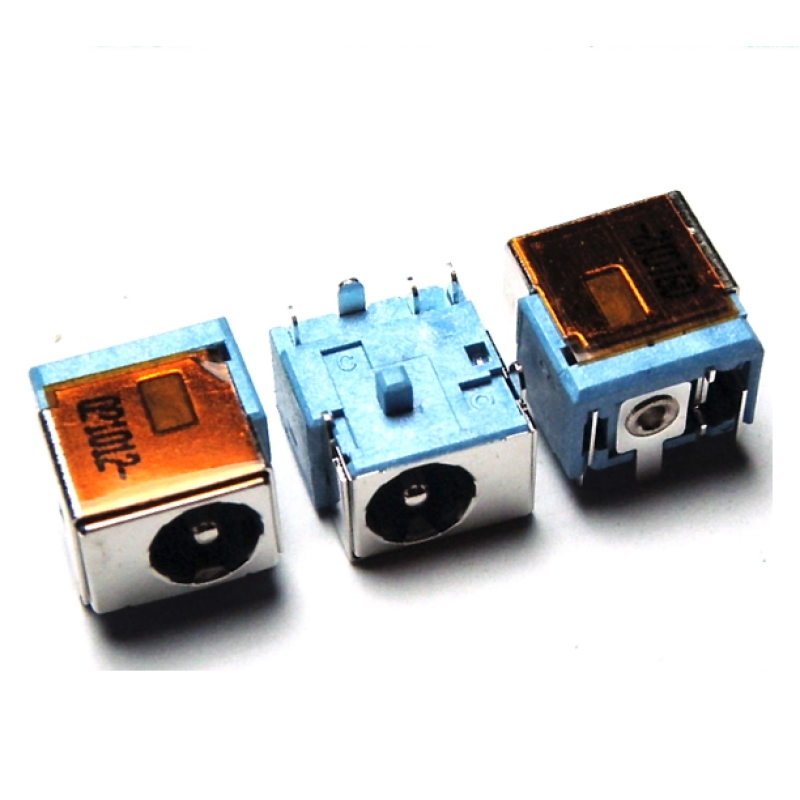
DC117. Potete cercare questo codice nel nostro negozio per vedere l’elenco completo dei modelli di notebook compatibili. Vi consigliamo comunque di confrontare visivamente il connettore originale con le foto del nostro prodotto per verificare:
- La forma fisica del corpo metallico (rotondo, ovale o con scanalature).
- Il tipo di connettore sull’estremità della scheda madre (se con cavo): può essere ZIF, Molex o un header standard a 2 pin.
- Il colore dei fili: di solito rosso (positivo) e nero (negativo), a volte con un filo bianco di rilevamento.
Se il vostro modello non è in elenco, contattate il nostro supporto indicando il modello completo del notebook (ad es. Dell Latitude 7420) e il numero di parte stampato sul connettore originale.
Questo connettore DC è saldato alla scheda madre o è di tipo con cavo (connettore)?
Questo connettore DC è di tipo
cable. Ecco cosa significa:
- Tipo saldato: il connettore è saldato direttamente sulla scheda madre. Per sostituirlo occorre dissaldare il vecchio, pulire i pad e saldare il nuovo: servono competenze intermedie di saldatura e un saldatore o una pompa dissaldante.
- Tipo con cavo (connettore): il connettore è collegato a un cavo corto che termina con una spina, la quale si collega a un header sulla scheda madre. La sostituzione è plug and play: non serve saldare.
Come capire quale avete: aprite il notebook e osservate il connettore DC; se è direttamente sulla scheda madre senza fili, è saldato. Se ne esce un cavo che va a un connettore, è di tipo con cavo.
Se non siete sicuri delle vostre capacità di saldatura, per i tipi saldati consigliamo un’installazione professionale.
Come installare il connettore DC passo a passo?
Per il tipo con cavo (connettore):
- Prima la sicurezza: staccate l’alimentatore, rimuovete la batteria (o scollegatela dalla scheda madre) per evitare cortocircuiti.
- Rimuovete la cover inferiore (cover D) per accedere alla zona del connettore DC, di solito situata sul bordo posteriore o laterale dello chassis.
- Scollegate il cavo vecchio dall’header della scheda madre (spesso contrassegnato DC_IN, J_DC o PWR_JACK).
- Svitate il connettore vecchio dallo chassis: di solito è fissato con una o due viti piccole o con una staffa.
- Estraete il connettore vecchio dal suo alloggiamento tirandolo con delicatezza.
- Inserite il connettore nuovo nello stesso alloggiamento e fissatelo con le viti.
- Fate passare il cavo lungo il percorso originale e collegatelo all’header della scheda madre, assicurandovi che sia a fondo.
- Provate: ricollegate la batteria, inserite l’alimentatore e verificate se il notebook si accende e si carica.
- Rimontate la cover inferiore.
Per il tipo saldato:
- Rimuovete la scheda madre dallo chassis.
- Dissalate il connettore vecchio con un saldatore e treccia o pompa dissaldante, quindi pulite i pad.
- Posizionate il connettore nuovo e saldate i pin (iniziate dai pin di montaggio meccanico, poi quelli di segnale).
- Reinstallate la scheda madre e provate.
Attenzione: la saldatura richiede precisione; un calore eccessivo può danneggiare la scheda. Se non avete esperienza, rivolgetevi a un professionista.
Dove si trova fisicamente il connettore DC all’interno del notebook?
Il connettore DC si trova sempre sul
bordo posteriore o sul
bordo laterale del notebook, allineato con l’apertura della porta di alimentazione esterna sullo chassis. La sua posizione esatta:
- Più comune: nell’angolo posteriore sinistro o destro, vicino alla cerniera, oppure sul pannello laterale sinistro o destro.
- Su alcuni ultraportatili può essere integrato in una piccola scheda di alimentazione o sottoscheda che ospita anche altre porte I/O.
- È fissato allo chassis con viti o una staffa metallica per evitare che si muova quando inserite o staccate il caricatore.
Per accedervi di solito basta rimuovere la cover inferiore: il connettore è raggiungibile dall’interno dopo aver tolto una piccola schermatura o staffa.
Come individuo il connettore della scheda madre (per i tipi con cavo) e lo collego?
L’header della scheda madre per il connettore DC è di solito chiaramente contrassegnato. Le serigrafie più comuni sono:
- DC_IN / DCIN
- J_DC / J_PWR
- PWR_JACK / CN_PWR
Passaggi di collegamento:
- Se il connettore è di tipo ZIF (Zero Insertion Force), sollevate la linguetta, inserite il cavo con i contatti rivolti verso la linguetta e bloccate.
- Se è un header standard a 2 o 3 pin, allineate la spina (spesso con posizione obbligata) e spingete finché non è completamente inserita.
- La polarità è fondamentale: il filo rosso è di solito il positivo (+) e quello nero il negativo (-). Alcuni connettori hanno un filo bianco (di rilevamento) che deve andare al pin corrispondente (spesso quello centrale).
- Non forzate: il connettore deve entrare senza sforzo.
Quali precauzioni devo prendere e cosa fare se il notebook non si accende o non si carica dopo la sostituzione?
Precauzioni fondamentali:
- Scollegate sempre la batteria e l’alimentatore prima di iniziare: il connettore DC sopporta correnti elevate e può provocare un cortocircuito.
- Maneggiate il connettore con delicatezza: il corpo metallico è delicato e piegarlo può causare un contatto scarso.
- Assicurate la polarità corretta: invertire positivo e negativo può danneggiare il circuito di alimentazione della scheda madre.
- Per i connettori saldati: evitate di surriscaldare la scheda madre; usate un saldatore con controllo di temperatura e applicate il flussante.
- Dopo l’installazione, provate con il caricatore prima di rimontare tutto: verificate che il caricatore si colleghi saldamente (senza gioco).
Risoluzione dei problemi se i problemi di alimentazione persistono:
- Nessuna alimentazione: ricontrollate tutti i collegamenti e assicuratevi che il cavo sia a fondo sulla scheda madre.
- Alimentazione intermittente (si interrompe se si muove): il connettore potrebbe non essere fissato bene allo chassis; serrate le viti o controllate la staffa.
- La batteria si carica ma il notebook non funziona a corrente: il pin di rilevamento (pin centrale) potrebbe non fare contatto; verificate che il filo bianco sia collegato correttamente.
- Il notebook si accende ma non carica la batteria: il chip di gestione dell’alimentazione potrebbe richiedere un reset; staccate l’alimentatore, rimuovete la batteria, tenete premuto il pulsante di accensione per 15 secondi, poi ricollegate e riprovate.
- Ispezionate visivamente il connettore vecchio: se il pin centrale è piegato o rotto, è un chiaro segno di un connettore difettoso.
Se il problema persiste, potrebbe trattarsi del circuito di ricarica della scheda madre; in tal caso rivolgetevi a un tecnico professionista.