Domande frequenti e soluzioni
Questa è una ventola CPU o una ventola GPU?
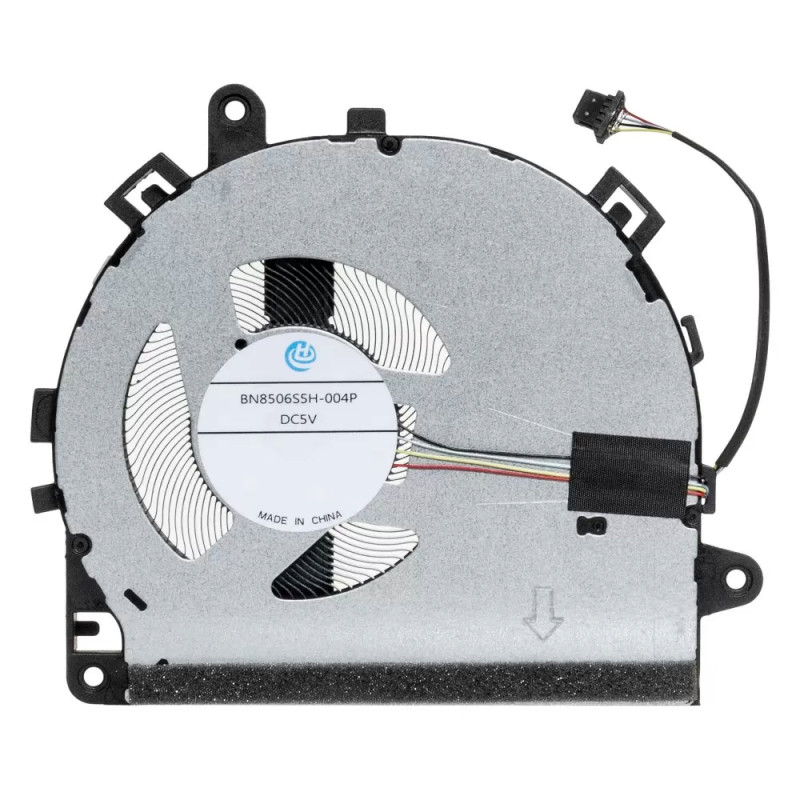
Questa ventola è identificata come ventola
CPU.
Perché è importante: - Le ventole CPU sono in genere più grandi e si trovano sopra il processore, spesso con un dissipatore e una heat pipe dedicati.
- Le ventole GPU sono di solito più piccole e raffreddano il chip grafico; possono avere un dissipatore separato o condividere un sistema di heat pipe con la CPU.
- Le unità combinate coprono sia CPU sia GPU con un sistema di heat pipe condiviso: sono comuni nei notebook da gaming.
- Installare il tipo sbagliato può comportare prestazioni di raffreddamento scarse o la ventola non entra nello chassis.
Come verificarlo: aprite il notebook e osservate la posizione della ventola; le ventole CPU sono di solito vicine al centro o alla parte superiore della scheda madre, mentre quelle GPU sono vicino al chip grafico (spesso sul lato destro). Controllate il numero di parte sulla ventola originale: spesso indica la destinazione CPU o GPU (ad es. «CPU_FAN» o «GPU_FAN»).
Se avete dubbi, inviateci una foto della ventola originale e vi confermeremo il tipo.
Quali sono le specifiche di alimentazione e di connettore di questa ventola?
Potenza:
DC 5V | Connettore:
4pin.
Considerazioni importanti: - La maggior parte delle ventole per notebook funziona a 5 V CC (alcuni modelli più vecchi usano 3,3 V o 12 V). Usare una ventola con la tensione sbagliata può danneggiare la scheda madre o impedire alla ventola di girare.
- Il tipo di connettore è fondamentale; tra i tipi comuni ci sono:
- 2 pin: alimentazione e massa di base; la velocità è fissa (nessun controllo PWM).
- 3 pin: alimentazione, massa e tachimetro (feedback RPM); la velocità è controllata tramite regolazione di tensione.
- 4 pin: alimentazione, massa, tachimetro e PWM (Pulse Width Modulation): offre un controllo preciso della velocità ed è il tipo più comune nei notebook moderni.
- Usare una ventola con un numero di pin diverso può richiedere un adattatore o potrebbe non funzionare affatto; controllate l’header della scheda madre (di solito contrassegnato CPU_FAN, FAN1 o J_FAN).
- La potenza nominale (in watt) indica il consumo energetico della ventola: una ventola con potenza superiore può assorbire più corrente di quanta la scheda madre possa fornirne.
Se una specifica non è indicata, fate riferimento alle foto del prodotto o contattate il nostro supporto.
Cosa devo controllare per quanto riguarda l’aspetto fisico e le dimensioni?
Prestate molta attenzione ai seguenti attributi fisici:
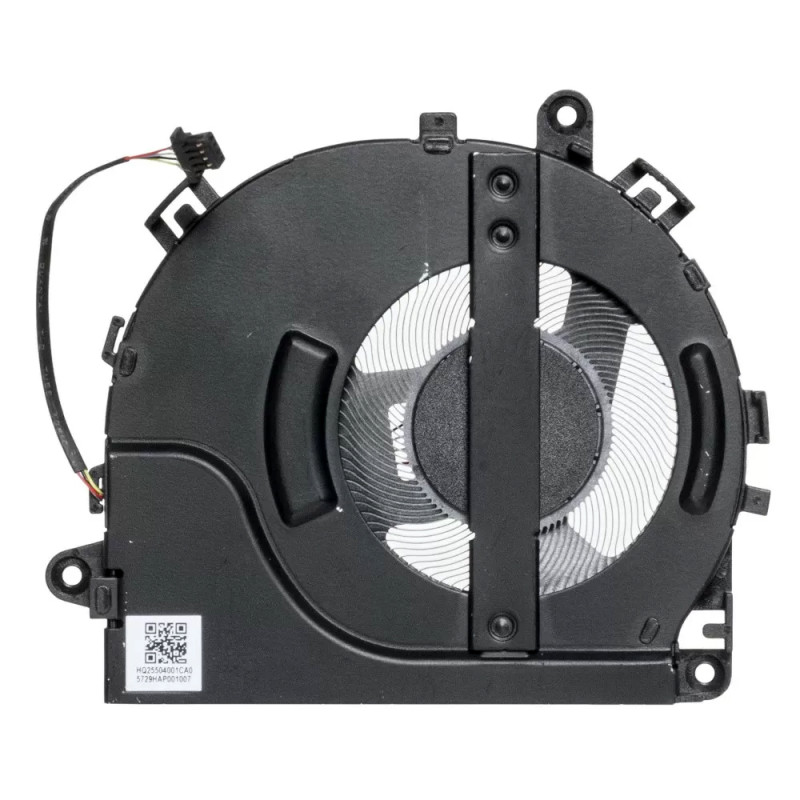
- Misurate larghezza, altezza e spessore della ventola originale. Anche una differenza di 1‑2 mm può impedire alla ventola di entrare nello chassis.
- Clip di montaggio e posizione dei fori delle viti: le clip e i fori delle viti devono allinearsi allo chassis del vostro notebook. In genere ci sono 2‑4 fori per viti o clip sul gruppo ventola.
- Forma complessiva: confrontate il profilo laterale e il contorno dell’alloggiamento della ventola; alcune hanno una curva specifica per adattarsi ad altri componenti (ad es. slot RAM, batteria).
- Integrazione del dissipatore: se la ventola ha un dissipatore integrato, controllate la disposizione delle heat pipe e la superficie di contatto con CPU/GPU: deve corrispondere alle dimensioni e alla posizione del die.
- Direzione del flusso d’aria: la ventola deve spingere l’aria verso l’esterno attraverso le feritoie; se avete dubbi, controllate l’orientamento delle pale.
- Numero e design delle pale: anche se non è fondamentale per il montaggio, un design diverso delle pale può influire su rumorosità e flusso d’aria.
Buona pratica: mettete la ventola originale accanto alle foto del prodotto e confrontate ogni dettaglio: posizione dei fori delle viti, posizione delle clip e forma dell’alloggiamento. In caso di dubbio, misurate la ventola originale con un righello e comunicateci le dimensioni.
Questa ventola include un gruppo dissipatore?
No, si tratta di una ventola separata: non include il gruppo dissipatore.
Cosa comporta per voi: - Dovrete trasferire il dissipatore esistente (alette metalliche e heat pipe) dalla ventola vecchia a quella nuova.
- Assicuratevi che i fori delle viti e i punti di montaggio della ventola nuova corrispondano al dissipatore esistente: ventole diverse possono avere sistemi di fissaggio diversi.
- Se il vostro dissipatore è danneggiato o usurato, vi consigliamo di acquistare un’unità combinata (ventola + dissipatore).
Importante: quando trasferite il dissipatore, pulite la pasta termica sia dal dissipatore sia dalle superfici di CPU/GPU e applicate pasta termica nuova prima di rimontare.
Se avete dubbi, inviateci una foto del vostro gruppo originale: possiamo confermare se questa ventola è compatibile con il vostro dissipatore.
Come posso confermare la compatibilità tramite il modello o il numero di parte?
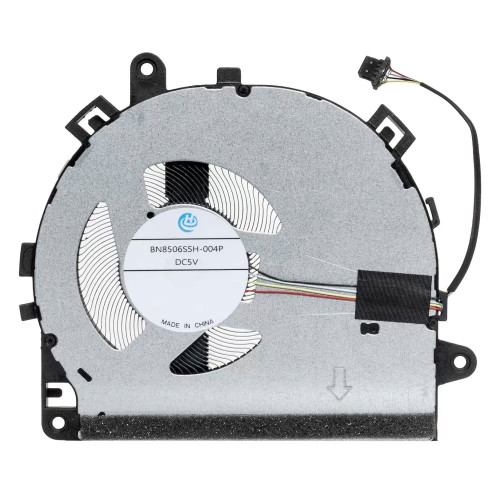
Il numero di modello (PN) di questa ventola è
BN8506S5H-004P.
Come verificare la compatibilità: - Controllate il PN stampato sulla ventola originale: di solito è su un’etichetta sull’alloggiamento della ventola (ad es. «MCF‑MP‑xxxx», «DA0FANxxx»).
- Se il PN coincide o è indicato come compatibile nella nostra pagina prodotto, si tratta di una sostituzione diretta.
- Se il PN è diverso, potrebbe comunque essere compatibile: confrontate gli attributi fisici (dimensioni, fori delle viti, connettore) e verificate con i modelli di notebook elencati.
- I nostri prodotti sono garantiti compatibili con i modelli di notebook che elenchiamo: anche se il PN è diverso, abbiamo verificato il montaggio.
Consiglio: alcuni produttori di notebook usano più fornitori di ventole; Dell, HP e Lenovo usano spesso PN diversi per lo stesso modello. Se la ventola originale ha un PN diverso, potrebbe comunque essere un ricambio funzionante. In caso di dubbio, inviateci una foto dell’etichetta del PN della ventola originale insieme al modello del notebook e confermeremo la compatibilità.
Dove si trova fisicamente la ventola all’interno del notebook?
La ventola si trova all’interno dello
chassis base (sotto la cover D) e fa parte del
sistema di gestione termica del notebook. La sua posizione esatta dipende dal modello:
- Ventola CPU: di solito è posizionata vicino al centro o in alto a sinistra della scheda madre, vicino al processore. Preleva il calore dalla CPU tramite un dissipatore e lo espelle dalle feritoie posteriori o laterali.
- Ventola GPU: spesso si trova sul lato destro della scheda madre (nei notebook da gaming) o vicino al chip grafico.
- Unità combinate: posizionate centralmente, con heat pipe che si estendono sia verso la CPU sia verso la GPU, con espulsione dalle feritoie posteriori.
- La ventola è fissata alla scheda madre o allo chassis con viti piccole (di solito 2‑4) e ha un cavo che si collega a un header dedicato sulla scheda madre.
Per accedere alla ventola bisogna rimuovere la cover inferiore (cover D) e talvolta il gruppo dissipatore (se la ventola vi è fissata). Alcuni modelli richiedono di rimuovere la scheda madre per accedere alla ventola dal lato inferiore.
Consultate sempre il manuale di servizio del vostro notebook per le istruzioni di smontaggio specifiche del modello.
Come individuo l’header della ventola sulla scheda madre e collego il cavo?
Il cavo della ventola si collega a un header dedicato sulla scheda madre. Di solito è chiaramente contrassegnato e si trova vicino all’area della CPU o della GPU. Le marcature più comuni sono:
- CPU_FAN / CPU_FAN1: per ventole di raffreddamento della CPU.
- FAN1 / FAN2 / SYS_FAN: per ventole di sistema generiche.
- J_FAN / JP_FAN: etichette generiche per header ventola.
- GPU_FAN: su alcuni modelli con raffreddamento GPU separato.
Passaggi di collegamento:
- Allineate il connettore all’header: ha una posizione obbligata (di solito con una piccola linguetta), quindi entra in un solo verso.
- Spingete il connettore con delicatezza finché non scatta o non è completamente inserito.
- Non forzate il connettore: se non entra facilmente, controllate l’orientamento e assicuratevi che non ci siano pin piegati.
- Per le ventole PWM a 4 pin, la velocità è controllata dalla scheda madre; per le ventole a 3 pin, la velocità è controllata tramite regolazione di tensione.
Importante: se sostituite una ventola a 4 pin con una a 3 pin (o viceversa), il sistema può funzionare comunque, ma il controllo di velocità può essere diverso. La scheda madre farà girare una ventola a 3 pin a velocità massima se si aspetta un segnale PWM.
Se il vostro connettore ha lo stesso numero di pin ma la forma della spina è diversa, alcuni produttori usano connettori proprietari; in rari casi potrebbe essere necessario ri-pinarlo o usare un adattatore.
Come sostituire la ventola di raffreddamento passo a passo?
Nota: la sostituzione della ventola comporta la gestione di pasta termica e componenti delicati. Seguite con attenzione questi passaggi:
- Preparazione:
- Spegnete il notebook, scollegate l’alimentatore e rimuovete la batteria (se estraibile).
- Tenete premuto il pulsante di accensione per 5‑10 secondi per scaricare l’energia residua.
- Lavorate su un tappetino antistatico o su una superficie collegata a terra.
- Tenete pronta la pasta termica (dovrete riapplicarla).
- Fotografate il gruppo ventola e il percorso dei cavi prima di iniziare.
- Rimuovete la cover inferiore (cover D):
- Rimuovete tutte le viti visibili; alcune possono essere nascoste sotto i piedini in gomma o le etichette.
- Fate leva con delicatezza usando una spatola di plastica; iniziate da un angolo.
- Individuate la ventola e scollegate il cavo:
- Trovate la ventola e individuate il connettore del cavo sulla scheda madre.
- Scollegate il cavo tirando con delicatezza il connettore (non i fili).
- Se il connettore è bloccato, sbloccate con delicatezza il fermo prima di tirare.
- Rimuovete il gruppo ventola/dissipatore:
- Svitate la ventola dallo chassis (di solito 2‑4 viti).
- Se la ventola è fissata a un dissipatore, svitate anche il dissipatore dalla scheda madre (seguite l’ordine delle viti stampato sul dissipatore).
- Sollevate con cura il gruppo: potrebbe essere incollato dalla pasta termica; ruotatelo delicatamente per rompere la tenuta.
- Preparate la ventola nuova:
- Se si tratta di una ventola separata, trasferite il dissipatore esistente sulla ventola nuova (se compatibile).
- Rimuovete eventuali pellicole protettive dalla base della ventola nuova (se presenti).
- Se la ventola nuova include un dissipatore, pulite le superfici di CPU/GPU con alcol isopropilico e un panno che non lasci pelucchi.
- Applicate una quantità pari a un pisello di pasta termica nuova al centro del die della CPU/GPU.
- Installate la ventola nuova:
- Posizionate il gruppo ventola/dissipatore sulla CPU/GPU: allineate i fori di montaggio.
- Serrate le viti secondo uno schema incrociato (angoli opposti) per garantire una pressione uniforme.
- Non stringete troppo: è sufficiente che siano ben ferme.
- Se la ventola si fissa direttamente allo chassis, fissatela con le viti di montaggio.
- Collegate il cavo:
- Inserite il cavo della ventola nell’header della scheda madre, assicurandovi che sia a fondo.
- Fate passare il cavo con ordine lungo il percorso originale e fissatelo con nastro o clip se necessario.
- Provate prima del rimontaggio:
- Ricollegate brevemente la batteria, accendete il notebook ed entrate nel BIOS o usate un software come HWMonitor per controllare gli RPM della ventola.
- Ascoltate eventuali rumori anomali: la ventola deve girare in modo fluido, senza sfregamenti.
- Controllate le temperature di CPU/GPU: dovrebbero essere più basse di prima (o almeno stabili).
- Spegnete e scollegate di nuovo la batteria.
- Rimontate: rimettete la cover inferiore e tutte le viti.
Errori comuni da evitare:
- Dimenticare di collegare il cavo della ventola prima del rimontaggio: dovrete smontare di nuovo.
- Usare troppa pasta termica: può causare surriscaldamento. Usatene una quantità pari a un pisello.
- Non seguire l’ordine corretto delle viti: alcuni dissipatori richiedono una sequenza specifica (stampata sul dissipatore) per evitare deformazioni.
- Danneggiare le pale della ventola durante la manipolazione: le pale sono delicate.
Se non vi sentite a vostro agio con l’applicazione della pasta termica, vi consigliamo un’installazione professionale.
Quali precauzioni devo prendere e cosa fare se la ventola non gira o fa rumore?
Precauzioni fondamentali:
- Scollegate sempre la batteria: l’header della ventola può fornire corrente sufficiente a danneggiare i componenti in caso di cortocircuito.
- Maneggiate le pale della ventola con cura: sono sottili e si rompono facilmente. Non fate girare la ventola manualmente con aria compressa (può superare il regime massimo e danneggiare i cuscinetti).
- Usate la pasta termica correttamente: applicatela solo sul die di CPU/GPU, non sulla scheda madre. Evitate che finisca sulle pale della ventola o sui connettori.
- Controllate il percorso del cavo: il cavo della ventola non deve toccare le pale né essere pinzato dallo chassis.
- Garantite una messa a terra corretta: alcune ventole hanno un filo di messa a terra; collegatelo se presente.
- Non ostruite le feritoie: assicuratevi che lo scarico della ventola non sia ostruito dopo il rimontaggio.
Risoluzione dei problemi dopo l’installazione:
- La ventola non gira affatto:
- Controllate che il cavo della ventola sia inserito a fondo nell’header della scheda madre.
- Provate l’header della scheda madre con un’altra ventola (se disponibile) per escludere un header guasto.
- Verificate che la ventola riceva alimentazione: controllate la tensione con un multimetro (se ne avete uno).
- Controllate le impostazioni del BIOS: alcuni notebook hanno un’impostazione di controllo ventola che potrebbe essere disattivata.
- La ventola gira ma a velocità bassa o irregolare:
- Controllate la configurazione dei pin: se avete sostituito una ventola PWM a 4 pin con una a 3 pin, il controllo di velocità sarà diverso.
- Aggiornate il firmware del BIOS/EC: a volte la curva della ventola deve essere ricalibrata.
- Controllate il piano di alimentazione del sistema operativo: un piano «Risparmio energia» può limitare la velocità della ventola.
- La ventola produce rumore di sfregamento o vibrazione:
- La ventola potrebbe essere disallineata: controllate che le viti di montaggio non siano troppo serrate.
- Un corpo estraneo (ad es. un cavo o polvere) potrebbe toccare le pale: ispezionate e rimuovete i detriti.
- Il cuscinetto potrebbe essere difettoso: se il rumore persiste, la ventola va sostituita.
- La ventola gira sempre a velocità massima:
- Controllate se la ventola è a 3 pin e collegata a un header solo PWM: alcune schede madri supportano il controllo PWM solo su determinati header.
- CPU/GPU potrebbero essere surriscaldate: controllate le temperature e assicuratevi che la pasta termica sia applicata correttamente.
- Ripristinate le impostazioni predefinite del BIOS: a volte le curve della ventola si corrompono.
- Il notebook si surriscalda ancora dopo la sostituzione della ventola:
- Verificate che il dissipatore faccia contatto correttamente: applicate una pressione uniforme quando serrate le viti.
- Controllate che la pasta termica non sia troppo spessa né troppo sottile: riapplicatela se necessario.
- Assicuratevi che le feritoie non siano ostruite dalla polvere: pulitele a fondo.
- Se il notebook è un modello da gaming, valutate di passare a un composto termico ad alte prestazioni.
Se il problema persiste: il controller della ventola sulla scheda madre potrebbe essere guasto, oppure la ventola nuova potrebbe essere difettosa; contattate il nostro supporto con i dettagli e vi aiuteremo a diagnosticare.
Come controllo gli RPM della ventola e qual è una velocità normale?
Come controllare gli RPM della ventola:
- Nel BIOS/UEFI: la maggior parte dei notebook mostra gli RPM della ventola nella sezione di monitoraggio hardware (spesso in «PC Health» o «Hardware Monitor»).
- Con un software: programmi come HWMonitor, SpeedFan o HWInfo64 possono mostrare la velocità della ventola nel sistema operativo.
- Ascoltate i cambiamenti: la ventola dovrebbe accelerare all’aumentare del carico di CPU/GPU e rallentare a riposo.
Intervalli RPM normali (valori tipici):
- A riposo (carico basso): 1500 – 2500 RPM (alcuni notebook ultrasottili sono silenziosi a riposo).
- Carico medio: 3000 – 4500 RPM.
- Carico elevato (gaming/montaggio video): 5000 – 7000+ RPM.
Cosa fare se gli RPM sono fuori intervallo?
- Troppo bassi (sotto 1000 RPM sotto carico): la ventola potrebbe essere sottoalimentata, collegata male o l’header della scheda madre potrebbe essere guasto.
- Troppo alti (sempre al massimo): la ventola potrebbe essere a 3 pin su un header PWM (gira a velocità massima) oppure CPU/GPU sono surriscaldate.
- RPM fluttuanti (instabili): possono indicare un collegamento allentato, un cavo danneggiato o un cuscinetto della ventola in esaurimento.
Importante: i valori di RPM sono approssimativi; modelli diversi di ventola hanno intervalli di velocità diversi. L’importante è che la ventola reagisca ai cambiamenti di carico e mantenga la temperatura del sistema sotto controllo.
Se gli RPM della ventola nuova sono molto diversi dall’originale, controllate che la configurazione dei pin (2/3/4) corrisponda all’header della scheda madre.