Preguntas frecuentes y soluciones
¿Cuáles son el tamaño del conector DC (diámetro exterior/interior) y la configuración de patillas?
Diámetro exterior/interior:
None show | Número de patillas:
None show | Longitud del cable:
None show.
Estas especificaciones son críticas para la compatibilidad:
- Diámetro exterior/interior: debe coincidir exactamente con el enchufe de su cargador. Entre los tamaños habituales están 5,5 mm x 2,5 mm, 4,5 mm x 3,0 mm, 3,0 mm x 1,1 mm, etc. Un tamaño inadecuado no encajará bien (quedará suelto) o no podrá insertarse, y podría dañar el puerto.
- Número de patillas: la mayoría de conectores DC tienen 2 patillas (positivo y masa) o 3 patillas (incluida una patilla central de detección para identificar el tipo de cargador). Usar un conector con el número de patillas equivocado puede impedir la carga o provocar una entrega de energía incorrecta.
- Longitud del cable: si el conector va con cable (no soldado directamente a la placa), el cable debe ser lo bastante largo para llegar del puerto al encabezado de la placa base sin tensión.
Cómo verificar el original: compruebe las marcas de su conector original (a menudo impresas en el lateral) o mida el diámetro exterior con un calibre. Compárelo con las fotos de nuestro producto.
¿Cómo confirmo que este conector DC encaja en mi modelo de portátil?
La tienda PC SPARE utiliza un sistema de códigos de compatibilidad. El código asociado a este producto es
DW434. Puede buscar este código en nuestra tienda para ver la lista completa de modelos de portátil compatibles. No obstante, también le recomendamos comparar visualmente su conector original con las fotos de nuestro producto para verificar:
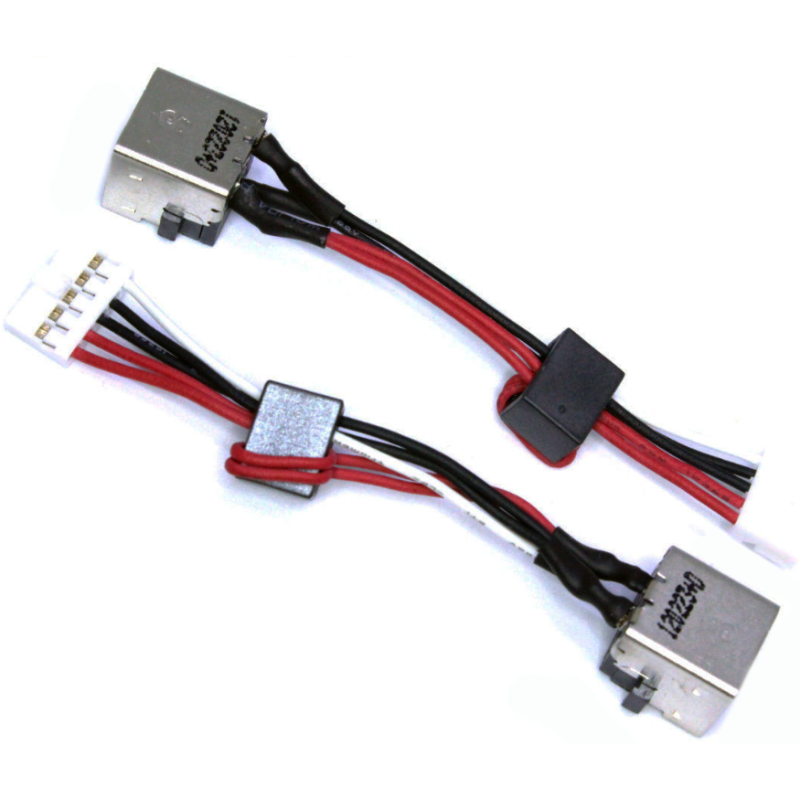
- La forma física del cuerpo metálico (redondo, ovalado o con ranuras).
- El tipo de conector en el extremo de la placa base (si va con cable): puede ser ZIF, Molex o un encabezado estándar de 2 patillas.
- El color de los hilos: normalmente rojo (positivo) y negro (negativo), en ocasiones con un hilo blanco de detección.
Si su modelo no aparece en la lista, contacte con nuestro soporte indicando el modelo completo de su portátil (p. ej., Dell Latitude 7420) y el número de pieza impreso en el conector original.
¿Este conector DC va soldado a la placa base o es de tipo con cable (conector)?
Este conector DC es de tipo
cable. Esto significa lo siguiente:
- Tipo soldado: el conector va soldado directamente a la placa base. Reemplazarlo exige desoldar el antiguo, limpiar los pads y soldar el nuevo: requiere conocimientos medios de soldadura y un soldador o herramienta de desoldadura.
- Tipo con cable (conector): el conector va unido a un cable corto que termina en un enchufe, el cual se conecta a un encabezado de la placa base. El reemplazo es plug and play: no hace falta soldar.
Cómo saber cuál tiene: abra el portátil y observe el conector DC; si está directamente en la placa base sin ningún cable, es soldado. Si sale de él un cable que va a un conector, es de tipo con cable.
Si no está seguro de sus habilidades de soldadura, recomendamos acudir a una instalación profesional para los tipos soldados.
¿Cómo instalar el conector DC paso a paso?
Para el tipo con cable (conector):
- Seguridad ante todo: desenchufe el adaptador de corriente y retire la batería (o desconéctela de la placa base) para evitar cortocircuitos.
- Retire la tapa inferior (tapa D) para acceder a la zona del conector DC, situada normalmente en el borde trasero o lateral del chasis.
- Desconecte el cable antiguo del encabezado de la placa base (a menudo etiquetado como DC_IN, J_DC o PWR_JACK).
- Desatornille el conector antiguo del chasis: suele ir sujeto con uno o dos tornillos pequeños o con un soporte.
- Extraiga el conector antiguo de su alojamiento tirando de él con cuidado.
- Inserte el conector nuevo en el mismo alojamiento y fíjelo con los tornillos.
- Pase el cable por la ruta original y conéctelo al encabezado de la placa base, asegurándose de que quede totalmente asentado.
- Pruebe: reconecte la batería, enchufe el adaptador de corriente y compruebe si el portátil enciende y carga.
- Vuelva a montar la tapa inferior.
Para el tipo soldado:
- Retire la placa base del chasis.
- Desuelde el conector antiguo con un soldador y malla o bomba de desoldadura, y limpie los pads.
- Coloque el conector nuevo en su posición y suelde las patillas (empiece por las de montaje mecánico y siga con las de señal).
- Vuelva a montar la placa base y pruebe.
Atención: soldar exige precisión; un calor excesivo puede dañar la placa. Si no tiene experiencia, busque ayuda profesional.
¿Dónde está físicamente el conector DC dentro del portátil?
El conector DC se encuentra siempre en el
borde trasero o el
borde lateral del portátil, alineado con la abertura del puerto de alimentación externa del chasis. Su ubicación exacta:
- Lo más habitual: en la esquina trasera izquierda o derecha, cerca de la bisagra, o en el panel lateral izquierdo o derecho.
- En algunos ultraportátiles puede estar integrado en una pequeña placa de alimentación o subplaca que también aloja otros puertos de E/S.
- Va fijado al chasis con tornillos o con un soporte metálico para que no se mueva al enchufar y desenchufar el cargador.
Para acceder a él normalmente basta con retirar la tapa inferior: el conector es accesible desde el interior tras retirar un pequeño blindaje o soporte.
¿Cómo identifico el conector de la placa base (en los modelos con cable) y lo conecto?
El encabezado de la placa base para el conector DC suele estar claramente etiquetado. Entre las serigrafías habituales están:
- DC_IN / DCIN
- J_DC / J_PWR
- PWR_JACK / CN_PWR
Pasos de conexión:
- Si el conector es de tipo ZIF (Zero Insertion Force), levante la lengüeta, inserte el cable con los contactos hacia la lengüeta y bloquéelo.
- Si es un encabezado estándar de 2 o 3 patillas, alinee el enchufe (a menudo con posición fija) y empuje hasta que quede totalmente asentado.
- La polaridad es crítica: el hilo rojo suele ser positivo (+) y el negro negativo (-). Algunos conectores llevan un hilo blanco (de detección) que debe ir a la patilla correspondiente (normalmente la central).
- No fuerce: el conector debe entrar con suavidad.
¿Qué precauciones debo tomar y qué hago si el portátil no enciende o no carga tras el reemplazo?
Precauciones críticas:
- Desconecte siempre la batería y el adaptador de corriente antes de empezar: el conector DC transporta alta corriente y puede provocar un cortocircuito.
- Manipule el conector con suavidad: el cuerpo metálico es delicado y doblarlo puede causar un contacto deficiente.
- Asegure la polaridad correcta: invertir positivo y negativo puede dañar el circuito de alimentación de la placa base.
- En conectores soldados: evite sobrecalentar la placa base; use un soldador con control de temperatura y aplique flux.
- Tras la instalación, pruebe con el cargador antes de montar del todo: compruebe que el cargador conecte con firmeza (sin juego).
Solución de problemas si persisten los fallos de alimentación:
- No hay alimentación en absoluto: vuelva a comprobar todas las conexiones y asegúrese de que el cable quede totalmente asentado en la placa base.
- Alimentación intermitente (se corta al mover): puede que el conector no esté bien fijado al chasis; apriete los tornillos o revise el soporte.
- La batería carga pero el portátil no funciona con corriente: puede que la patilla de detección (patilla central) no haga contacto; verifique que el hilo blanco esté bien conectado.
- El portátil enciende pero no carga la batería: puede que el chip de gestión de energía necesite un reinicio; desenchufe la corriente, retire la batería, mantenga pulsado el botón de encendido 15 segundos y vuelva a conectar para probar.
- Inspeccione visualmente el conector antiguo: si la patilla central está doblada o rota, es una señal clara de un conector defectuoso.
Si el problema persiste, puede tratarse del circuito de carga de la placa base; en ese caso, consulte a un técnico profesional.