Preguntas frecuentes y soluciones
¿Es este un ventilador de CPU o de GPU?
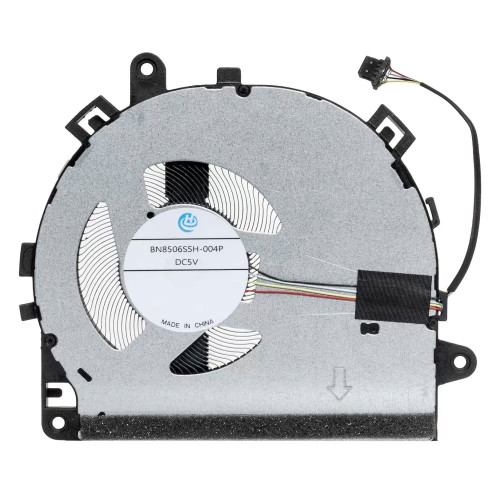
Este ventilador está identificado como ventilador
CPU.
Por qué es importante: - Los ventiladores de CPU suelen ser más grandes y se sitúan sobre el procesador, a menudo con un disipador y un tubo de calor específicos.
- Los ventiladores de GPU suelen ser más pequeños y refrigeran el chip gráfico; pueden tener un disipador independiente o compartir un sistema de tubos de calor con la CPU.
- Las unidades combinadas cubren tanto la CPU como la GPU con un sistema de tubos de calor compartido; son habituales en portátiles gaming.
- Instalar el tipo equivocado puede provocar un rendimiento de refrigeración deficiente o que el ventilador no encaje en la carcasa.
Cómo verificarlo: abra su portátil y observe la ubicación del ventilador; los de CPU suelen estar cerca del centro o la parte superior de la placa base, mientras que los de GPU están cerca del chip gráfico (a menudo en el lado derecho). Compruebe el número de pieza de su ventilador original; suele indicar si es de CPU o de GPU (por ejemplo, «CPU_FAN» o «GPU_FAN»).
Si tiene dudas, envíenos una foto de su ventilador original y le confirmaremos el tipo.
¿Cuáles son las especificaciones de alimentación y conector de este ventilador?
Potencia:
DC 5V, 0.5A | Conector:
4 wires 4 pins.
Consideraciones importantes: - La mayoría de los ventiladores de portátil funcionan a 5 V CC (algunos modelos antiguos usan 3,3 V o 12 V). Usar un ventilador con una tensión incorrecta puede dañar la placa base o impedir que gire.
- El tipo de conector es fundamental; los tipos más comunes son:
- 2 patillas: alimentación y masa básicas; la velocidad es fija (sin control PWM).
- 3 patillas: alimentación, masa y tacómetro (retorno de RPM); la velocidad se controla por regulación de tensión.
- 4 patillas: alimentación, masa, tacómetro y PWM (modulación por ancho de pulsos); ofrece un control preciso de la velocidad y es el más habitual en portátiles modernos.
- Usar un ventilador con un número de patillas distinto puede requerir un adaptador o directamente no funcionar; compruebe el conector de su placa base (normalmente marcado CPU_FAN, FAN1 o J_FAN).
- La potencia nominal (en vatios) indica el consumo del ventilador; un ventilador de mayor potencia puede consumir más corriente de la que su placa base puede suministrar.
Si alguna especificación no aparece, consulte las fotografías del producto o contacte con nuestro soporte.
¿Qué debo comprobar respecto al aspecto físico y las dimensiones?
Preste mucha atención a los siguientes atributos físicos:
- Mida el ancho, la altura y el grosor de su ventilador original. Incluso una diferencia de 1-2 mm puede impedir que el ventilador encaje en la carcasa.
- Clips de montaje y posición de los orificios de los tornillos: los clips y los orificios deben alinearse con la carcasa de su portátil. Normalmente hay 2-4 orificios o clips en el conjunto del ventilador.
- Forma general: compare el perfil lateral y el contorno de la carcasa del ventilador; algunos tienen una curvatura específica para adaptarse a otros componentes (por ejemplo, ranuras de RAM, batería).
- Integración con el disipador: si su ventilador lleva un disipador acoplado, compruebe la disposición de los tubos de calor y la superficie de contacto con la CPU/GPU; debe coincidir con el tamaño y la posición del chip.
- Dirección del flujo de aire: el ventilador debe expulsar el aire hacia fuera por las rejillas; compruebe la orientación de las aspas si tiene dudas.
- Número y diseño de las aspas: aunque no es crítico para el ajuste, un diseño distinto de aspas puede afectar al ruido y al caudal de aire.
Recomendación: coloque su ventilador original junto a las fotografías del producto y compare cada detalle: posición de los orificios, ubicación de los clips y forma de la carcasa del ventilador. Si tiene dudas, mida su ventilador original con una regla y comparta las dimensiones con nosotros.
¿Incluye este ventilador un conjunto de disipador?
No, se trata únicamente de un ventilador independiente; no incluye conjunto de disipador.
Qué implica para usted: - Deberá transferir su disipador actual (aletas metálicas y tubos de calor) del ventilador antiguo al nuevo.
- Asegúrese de que los orificios de los tornillos y los puntos de montaje del ventilador nuevo coinciden con su disipador actual; ventiladores distintos pueden tener mecanismos de fijación diferentes.
- Si su disipador está dañado o desgastado, recomendamos comprar una unidad combinada (ventilador + disipador).
Importante: al transferir el disipador, limpie la pasta térmica tanto del disipador como de las superficies de la CPU/GPU y aplique pasta térmica nueva antes de montar.
Si tiene dudas, envíenos una foto de su conjunto original; podemos confirmar si este ventilador es compatible con su disipador.
¿Cómo puedo confirmar la compatibilidad mediante el modelo o número de pieza?
El número de modelo (PN) de este ventilador es
QS1K, DFS5P841081A2T, P34058-001.
Cómo verificar la compatibilidad: - Compruebe el PN impreso en su ventilador original; suele estar en una etiqueta de la carcasa del ventilador (por ejemplo, «MCF-MP-xxxx», «DA0FANxxx»).
- Si el PN coincide o figura como compatible en nuestra página de producto, es un reemplazo directo.
- Si el PN es distinto, puede seguir siendo compatible; compare los atributos físicos (tamaño, orificios de los tornillos, conector) y compárelos con los modelos de portátil indicados.
- Nuestros productos están garantizados como compatibles con los modelos de portátil que indicamos; aunque el PN sea distinto, hemos verificado el ajuste.
Consejo: algunos fabricantes de portátiles utilizan varios proveedores de ventiladores; Dell, HP y Lenovo suelen usar PN distintos para el mismo modelo. Si su ventilador original tiene un PN distinto, puede seguir siendo un reemplazo funcional. En caso de duda, envíenos una foto de la etiqueta del PN de su ventilador original junto con el modelo de su portátil y le confirmaremos la compatibilidad.
¿Dónde se encuentra físicamente el ventilador dentro del portátil?
El ventilador está situado dentro de la
carcasa base (bajo la tapa D) y forma parte del
sistema de gestión térmica del portátil. Su posición exacta depende del modelo:
- Ventilador de CPU: suele colocarse cerca del centro o de la parte superior izquierda de la placa base, junto al procesador. Extrae el calor de la CPU mediante un disipador y lo expulsa por las rejillas traseras o laterales.
- Ventilador de GPU: a menudo se sitúa en el lado derecho de la placa base (en portátiles gaming) o cerca del chip gráfico.
- Unidades combinadas: situadas en el centro, con tubos de calor que se extienden hasta la CPU y la GPU, y expulsión por las rejillas traseras.
- El ventilador está fijado a la placa base o a la carcasa con tornillos pequeños (normalmente 2-4) y tiene un cable que se conecta a un conector específico de ventilador en la placa base.
Para acceder al ventilador hay que retirar la tapa inferior (tapa D) y, a veces, el conjunto del disipador (si el ventilador va unido a él). Algunos modelos requieren retirar la placa base para acceder al ventilador desde abajo.
Consulte siempre el manual de servicio de su portátil para ver las instrucciones de desmontaje específicas de su modelo.
¿Cómo identifico el conector del ventilador en la placa base y conecto el cable?
El cable del ventilador se conecta a un conector específico de la placa base. Normalmente está claramente etiquetado y situado cerca de la zona de la CPU o la GPU. Marcas habituales:
- CPU_FAN / CPU_FAN1 – para ventiladores de refrigeración de la CPU.
- FAN1 / FAN2 / SYS_FAN – para ventiladores generales del sistema.
- J_FAN / JP_FAN – etiquetas genéricas de conector de ventilador.
- GPU_FAN – en algunos modelos con refrigeración independiente de la GPU.
Pasos de conexión:
- Alinee el conector con el enchufe; tiene guía (normalmente una pequeña pestaña), por lo que solo entra de una manera.
- Empuje el conector suavemente hasta que haga clic o quede completamente asentado.
- No fuerce el conector: si no entra con facilidad, compruebe la orientación y asegúrese de que no haya patillas dobladas.
- En los ventiladores PWM de 4 patillas, la velocidad la controla la placa base; en los ventiladores de 3 patillas, la velocidad se controla por regulación de tensión.
Importante: si sustituye un ventilador de 4 patillas por uno de 3 (o al contrario), el sistema puede seguir funcionando, pero el control de velocidad puede variar. La placa base normalmente hará girar un ventilador de 3 patillas a máxima velocidad si espera una señal PWM.
Si su conector tiene el mismo número de patillas pero la forma del enchufe parece distinta, algunos fabricantes usan conectores propietarios; en casos poco frecuentes, puede que necesite recablear los contactos o usar un adaptador.
¿Cómo se sustituye el ventilador paso a paso?
Nota: la sustitución del ventilador implica manipular pasta térmica y componentes delicados. Siga estos pasos con atención:
- Preparación:
- Apague el portátil, desconecte el adaptador AC y retire la batería (si es extraíble).
- Mantenga pulsado el botón de encendido durante 5-10 segundos para descargar la energía residual.
- Trabaje sobre una alfombrilla antiestática o una superficie con toma de tierra.
- Tenga pasta térmica a mano (tendrá que volver a aplicarla).
- Haga fotos del conjunto del ventilador y del recorrido de los cables antes de empezar.
- Retire la tapa inferior (tapa D):
- Retire todos los tornillos visibles; algunos pueden estar ocultos bajo las patas de goma o las etiquetas.
- Separe la tapa con cuidado usando una espátula de plástico; empiece por una esquina.
- Localice el ventilador y desconecte el cable:
- Encuentre el ventilador y localice el conector de su cable en la placa base.
- Desconecte el cable tirando suavemente del conector (no de los hilos).
- Si el conector tiene bloqueo, libere con cuidado el pestillo antes de tirar.
- Retire el conjunto ventilador/disipador:
- Desatornille el ventilador de la carcasa (normalmente 2-4 tornillos).
- Si el ventilador va unido a un disipador, desatornille también el disipador de la placa base (siga el orden de tornillos impreso en el disipador).
- Levante el conjunto con cuidado; puede estar pegado por la pasta térmica, así que gírelo suavemente para romper el sellado.
- Prepare el ventilador nuevo:
- Si se trata únicamente de un ventilador independiente, transfiera su disipador actual al ventilador nuevo (si es compatible).
- Retire cualquier película protectora de la base del ventilador nuevo (si la hay).
- Si el ventilador nuevo incluye disipador, limpie las superficies de la CPU/GPU con alcohol isopropílico y un paño que no suelte pelusa.
- Aplique una cantidad del tamaño de un guisante de pasta térmica nueva en el centro del chip de la CPU/GPU.
- Instale el ventilador nuevo:
- Coloque el conjunto ventilador/disipador sobre la CPU/GPU; alinee los orificios de montaje.
- Apriete los tornillos en patrón cruzado (esquinas opuestas) para garantizar una presión uniforme.
- No apriete en exceso; basta con que queden firmes.
- Si el ventilador se fija directamente a la carcasa, sujételo con los tornillos de montaje.
- Conecte el cable:
- Conecte el cable del ventilador al conector de la placa base; asegúrese de que quede completamente asentado.
- Guíe el cable con orden por el recorrido original y fíjelo con cinta o clips si es necesario.
- Pruebe antes de montar:
- Vuelva a conectar la batería brevemente, encienda el portátil y entre en la BIOS o use un programa como HWMonitor para comprobar las RPM del ventilador.
- Escuche si hay algún ruido anómalo; el ventilador debe girar suavemente, sin chirridos.
- Compruebe las temperaturas de la CPU/GPU; deben ser inferiores a las anteriores (o al menos estables).
- Apague y desconecte de nuevo la batería.
- Monte de nuevo: coloque la tapa inferior y todos los tornillos.
Errores habituales que debe evitar:
- Olvidar conectar el cable del ventilador antes de montar; tendrá que desmontar de nuevo.
- Usar demasiada pasta térmica; puede provocar sobrecalentamiento. Use una cantidad del tamaño de un guisante.
- No seguir el orden correcto de los tornillos; algunos disipadores requieren una secuencia específica (impresa en el disipador) para evitar deformaciones.
- Dañar las aspas del ventilador durante la manipulación; las aspas son delicadas.
Si no se siente cómodo aplicando pasta térmica, recomendamos la instalación por un profesional.
¿Qué precauciones debo tomar y qué hago si el ventilador no gira o hace ruido?
Precauciones críticas:
- Desconecte siempre la batería: el conector del ventilador puede suministrar corriente suficiente para dañar componentes si se produce un cortocircuito.
- Manipule las aspas del ventilador con cuidado: son finas y pueden romperse con facilidad. No haga girar el ventilador manualmente con aire comprimido (puede sobrepasar las revoluciones y dañar los rodamientos).
- Use la pasta térmica correctamente: aplíquela solo sobre el chip de la CPU/GPU, no sobre la placa base. Evite que la pasta entre en contacto con las aspas del ventilador o los conectores.
- Compruebe el recorrido del cable: el cable del ventilador no debe tocar las aspas ni quedar pinzado por la carcasa.
- Asegure una toma de tierra adecuada: algunos ventiladores tienen un hilo de masa; conéctelo si está presente.
- No bloquee las rejillas de ventilación: asegúrese de que la salida del ventilador no quede obstruida tras el montaje.
Solución de problemas tras la instalación:
- El ventilador no gira en absoluto:
- Compruebe que el cable del ventilador esté completamente asentado en el conector de la placa base.
- Pruebe el conector de la placa base con otro ventilador (si dispone de uno) para descartar que el conector esté averiado.
- Verifique que el ventilador recibe alimentación; compruebe la tensión con un multímetro (si tiene uno).
- Revise los ajustes de la BIOS; algunos portátiles tienen una opción de control del ventilador que puede estar desactivada.
- El ventilador gira a velocidad baja o irregular:
- Compruebe la configuración de patillas; si ha sustituido un ventilador PWM de 4 patillas por uno de 3, el control de velocidad será distinto.
- Actualice el firmware de la BIOS/EC; a veces hay que recalibrar la curva del ventilador.
- Revise el plan de energía del sistema operativo; un plan de «Ahorro de energía» puede limitar la velocidad del ventilador.
- El ventilador hace ruido de chirrido o traqueteo:
- Puede que el ventilador esté desalineado; compruebe que los tornillos de montaje no estén demasiado apretados.
- Puede haber un objeto extraño (por ejemplo, un cable o polvo) tocando las aspas; inspeccione y retire los residuos.
- El rodamiento puede estar defectuoso; si el ruido persiste, puede que haya que sustituir el ventilador.
- El ventilador funciona siempre a máxima velocidad:
- Compruebe si el ventilador es de 3 patillas y está conectado a un conector solo PWM; algunas placas base solo admiten control PWM en determinados conectores.
- Puede que la CPU/GPU se estén sobrecalentando; compruebe las temperaturas y asegúrese de que la pasta térmica se ha aplicado correctamente.
- Restaure la BIOS a los valores predeterminados; a veces las curvas del ventilador se corrompen.
- El portátil sigue sobrecalentándose tras cambiar el ventilador:
- Verifique que el disipador haga contacto correctamente; aplique la presión de forma uniforme al apretar los tornillos.
- Compruebe que la pasta térmica no sea demasiado gruesa ni demasiado fina; vuelva a aplicarla si es necesario.
- Asegúrese de que las rejillas de ventilación no estén obstruidas por polvo; límpielas a fondo.
- Si el portátil es un modelo gaming, considere cambiar el compuesto térmico por una pasta de mayor rendimiento.
Si el problema persiste: el controlador del ventilador de la placa base puede estar averiado, o el ventilador nuevo puede ser defectuoso; contacte con nuestro soporte con los detalles y le ayudaremos a diagnosticarlo.
¿Cómo compruebo las RPM del ventilador y cuál es una velocidad normal?
Cómo comprobar las RPM del ventilador:
- En la BIOS/UEFI: la mayoría de los portátiles muestran las RPM del ventilador en la sección de monitorización de hardware (a menudo en «PC Health» o «Hardware Monitor»).
- Con programas: aplicaciones como HWMonitor, SpeedFan o HWInfo64 pueden mostrar las velocidades del ventilador en el sistema operativo.
- Escuche los cambios: el ventilador debe acelerar a medida que aumenta la carga de la CPU/GPU y reducirse cuando está inactivo.
Rangos normales de RPM (valores típicos):
- Inactivo (carga baja): 1500 – 2500 RPM (algunos portátiles ultrafinos son silenciosos en reposo).
- Carga media: 3000 – 4500 RPM.
- Carga alta (juegos o edición de vídeo): 5000 – 7000+ RPM.
¿Y si las RPM están fuera de rango?
- Demasiado bajas (menos de 1000 RPM en carga): puede que el ventilador no reciba suficiente alimentación, esté mal conectado o que el conector de la placa base esté averiado.
- Demasiado altas (siempre al máximo): puede que el ventilador sea de 3 patillas en un conector PWM (gira a velocidad máxima) o que la CPU/GPU se estén sobrecalentando.
- RPM fluctuantes (inestables): puede indicar una conexión floja, un cable dañado o un rodamiento del ventilador desgastado.
Importante: las lecturas de RPM son aproximadas; distintos modelos de ventilador tienen rangos de velocidad diferentes. Lo esencial es que el ventilador responda a los cambios de carga y mantenga la temperatura del sistema bajo control.
Si las RPM de su ventilador nuevo son muy distintas de las del original, compruebe que la configuración de patillas (2/3/4) coincide con el conector de la placa base.