NT156WHM-N32 LCD screen panel

Đăng nhập để tải tệp thông số kỹ thuật

ID: PCS-8954 Type: WLED display Size: 15.6 Model/PN: NT156WHM-N32 Refresh Rate: 60HZ Resolution: 1366(RGB)×768, 16:9, WXGA Interface: EDP 30 pin Connector width: 19mm Pin pitch: 0.5mm Condition: Used, Like New Grade A+
Availability: In Stock
‌EUR € 18,00
Bulk Quote
Shipping Estimate ship from China Click to detect
DDP - Delivered Duty Paid (Remote not included) / DDU - Delivered Duty Unpaid
Calculate Shipping
  • Guaranteed to fit your Màn hình LCD / LCD screen display NT156WHM-N32
  • Free step-by-step repair guide File
  • Tracked shipping & easy returns

Complete specifications for reference:
Acer Travelmate P2 Series Acer Travelmate TMP2510-G2-M Series Acer Travelmate TMP2510-G2-MG Series Acer Travelmate TMP2510-M Series Acer Travelmate TMP2510-MG Series Acer Travelmate TMP255-M Series Acer Travelmate TMP255-MG Series Acer Travelmate TMP255-MP Series Acer Travelmate TMP256-MG Series Asus A501 Series Asus A501L Asus A501LX Asus A501U Asus A501UB Asus A501UX Asus A540 Series Asus A540B Asus A540BA Asus A540L Asus A540LA Asus A540LJ Asus A540M Asus A540MA Asus A540N Asus A540NA Asus A540S Asus A540SA Asus A540SC Asus A540U Asus A540UA Asus A540UB Asus A540UP Asus A540UV Asus A540Y Asus A540YA Asus A541 Series Asus A541N Asus A541NA Asus A541NC Asus A541S Asus A541SA Asus A541SC Asus A541U Asus A541UA Asus A541UJ Asus A541UV Asus A542 Series Asus A542U Asus A542UA Asus A542UQ Asus A543 Series Asus A543U Asus A543UA Asus A543UB Asus A550 Series Asus A550J Asus A550JX Asus A550L Asus A550LA Asus A550LAV Asus A550LB Asus A550LC Asus A550V Asus A550VQ Asus A550VX Asus A551 Series Asus A551L Asus A551LA Asus A551LG Asus A551LB Asus A551LN Asus A552 Series Asus A552J Asus A552JF Asus A552JX Asus A552L Asus A552LA Asus A552LC Asus A552V Asus A552VX Asus A553 Series Asus A553S Asus A553SA Asus A555 Series Asus A555B Asus A555BP Asus A555D Asus A555DG Asus A555L Asus A555LA Asus A555LAB Asus A555LB Asus A555LI Asus A555LJ Asus A555Q Asus A555QG Asus A555S Asus A555SJ Asus A555U Asus A555UA Asus A555UB Asus A555UF Asus A555UJ Asus A555Y Asus A555YA Asus A556 Series Asus A556U Asus A556UA Asus A556UF Asus D540 Series Asus D540M Asus D540MB Asus D540N Asus D540NA Asus D540NV Asus D540Y Asus D540YA Asus D541 Series Asus D541N Asus D541NA Asus D541NC Asus D541S Asus D541SA Asus D541SC Asus D543 Series Asus D543M Asus D543MA Asus D552 Series Asus D552L Asus D552LA Asus D552LAV Asus D552LB Asus D552LC Asus D553 Series Asus D553S Asus D553SA Asus DX992 Series Asus DX992D Asus DX992DA Asus DX992L Asus DX992LI Asus DX992LJ Asus DX992S Asus DX992SJ Asus DX992U Asus DX992UA Asus DX992UB Asus DX992UF Asus DX992UJ Asus DX992Y Asus DX992YI Asus E502 Series Asus E502S Asus E502SA Asus F502 Series Asus F502S Asus F502SA Asus F540 Series Asus F540B Asus F540BA Asus F540BP Asus F540M Asus F540MA Asus F540MB Asus F540N Asus F540NA Asus F540NV Asus F540U Asus F540UA Asus F540UB Asus F540UV Asus F540Y Asus F540YA Asus F541 Series Asus F541N Asus F541NA Asus F541NC Asus F541S Asus F541SA Asus F541SC Asus F541U Asus F541UA Asus F541UJ Asus F541UV Asus F542 Series Asus F542B Asus F542BP Asus F542U Asus F542UF Asus F542UN Asus F542UQ Asus F542UR Asus F543 Series Asus F543B Asus F543BA Asus F543M Asus F543MA Asus F543U Asus F543UA Asus F543UB Asus F550 Series Asus F550L Asus F550LA Asus F550LAV Asus F550LB Asus F550LC Asus F552 Series Asus F552L Asus F552LA Asus F552LAV Asus F552LB Asus F552LC Asus F553 Series Asus F553S Asus F553SA Asus F554 Series Asus F554D Asus F554DA Asus F554DG Asus F554L Asus F554LA Asus F554LAB Asus F554LI Asus F554LJ Asus F554S Asus F554SJ Asus F554U Asus F554UA Asus F554UB Asus F554UF Asus F554UJ Asus F554Y Asus F554YA Asus F555 Series Asus F555B Asus F555BA Asus F555BP Asus F555D Asus F555DA Asus F555DG Asus F555L Asus F555LAB Asus F555LJ Asus F555LI Asus F555Q Asus F555QA Asus F555QG Asus F555S Asus F555SJ Asus F555U Asus F555UA Asus F555UB Asus F555UJ Asus F555Y Asus F555YA Asus F556 Series Asus F556U Asus F556UA Asus F556UB Asus F556UF Asus F556UJ Asus F556UR Asus F556UV

Mô tả sản phẩm

NT156WHM-N32 LCD screen panel – tấm nền LCD chất lượng cao được thiết kế cho máy tính xách tay , mang lại hình ảnh sắc nét và tái tạo màu chính xác.

Thông số kỹ thuật chính:

  • Kích thước màn hình: 15.6 – đo theo đường chéo; xác nhận khớp với lỗ khoét của viền màn hình.
  • Resolution: 1366(RGB)×768, 16:9, WXGA – đảm bảo GPU hỗ trợ độ phân giải này (ví dụ: 4K yêu cầu eDP 40 chân).
  • Refresh Rate: 60HZ – tần số quét cao hơn (≥120Hz) yêu cầu cáp và GPU tương thích.
  • Interface: EDP 30 pin, Width: 0.75 inch (19mm), Pitch: 0.5mm – loại đầu nối và số chân (ví dụ: eDP 30 chân 0.5 mm).
  • Màn hình cảm ứng: No – nếu là Có, bo mạch chủ và cáp phải hỗ trợ bộ số hóa cảm ứng.
  • Condition: Used, Like New Grade A+ – tình trạng của tấm nền.
  • Mã kiểu máy/Mã linh kiện: NT156WHM-N32 – so sánh với mã linh kiện trên màn hình gốc.

Khả năng tương thích: Đảm bảo vừa khít cho . Kiểm tra lại chiều rộng đầu nối và khoảng cách chân trước khi lắp đặt.

Mẹo lắp đặt: Cầm màn hình ở các cạnh, tránh chạm vào kính, và luồn cáp cẩn thận qua bản lề để tránh bị kẹt.

Bảo hành & Hỗ trợ: Tất cả sản phẩm đều có chính sách đổi trả 7 ngày và hỗ trợ kỹ thuật miễn phí. Nếu quý khách có bất kỳ câu hỏi nào về khả năng tương thích, hãy liên hệ đội ngũ của chúng tôi tại info@pcspare.com.

SKU: LT-8954  |  Cập nhật lần cuối: 2026-10-21 07:25:49

Sơ đồ cấu trúc bên trong Tìm kiếm và xem cấu trúc bên trong của linh kiện này
Đang tải...

Tấm nền LCD — Cấu trúc các lớp

Lớp phân cực trên Kính TFT Tinh thể lỏng Kính CF Lớp phân cực dưới Tấm dẫn sáng LED FPC Trình điều khiển ③ Kính ② Tinh thể lỏng ① Đèn nền ④ Lớp phân cực Cách hoạt động Đèn nền → tinh thể lỏng xoay ánh sáng → hình ảnh hiện trên màn hình. Cổng giao tiếp: eDP (hiện đại) / LVDS (cũ hơn) — phải khớp. Kiểm tra chiều rộng đầu nối và khoảng cách chân — cáp không khớp sẽ không vừa.

Câu hỏi thường gặp và Giải pháp

Độ phân giải và tần số quét của màn hình này là bao nhiêu?

Độ phân giải: 1366(RGB)×768, 16:9, WXGA | Tần số quét: 60HZ.

Những lưu ý quan trọng:
  • Chip đồ họa (GPU) của máy tính xách tay phải hỗ trợ độ phân giải và tần số quét này. Ví dụ, 4K (3840x2160) yêu cầu GPU có DisplayPort 1.2 trở lên và cáp màn hình phải có đủ băng thông (thường là eDP 40 chân).
  • Nếu màn hình gốc là 1366x768 và quý khách lắp tấm nền 1920x1080, hệ thống có thể vẫn hoạt động nhưng BIOS/EDID phải nhận dạng độ phân giải mới – một số máy tính xách tay cũ bị khóa ở độ phân giải gốc.
  • Tần số quét cao (ví dụ 144Hz) yêu cầu cáp và cổng xuất đồ họa tương thích – hãy đảm bảo máy tính xách tay của quý khách hỗ trợ điều này.

Nếu quý khách đang nâng cấp lên độ phân giải cao hơn, chúng tôi khuyên quý khách nên kiểm tra sổ tay bảo dưỡng của máy tính xách tay hoặc các diễn đàn trực tuyến để xác nhận khả năng tương thích.

Màn hình này dùng cổng giao tiếp nào và chi tiết đầu nối ra sao?


Các loại cổng giao tiếp phổ biến để tham khảo:
  • eDP 30 chân, Hẹp: Chiều rộng 0.67 inch (17mm), Khoảng cách chân 0,4mm – phổ biến ở máy tính xách tay siêu mỏng.
  • eDP 30 chân, Tiêu chuẩn: Chiều rộng 0.75 inch (19mm), Khoảng cách chân 0,5mm – phổ biến ở các mẫu 14″–15.6″ tiêu chuẩn.
  • eDP 40 chân, Hẹp: Chiều rộng 0.79 inch (20mm) hoặc 0.83 inch (21mm), Khoảng cách chân 0,4mm – dùng cho tấm nền 4K và tần số quét cao.
  • eDP 40 chân, Tiêu chuẩn: Chiều rộng 1.0 inch (25mm), Khoảng cách chân 0,5mm – dùng ở máy tính xách tay chơi game lớn hơn.
  • LVDS 40 chân: Chiều rộng 1.0 inch (25mm), Khoảng cách chân 0,5mm – cổng giao tiếp cũ, băng thông hạn chế.

Cách xác minh: Kiểm tra đầu nối trên màn hình gốc của quý khách – tìm nhãn in (ví dụ “30P 0.4mm”) hoặc đo bằng thước. So sánh với ảnh sản phẩm của chúng tôi.

Nếu quý khách không chắc chắn, hãy gửi cho chúng tôi ảnh rõ nét đầu nối của màn hình gốc – chúng tôi có thể tìm loại phù hợp cho quý khách.

Kích thước vật lý của màn hình này là bao nhiêu?

Kích thước màn hình: 15.6 (đo theo đường chéo).

Quan trọng: Chỉ chênh lệch 0.1 inch cũng có thể khiến tấm nền không vừa với viền màn hình hoặc các lỗ gắn không thẳng hàng. Hãy luôn đo vùng hiển thị (phần nhìn thấy được) và kích thước ngoài (bao gồm các tai gắn) của màn hình hiện tại.

Ngoài ra, hãy kiểm tra tỷ lệ khung hình – hầu hết máy tính xách tay hiện đại dùng 16:9, nhưng một số dùng 16:10 (cao hơn một chút). Màn hình 16:10 đặt vào viền 16:9 sẽ không vừa về mặt vật lý và ngược lại.

Cách đo: Tháo màn hình khỏi máy tính xách tay và đo đường chéo của vùng hiển thị (từ góc này sang góc kia). Đồng thời đo chiều rộng và chiều cao của toàn bộ tấm nền (bao gồm cả khung kim loại). So sánh các con số này với thông số kỹ thuật sản phẩm của chúng tôi.

Đây có phải là màn hình cảm ứng không?

Hỗ trợ cảm ứng: Không. Đây là tấm nền tiêu chuẩn (không cảm ứng).

Tấm nền này hoạt động trong bất kỳ máy tính xách tay nào chấp nhận màn hình không cảm ứng. Nếu máy tính xách tay của quý khách ban đầu có màn hình cảm ứng, việc lắp tấm nền không cảm ứng này sẽ dẫn đến mất chức năng cảm ứng (nhưng màn hình vẫn hiển thị bình thường). Quý khách cũng có thể cần dùng cáp màn hình loại không cảm ứng.

Tình trạng/cấp chất lượng của màn hình này là gì?

Tình trạng: Used, Like New Grade A+.

Tìm hiểu về các cấp chất lượng màn hình LCD:
  • Cấp A+ (Mới): Tấm nền mới nguyên, hoàn hảo, không điểm chết, độ sáng đồng đều – chất lượng cao nhất.
  • Cấp A (Mới tương thích): Mới nhưng có thể có khác biệt nhỏ về thẩm mỹ (ví dụ độ đồng đều đèn nền hơi khác) – hiếm khi nhận thấy.
  • Cấp B (Đã qua sử dụng/Tân trang): Có thể có vài điểm chết (<5) hoặc vết xước nhỏ không ảnh hưởng đến hiệu năng – phù hợp cho sửa chữa tiết kiệm.

Chúng tôi gửi tất cả màn hình đúng theo tình trạng đã nêu trên trang sản phẩm. Tất cả màn hình đều được kiểm tra chức năng – không sọc, không nhấp nháy và đèn nền hoạt động bình thường.

Nếu quý khách cần một tình trạng cụ thể, vui lòng kiểm tra mô tả sản phẩm hoặc liên hệ với chúng tôi trước khi đặt hàng.

Màn hình này có điểm chết hoặc lỗi gì không?

Tất cả màn hình LCD của chúng tôi đều được kiểm tra nghiêm ngặt trước khi giao hàng. Chúng được đảm bảo không có điểm chết, điểm sáng và đường sọc tại thời điểm gửi hàng.

Phải làm gì nếu quý khách phát hiện lỗi sau khi lắp đặt:
  • Kiểm tra xem sự cố có phải do cáp lỏng không – cắm lại cáp màn hình ở cả hai đầu.
  • Kiểm tra màn hình trên máy tính xách tay tương thích khác (nếu có thể) để cô lập sự cố.
  • Nếu lỗi rõ ràng nằm trên tấm nền (ví dụ một cụm điểm chết hoặc vết xước nhìn thấy được), hãy liên hệ bộ phận hỗ trợ trong vòng 7 ngày kèm ảnh – chúng tôi sẽ sắp xếp thay thế hoặc hoàn tiền.

Bảo hành của chúng tôi chỉ áp dụng cho lỗi do nhà sản xuất – hư hỏng vật lý trong quá trình lắp đặt không được bảo hành.

Màn hình nằm ở đâu về mặt vật lý và được gắn như thế nào?

Màn hình LCD nằm bên trong nắp màn hình (A Cover + B Cover) của máy tính xách tay. Màn hình được gắn như sau:
  • Vào A Cover (nắp trên): Màn hình thường được bắt vít vào A Cover bằng 4–8 con ốc nhỏ quanh các cạnh. Một số mẫu dùng băng dính hoặc khung kim loại thay vì ốc.
  • Phía sau B Cover (viền màn hình): Viền màn hình che mặt trước của màn hình – phải tháo viền trước để tiếp cận màn hình.
  • Cáp màn hình kết nối từ mặt sau của màn hình (hoặc cạnh dưới) đến bo mạch chủ, đi qua bản lề.
  • Màn hình còn có cáp đèn nền (đôi khi được tích hợp với cáp chính) cấp điện cho đèn nền LED.

Để tiếp cận màn hình cần tháo viền màn hình – một số mẫu còn yêu cầu tháo toàn bộ cụm màn hình (nắp) khỏi thân máy để tránh làm hỏng cáp.

Làm thế nào để kết nối cáp màn hình với màn hình và bo mạch chủ?

Việc kết nối bao gồm hai đầu:
  • Đầu màn hình: Cáp cắm vào đầu nối ở mặt sau tấm nền LCD (hoặc ở cạnh dưới). Đây thường là đầu nối ZIF (Zero Insertion Force – lực cắm bằng không). Để kết nối:
    • Lật nhẹ chốt khóa nhỏ trên đầu nối màn hình lên.
    • Cắm cáp với các điểm tiếp xúc vàng hướng lên trên (về phía chốt) – cáp thường được đánh dấu bằng sọc xanh hoặc đỏ để chỉ chân 1.
    • Ấn chốt xuống chặt để khóa.
  • Đầu bo mạch chủ: Cáp cắm vào chân cắm trên bo mạch hệ thống, thường được ghi nhãn LCD, LVDS, eDP hoặc J_LCD. Quy trình tương tự – nâng chốt ZIF lên, cắm cáp đúng chiều và khóa lại.

Quan trọng: Cáp phải được cắm vào hết cỡ – nếu không được cắm đầy đủ, quý khách sẽ thấy hình ảnh hiển thị một phần hoặc không có hình. Không được dùng lực mạnh; nếu cáp không vào dễ dàng, hãy kiểm tra chiều cắm.

Luôn ngắt kết nối pin trước khi cắm hoặc rút cáp màn hình để tránh chập điện.

Làm thế nào để thay màn hình LCD từng bước một?

Lưu ý: Đây là thao tác đòi hỏi sự tỉ mỉ – hãy tiến hành cẩn thận. Nếu quý khách không tự tin, hãy cân nhắc sử dụng dịch vụ sửa chữa chuyên nghiệp.

  1. Chuẩn bị: Tắt nguồn máy tính xách tay, rút bộ sạc và tháo pin (nếu có thể tháo rời). Làm việc trên bề mặt sạch và mềm.
  2. Tháo viền màn hình (B Cover):
    • Dùng dụng cụ nạy nhựa hoặc miếng gảy đàn guitar để nhẹ nhàng nạy viền màn hình ra – bắt đầu từ mép trong (gần màn hình) và di chuyển quanh viền.
    • Một số viền được dán bằng keo – hãy sưởi nhẹ (máy sấy tóc) để làm mềm keo.
    • Cẩn thận không làm cong hoặc nứt viền màn hình – viền thường mỏng và dễ vỡ.
  3. Ngắt kết nối màn hình cũ:
    • Xác định đầu nối cáp màn hình ở mặt sau màn hình (hoặc ở cạnh dưới). Mở chốt ZIF và nhẹ nhàng kéo cáp ra.
    • Nếu có cáp đèn nền riêng, hãy ngắt kết nối cáp đó.
    • Tháo các con ốc gắn (thường 4–6 con) đang cố định màn hình vào A Cover.
    • Nhấc màn hình ra cẩn thận – tránh làm cong màn hình.
  4. Lắp màn hình mới:
    • Đặt màn hình mới vào đúng vị trí – căn chỉnh các lỗ bắt vít.
    • Cắm và siết các con ốc gắn đều tay – không siết quá chặt.
    • Kết nối cáp màn hình – cắm hết cỡ vào đầu nối ZIF và khóa chốt lại. Đảm bảo cáp không bị xoắn hoặc kẹt.
    • Nếu màn hình có cáp đèn nền riêng, hãy kết nối cáp đó.
  5. Gắn lại viền màn hình:
    • Ấn viền màn hình trở lại vị trí – bắt đầu từ một góc và di chuyển quanh viền, đảm bảo tất cả các chốt đều khớp.
    • Nếu trước đó dùng keo, hãy dán băng keo mới hoặc dùng lại keo gốc (nếu vẫn còn dính).
  6. Kiểm tra trước khi lắp ráp hoàn chỉnh:
    • Kết nối lại pin và bật nguồn máy tính xách tay – kiểm tra hình ảnh hiển thị bình thường (không sọc, không nhấp nháy hoặc điểm chết).
    • Kiểm tra việc điều chỉnh độ sáng và nếu là màn hình cảm ứng, hãy kiểm tra chức năng cảm ứng.
  7. Nếu mọi thứ hoạt động bình thường, hãy tắt nguồn, ngắt kết nối pin và lắp lại các nắp còn lại.

Các lỗi phổ biến cần tránh:

  • Quên kết nối cáp trước khi gắn màn hình – quý khách sẽ phải thực hiện lại các bước.
  • Làm kẹt cáp màn hình ở khu vực bản lề – hãy đi dây cẩn thận đúng như vị trí ban đầu.
  • Dùng ốc quá dài – chúng có thể làm hỏng màn hình hoặc A Cover.
  • Không gỡ hết keo cũ – điều này có thể khiến viền màn hình ngồi không đều.

Hãy xem video lắp đặt của chúng tôi hoặc tham khảo sổ tay bảo dưỡng của máy tính xách tay để biết chi tiết cụ thể theo từng mẫu.

Cần lưu ý những gì và phải làm gì nếu màn hình không hoạt động sau khi lắp đặt?

Các lưu ý phòng ngừa quan trọng:

  • Luôn ngắt kết nối pin trước khi thao tác với bất kỳ màn hình hoặc cáp nào – đèn nền LCD có thể mang điện áp cao (lên đến 40V) và có thể làm hỏng inverter hoặc GPU.
  • Cầm màn hình ở các cạnh – tránh chạm vào bề mặt kính hoặc các điểm tiếp xúc vàng trên cáp.
  • Không bao giờ bẻ cong hoặc uốn màn hình – kính có thể dễ dàng bị nứt.
  • Sử dụng bảo vệ ESD – đeo vòng chống tĩnh điện hoặc chạm vào vật kim loại nối đất trước khi chạm vào linh kiện.
  • Không siết ốc quá chặt – khung màn hình rất mỏng manh; siết vừa đủ là được.
  • Giữ màn hình sạch sẽ – bất kỳ bụi hoặc dấu vân tay nào trên bề mặt bên trong sẽ hiện rõ khi đèn nền bật.

Khắc phục sự cố – phải làm gì nếu màn hình không hoạt động sau khi lắp đặt?

  • Không có hình ảnh (màn hình đen):
    • Kiểm tra xem cáp màn hình đã được cắm hết cỡ và khóa chặt ở cả hai đầu màn hình và bo mạch chủ chưa.
    • Xác nhận máy tính xách tay đã được bật nguồn (lắng nghe tiếng quạt hoặc quan sát đèn caps lock).
    • Kiểm tra bằng màn hình ngoài để xác nhận máy tính xách tay đang xuất tín hiệu video – nếu màn hình ngoài hoạt động thì vấn đề nằm ở màn hình hoặc cáp.
    • Kiểm tra cáp xem có hư hỏng không – cáp bị kẹp có thể làm đứt các đường dẫn bên trong.
  • Đèn nền bật nhưng không có hình ảnh (màn hình trắng/xám trống):
    • Điều này thường cho thấy các đường dữ liệu video chưa được kết nối – cắm lại cáp, kiểm tra chân bị cong trên đầu nối.
    • Xác nhận màn hình tương thích với cổng giao tiếp của máy tính xách tay (ví dụ eDP so với LVDS).
  • Màn hình nhấp nháy hoặc hiển thị ngắt quãng:
    • Kiểm tra đường đi của cáp – cáp có thể bị kẹp ở khu vực bản lề.
    • Đảm bảo cáp không bị kéo căng – nên có một chút độ chùng.
  • Đường kẻ, nhiễu hình hoặc màu sắc bị méo:
    • Cắm lại cáp – đôi khi kết nối kém gây nhiễu tín hiệu.
    • Nếu các đường kẻ vẫn còn, màn hình có thể bị lỗi – hãy liên hệ bộ phận hỗ trợ.
  • Cảm ứng không hoạt động (đối với màn hình cảm ứng):
    • Xác nhận cáp cảm ứng (nếu riêng biệt) đã được kết nối.
    • Cài đặt đúng trình điều khiển cảm ứng – một số máy tính xách tay cần trình điều khiển riêng cho tấm nền mới.
    • Kiểm tra cài đặt BIOS – một số máy tính xách tay có tùy chọn bật/tắt cảm ứng.
  • Không điều chỉnh được độ sáng:
    • Đảm bảo cáp đèn nền (nếu riêng biệt) đã được kết nối.
    • Kiểm tra xem các phím độ sáng của máy tính xách tay có hoạt động không – nếu không, hãy thử cài đặt lại trình điều khiển đồ họa.
  • Màn hình quá tối hoặc đèn nền không đều:
    • Đây có thể là vấn đề về đèn nền – đảm bảo đầu nối được cắm đầy đủ.
    • Nếu màn hình là mẫu khác, mức độ sáng có thể được hiểu khác đi – hãy điều chỉnh trong hệ điều hành.

Nếu quý khách đã thử tất cả các cách trên mà sự cố vẫn tiếp diễn: Hãy liên hệ bộ phận hỗ trợ kèm ảnh về sự cố màn hình và mẫu máy tính xách tay – chúng tôi sẽ giúp chẩn đoán và sắp xếp thay thế nếu cần thiết.
Muộn nhất

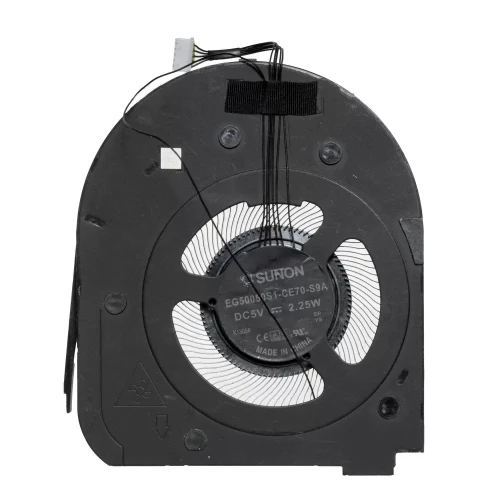
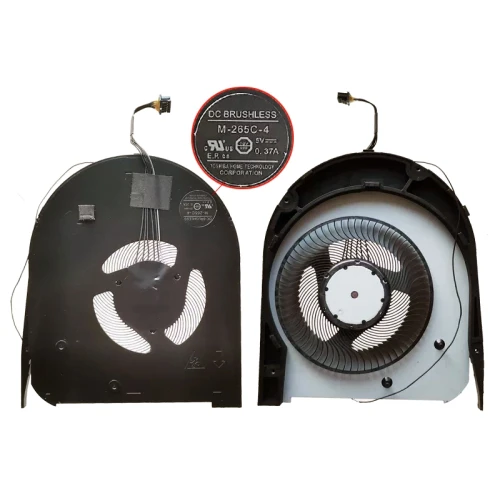
Lenovo thinkpad P53S CPU Fan original Toshiba
PCS
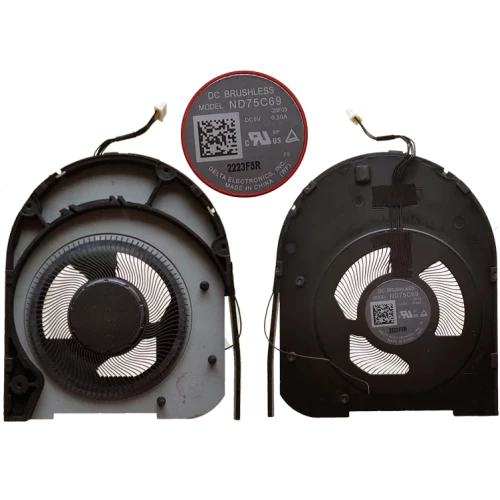
Lenovo thinkpad P53S CPU Fan original DELTA
PCS
Lenovo thinkpad P53S CPU Fan original SUNON
PCS
Lenovo thinkpad T590S CPU Fan original SUNON
PCS