Câu hỏi thường gặp và Giải pháp
Cáp LCD này dùng cho màn hình cảm ứng hay màn hình chuẩn (không cảm ứng)?
Cáp này được thiết kế cho màn hình
standard. Cáp cảm ứng và cáp không cảm ứng
không thể thay thế cho nhau – lý do như sau:
- Cáp màn hình cảm ứng có thêm chân/đường tín hiệu để truyền dữ liệu của bộ số hóa (cảm biến cảm ứng), thường dùng giao diện I²C hoặc USB riêng biệt.
- Cáp không cảm ứng (chuẩn) chỉ truyền tín hiệu hình ảnh (eDP hoặc LVDS) và nguồn đèn nền – chúng thiếu các chân thêm dành cho dữ liệu cảm ứng.
- Kết nối cáp không cảm ứng với màn hình cảm ứng sẽ khiến chức năng cảm ứng không hoạt động. Ngược lại, dùng cáp cảm ứng cho màn hình chuẩn có thể gây sự cố hiển thị hoặc nhiễu tín hiệu.
Cách xác định loại màn hình của quý khách: Hãy kiểm tra thông số kỹ thuật của máy tính xách tay trực tuyến, xem đầu nối của cáp gốc – nếu nó có hơn 30 chân (đối với eDP) hoặc có thêm các dây riêng biệt, nhiều khả năng đó là cáp cảm ứng. Ngoài ra, hãy kiểm tra Trình quản lý thiết bị trong mục “Human Interface Devices” – nếu có màn hình cảm ứng được liệt kê, màn hình của quý khách hỗ trợ cảm ứng.
Nếu không chắc chắn, hãy liên hệ bộ phận hỗ trợ của chúng tôi kèm số hiệu mẫu đầy đủ của máy và mã linh kiện được in trên cáp gốc của quý khách.
Số chân và khoảng cách chân của cáp LCD này là bao nhiêu?
Số chân:
N/A | Khoảng cách chân:
N/A.
Các thông số này rất quan trọng đối với khả năng tương thích:
- Số chân: Số chân phải khớp chính xác với đầu nối của bo mạch chủ và của tấm nền LCD. Số chân phổ biến của cáp eDP là 30, 40 hoặc 50 chân. Chỉ cần thiếu hoặc thừa một chân cũng có thể khiến màn hình không hoạt động.
- Khoảng cách chân: Khoảng cách giữa các chân liền kề – thường là 0,4 mm, 0,5 mm hoặc 1,0 mm. Dùng cáp sai khoảng cách chân (ví dụ 0,4 mm so với 0,5 mm) sẽ gây tiếp xúc kém, cong chân, thậm chí làm hỏng đầu cắm trên bo mạch chủ. Quý khách không thể cắm đầu nối có khoảng cách chân khác – nó đơn giản là không khớp.
- Chiều dài cáp: Phải đủ để đi từ bo mạch chủ (thường gần khu vực bản lề) qua bản lề và lên tới tấm nền LCD mà không bị căng. Quá ngắn thì quý khách không thể kết nối; quá dài thì có thể phải gập lại, điều này có thể làm hỏng mạch dẫn.
Cách kiểm tra cáp gốc của quý khách: Hãy tìm các ký hiệu in trên cáp (ví dụ “30P 0.5mm”) hoặc đo bằng thước cặp nếu quý khách có. Quý khách cũng có thể đếm số chân trên đầu nối một cách cẩn thận.
Cáp LCD này có hỗ trợ độ phân giải màn hình của quý khách không (ví dụ 1080p, 4K hoặc tần số quét cao)?
Băng thông của cáp được quyết định bởi cấu tạo của nó – số làn tín hiệu (đối với eDP) và chất lượng chống nhiễu. Dưới đây là hướng dẫn chung:
- Cáp chuẩn (eDP 30 chân): Thường hỗ trợ tối đa 1080p (Full HD) ở 60Hz. Một số có thể hỗ trợ 144Hz hoặc 4K nếu được thiết kế bằng vật liệu cấp cao hơn.
- Cáp băng thông cao (eDP 40 chân hoặc 50 chân): Cần thiết cho màn hình 4K (UHD) hoặc tần số quét cao (120Hz, 144Hz, 240Hz). Các loại này có nhiều làn dữ liệu hơn.
- Cáp LVDS (máy tính xách tay đời cũ): Hỗ trợ độ phân giải thấp hơn – thường tối đa 1600x900 hoặc 1920x1080 ở 60Hz.
Quan trọng: Cáp phải khớp với mã linh kiện của cáp gốc hoặc được liệt kê là phương án thay thế tương thích. Dùng cáp không tương thích có thể dẫn đến:
- Không có hình (màn hình đen)
- Nhấp nháy hoặc xuất hiện hiện tượng nhiễu hình
- Độ phân giải bị giới hạn (ví dụ cáp 1080p trên màn hình 4K sẽ chỉ hiển thị 1080p)
- Mất tín hiệu ngắt quãng
Hãy luôn tham khảo thông số kỹ thuật của cáp và so sánh với sổ tay bảo trì của máy tính xách tay.
Làm thế nào để thay cáp LCD từng bước một?
- An toàn là trên hết: Ngắt pin và bộ sạc để tránh đoản mạch điện.
- Tháo nắp dưới (D‑cover) để tiếp cận bo mạch chủ – cáp LCD thường kết nối vào một đầu cắm gần khu vực bản lề.
- Tháo viền màn hình (B‑cover) – cẩn thận cạy nó ra bắt đầu từ mép trong, dùng dụng cụ cạy nhựa để tránh hư hỏng. Viền màn hình thường được giữ bằng các chốt và/hoặc keo dính.
- Ngắt cáp cũ khỏi tấm nền LCD – xác định đầu nối ở mặt sau màn hình (hoặc ở mép dưới). Lật chốt khóa ZIF lên (nếu có) và nhẹ nhàng rút cáp ra.
- Ngắt cáp cũ khỏi bo mạch chủ – tìm đầu cắm, thường được ghi nhãn LCD, LVDS, eDP hoặc J_LCD. Mở chốt ZIF hoặc nhẹ nhàng kéo đầu nối ra.
- Tháo cáp cũ – nó chạy qua bản lề, thường được dán băng dính hoặc kẹp vào khung máy. Cẩn thận gỡ nó ra mà không làm rách.
- Đi cáp mới đúng theo đường dẫn gốc – qua bản lề và dọc theo các rãnh trên khung máy. Cố định nó bằng băng dính hoặc kẹp gốc. Không kẹp cáp trong khu vực bản lề – đây là điểm thường xảy ra lỗi.
- Kết nối cáp vào bo mạch chủ – cắm đầu nối vào hết cỡ (các tiếp điểm vàng hướng về chốt khóa đối với ZIF), sau đó khóa chốt lại.
- Kết nối cáp vào tấm nền LCD – cắm nó vào đầu nối của tấm nền và khóa chốt ZIF.
- Kiểm tra trước khi lắp ráp hoàn toàn – kết nối lại pin, bật máy tính xách tay và kiểm tra xem màn hình hoạt động có đúng không (không nhấp nháy, không sọc, không nhiễu hình).
- Tắt nguồn, ngắt pin lần nữa, lắp lại viền màn hình (ấn quanh các mép để các chốt khớp vào) và nắp dưới.
Cảnh báo: Cáp LCD cực kỳ dễ hỏng – tránh gập gấp (đặc biệt ở góc 90°), và không bao giờ kéo vào chính cáp; hãy luôn cầm đầu nối.
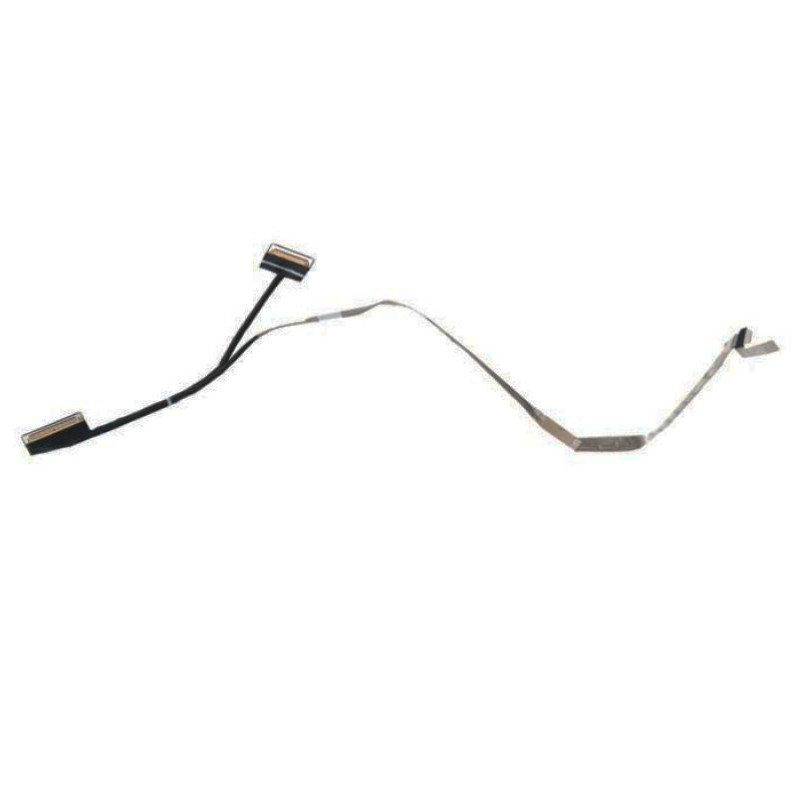
Cáp LCD nằm ở vị trí vật lý nào bên trong máy tính xách tay và được đi dây như thế nào?
Cáp LCD kết nối
bo mạch chủ với
tấm nền LCD bên trong cụm màn hình. Đường dẫn của nó bao gồm:
- Đầu bo mạch chủ: Thường nằm gần khu vực bản lề trên bo mạch hệ thống, thường ở mép của PCB để dễ đi dây. Hãy tìm đầu cắm được ghi nhãn LCD, LVDS hoặc eDP.
- Qua bản lề: Cáp đi qua bản lề trái hoặc phải (hoặc cả hai, ở một số mẫu) để chuyển từ khung máy đế sang nắp màn hình. Đây là đoạn dễ hỏng nhất – cáp bị gập mỗi khi quý khách mở và đóng máy tính xách tay.
- Lên nắp màn hình: Bên trong nắp, cáp chạy dọc theo mép (bên trái hoặc bên phải) hoặc mặt sau của tấm nền, được cố định bằng băng dính, tới đầu nối LCD ở phía dưới hoặc phía sau tấm nền.
Yêu cầu về việc tiếp cận:
- Để tiếp cận đầu bo mạch chủ: Chỉ cần tháo nắp dưới (D‑cover).
- Để tiếp cận đầu tấm nền LCD: Tháo viền màn hình (B‑cover). Một số mẫu yêu cầu tháo toàn bộ cụm màn hình (nắp màn hình) khỏi khung máy trước.
Cáp thường là một trong những linh kiện đầu tiên hỏng ở máy tính xách tay do bị gập ở bản lề nhiều lần – hãy luôn kiểm tra cáp cũ xem có dấu hiệu mòn rõ ràng tại khu vực bản lề không.
Làm thế nào để nhận biết đầu cắm trên bo mạch chủ dành cho cáp LCD và kết nối đúng cách?
Đầu cắm trên bo mạch chủ dành cho cáp LCD thường được ghi nhãn rõ ràng. Các ký hiệu in lụa phổ biến bao gồm:
- LCD / LCD1 / J_LCD
- LVDS / J_LVDS (dành cho cáp LVDS đời cũ)
- eDP / eDP1 (dành cho cáp Embedded DisplayPort hiện đại)
- DISP / J_DISP
Các bước kết nối:
- Nếu đầu nối trên bo mạch chủ là loại ZIF (Zero Insertion Force) (phổ biến nhất), hãy nâng nắp khóa nhỏ lên, cắm cáp với các tiếp điểm đồng trần hướng về phía nắp, sau đó ấn nắp xuống để khóa.
- Nếu là loại cắm chuẩn (ít gặp hơn đối với cáp LCD), hãy căn chỉnh khớp định vị (rãnh) và đẩy nhẹ cho đến khi cắm hết.
- Một số cáp có mấu kéo được gia cố – hãy dùng mấu này để thao tác với cáp, không phải thân cáp.
- Thường có một vạch màu xanh dương hoặc đỏ ở một mép của cáp – vạch này nên thẳng hàng với chỉ báo “pin 1” (một hình tam giác nhỏ hoặc dấu chấm) trên đầu cắm của bo mạch chủ.
Không dùng lực để cắm đầu nối – nếu nó không vào dễ dàng, hãy kiểm tra hướng và đảm bảo không có chân nào bị cong.
Quý khách cần lưu ý điều gì, và phải làm gì nếu không có hình, màn hình nhấp nháy hoặc xuất hiện sọc sau khi thay?
Các lưu ý quan trọng:
- Luôn ngắt pin trước khi thao tác với cáp LCD – ngay cả một cú đoản mạch nhỏ cũng có thể làm hỏng chip đồ họa hoặc mạch đèn nền.
- Thao tác cáp hết sức cẩn thận – đây là loại cáp dễ hỏng nhất trong máy tính xách tay. Tránh gập gấp, gấp nếp và gập đôi. Khu vực bản lề đặc biệt nhạy cảm – hãy đi cáp đúng như cáp gốc.
- Không vặn quá chặt ốc viền màn hình – điều này có thể kẹp cáp nếu cáp không nằm đúng trong rãnh của nó.
- Áp dụng các biện pháp chống tĩnh điện – hãy tiếp đất cho cơ thể trước khi chạm vào đầu nối để tránh hư hỏng do phóng tĩnh điện (ESD) cho tấm nền hoặc bo mạch chủ.
- Đảm bảo cáp được cắm hết cỡ ở cả hai đầu – cáp cắm không hết có thể gây sự cố hiển thị ngắt quãng.
Khắc phục sự cố khi màn hình không hoạt động sau khi lắp đặt:
- Không có hình / màn hình đen: Kiểm tra lại cả hai kết nối – cắm lại cáp ở bo mạch chủ và tấm nền LCD. Đảm bảo các chốt ZIF đã được khóa.
- Màn hình nhấp nháy hoặc hiển thị ngắt quãng: Kiểm tra đường đi của cáp – cáp có thể bị kẹp ở bản lề hoặc chạm vào nguồn nhiệt. Hãy thử đi lại cáp cẩn thận hơn.
- Sọc, nhiễu hình hoặc màu sắc bị méo: Điều này thường cho thấy kết nối kém hoặc cáp bị hỏng. Hãy kiểm tra các chân của đầu nối xem có tiếp điểm bị cong hoặc gãy không. Cũng xác nhận cáp được đặt đúng hướng (căn chỉnh pin 1).
- Màn hình hiển thị một phần (một số vùng trống): Cáp có thể bị hỏng – hãy thử cắm lại. Nếu sự cố vẫn tiếp diễn, bản thân cáp có thể bị lỗi.
- Đèn nền hoạt động nhưng không có hình: Các đường dữ liệu có thể bị lỗi – hãy kiểm tra đầu cắm trên bo mạch chủ xem có chân bị cong không.
- Màn hình cảm ứng không phản hồi (đối với các mẫu có cảm ứng): Hãy xác nhận cáp là phiên bản tương thích cảm ứng – nó có thêm chân cho bộ số hóa.
Mẹo chẩn đoán nhanh: Nếu quý khách có màn hình ngoài, hãy kết nối nó với máy tính xách tay. Nếu màn hình ngoài hoạt động đúng, sự cố nhiều khả năng nằm ở cáp LCD hoặc chính tấm nền. Nếu màn hình ngoài cũng gặp sự cố, chip đồ họa hoặc bo mạch chủ có thể là nguyên nhân.
Nếu sự cố vẫn tiếp diễn, hãy liên hệ bộ phận hỗ trợ của chúng tôi kèm mẫu máy tính xách tay và mã linh kiện chính xác của cáp gốc.