HP Installation Guide Video

Watch official HP videos for installation, disassembly, and repair guidance.

Open HP Installation Guide File / Videos

HP TPN-Q211 15-DC bảng USB DA0G3DBCD0

ID: PCS-10300 Model/PN: DA0G3DTBCD0 Condition: NEW
Availability: In Stock
‌EUR € 12,43
Bulk Quote
Shipping Estimate ship from China Click to detect
DDP - Delivered Duty Paid (Remote not included) / DDU - Delivered Duty Unpaid
Calculate Shipping
  • Guaranteed to fit your Bo mạch nguồn / Power Board DA0G3DTBCD0
  • Free step-by-step repair guide File
  • Tracked shipping & easy returns

Mô tả sản phẩm

HP TPN-Q211 15-DC bảng USB DA0G3DBCD0 – bảng nút nguồn/công tắc thay thế dành cho máy tính xách tay , điều khiển nút nguồn và nút chức năng.

Thông số kỹ thuật chính:

  • Chức năng: Nút nguồn, phím âm lượng hoặc nút trợ giúp (tùy theo model).
  • Đầu nối: Cáp FFC với số chân cụ thể – phải khớp với đầu nối trên bo mạch chủ.
  • Mã kiểu máy/Mã linh kiện: DA0G3DTBCD0 – so sánh với bảng mạch gốc.

Khả năng tương thích: Thay thế trực tiếp cho . Xác nhận cách bố trí nút và hình dạng bảng mạch.

Mẹo lắp đặt: Ngắt kết nối pin trước tiên. Thao tác với cáp FFC nhẹ nhàng – căn chỉnh đúng các điểm tiếp xúc bằng vàng.

Bảo hành & Hỗ trợ: Tất cả sản phẩm đều có chính sách đổi trả 7 ngày và hỗ trợ kỹ thuật miễn phí. Nếu quý khách có bất kỳ câu hỏi nào về khả năng tương thích, hãy liên hệ đội ngũ của chúng tôi tại info@pcspare.com.

SKU: LT-10300  |  Cập nhật lần cuối: 2026-10-21 07:25:52

Sơ đồ cấu trúc bên trong Tìm kiếm và xem cấu trúc bên trong của linh kiện này
Đang tải...

Bảng nguồn / Công tắc — Bố cục PCB

Nắp Đầu nối Công tắc ① Nắp ② Đầu nối ③ Công tắc ④ Vít Cách hoạt động PCB quản lý việc cấp nguồn và các nút nhập liệu (nguồn / âm lượng / trợ giúp). Cáp FFC kết nối bảng mạch với bo mạch chủ để truyền tín hiệu. Khớp hình dạng PCB, cách bố trí nút và loại đầu nối.

Câu hỏi thường gặp và Giải pháp

Bo mạch này có phải là linh kiện thay thế trực tiếp không?

Bo mạch này được thiết kế cho DA0G3DTBCD0. Hãy kiểm tra mã linh kiện trên bo mạch gốc của quý khách để xác nhận khả năng tương thích. Hãy tìm số bo mạch được in (ví dụ: LS‑8391P) và cách bố trí nút vật lý – chúng phải khớp chính xác.

Làm thế nào để thay bảng công tắc / bảng nút nguồn theo từng bước?

  1. An toàn trước hết: Ngắt kết nối cáp pin chính khỏi bo mạch chủ để tránh đoản mạch hoặc làm hỏng bộ điều khiển nhúng.
  2. Tháo nắp dưới (D-cover) và mọi tấm chắn cần thiết để tiếp cận bo mạch.
  3. Xác định vị trí bo mạch – bo mạch thường được gắn trên khung máy trên (C-cover / vùng kê tay) gần góc trên bên phải, trên mép cạnh hoặc gần giắc cắm nguồn DC.
  4. Ngắt kết nối cáp dẹt (FFC hoặc cáp dẹt) khỏi bo mạch bằng cách nhẹ nhàng bật chốt khóa ZIF lên và kéo cáp ra ngoài.
  5. Tháo vít bo mạch (thường có 1-2 vít Phillips nhỏ) và nhấc bo mạch ra khỏi khoang lõm của nó.
  6. Lắp bo mạch mới vào cùng khoang, căn chỉnh các lỗ vít và cố định bằng vít – không siết quá chặt.
  7. Kết nối lại cáp FFC – cắm cáp vào đầy đủ đầu nối ZIF theo đúng hướng (các tiếp điểm vàng hướng về phía chốt khóa), sau đó ấn chốt xuống.
  8. Đi dây cáp gọn gàng dọc theo các rãnh gốc để tránh bị kẹp khi lắp ráp lại.
  9. Kiểm tra chức năng – kết nối pin trong thời gian ngắn, nhấn nút nguồn để xem máy tính xách tay có khởi động không, và kiểm tra các nút bên cạnh (âm lượng, Novo, v.v.).
  10. Tắt nguồn, ngắt kết nối pin lần nữa và lắp ráp lại các nắp máy.

Nếu bo mạch có đèn LED trạng thái, hãy đảm bảo chúng sáng đúng như mong đợi trong quá trình kiểm tra.

Bảng công tắc / bảng nút nguồn nằm ở vị trí nào bên trong máy tính xách tay?

Bo mạch hầu như luôn được gắn trên khung máy trên (cụm C-cover / vùng kê tay) hoặc khung cạnh bên của máy tính xách tay. Các vị trí phổ biến bao gồm:
  • Góc trên bên phải hoặc trên bên trái của mặt bàn phím (gần bản lề) – vị trí phổ biến nhất của nút nguồn chính.
  • Các mép cạnh bên (trái hoặc phải) – thường dùng cho nút âm lượng hoặc phím hỗ trợ chuyên dụng (ví dụ: nút Novo của Lenovo).
  • Gần giắc cắm nguồn DC – trên một số model, bo mạch nguồn được tích hợp với cổng sạc.
  • Bo mạch nằm trong một khoang lõm chuyên dụng và được cố định bằng các vít nhỏ và/hoặc chốt định vị.

Việc tiếp cận thường chỉ cần tháo nắp dưới, nhưng một số model có thể cần tháo bàn phím hoặc viền trên trước.

Cáp của bo mạch cắm vào đâu trên bo mạch chủ?

Bo mạch kết nối với bo mạch hệ thống chính (bo mạch chủ) qua cáp dẹt (FFC) hoặc cáp dẹt. Đầu cắm trên bo mạch chủ thường được đánh dấu rõ ràng bằng nhãn in lụa như:
  • SW / SW1 (cho công tắc nguồn)
  • PWR_SW / PWRBTN
  • KB_BL (nếu có tích hợp điều khiển đèn nền)
  • IO_BOARD hoặc SUB_BOARD

Quy trình kết nối: Bật chốt khóa ZIF trên đầu nối bo mạch chủ lên, cắm cáp dẹt vào đầy đủ (các chân vàng hướng đúng chiều – thường là về phía chốt), sau đó ấn chốt xuống để cố định. Không cần dùng lực – nếu cáp không trượt vào dễ dàng, hãy kiểm tra hướng cắm.

Quan trọng: Dây cáp rất mỏng manh – không bẻ gập hoặc gấp cáp.

Tôi nên lưu ý những gì khi thay bo mạch này?

  • Luôn ngắt kết nối pin trước tiên – ngay cả một lượng điện tích dư nhỏ cũng có thể gây đoản mạch bo mạch hoặc làm hỏng firmware của bộ điều khiển nhúng.
  • Thao tác với cáp FFC cực kỳ cẩn thận – tránh làm gấp nếp, làm rách hoặc kéo căng dây cáp. Luôn cầm vào đầu nối để kéo, không kéo vào dây.
  • Kiểm tra hướng cắm – đầu nối ZIF có khóa định hướng; cắm cáp ngược chiều sẽ không hoạt động và có thể làm cong chân nếu dùng lực.
  • Mô-men xoắn của vít – không siết quá chặt; vừa khít là đủ. Siết quá chặt có thể làm nứt PCB hoặc hỏng ren khung máy.
  • Tránh ESD – hãy tiếp đất cho cơ thể (chạm vào bề mặt kim loại) trước khi thao tác với bo mạch để tránh hư hỏng do tĩnh điện.
  • Kiểm tra trước khi lắp ráp lại hoàn toàn – kết nối pin, nhấn nút nguồn và xác nhận máy khởi động. Đồng thời kiểm tra các nút bên cạnh (âm lượng/hỗ trợ) để đảm bảo chuyển mạch đúng.

Khắc phục sự cố nếu nút không hoạt động:

  • Lắp lại cáp ở cả hai đầu – đôi khi cáp chưa được cắm hết.
  • Kiểm tra các chân bị cong trên đầu nối.
  • Xác minh model bo mạch khớp với khu vực của máy tính xách tay (một số có cách bố trí phím khác nhau).
  • Đặt lại EC (Bộ điều khiển nhúng) bằng cách rút pin và pin CMOS trong 30 giây.

Muộn nhất

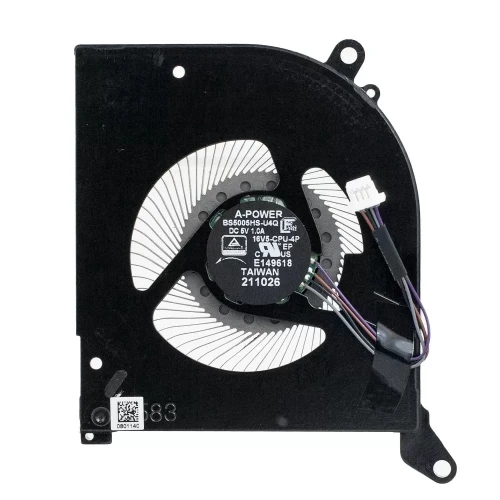
Quạt CPU MSI WS66 nguyên bản BS5005HS-U4Q MS-16V5 16V5-CPU-4P
PCS
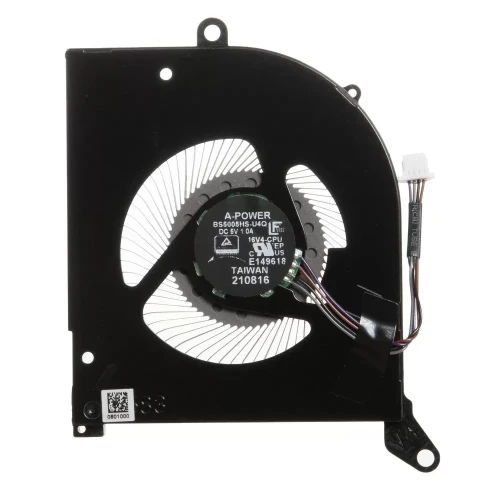
Quạt CPU MSI WS66 nguyên bản BS5005HS-U4Q MS-16V4 16V4-CPU
PCS
Quạt CPU MSI P66 nguyên bản BS5005HS-U4Q MS-16V5 16V5-CPU-4P
PCS
Quạt CPU MSI P66 nguyên bản BS5005HS-U4Q MS-16V4 16V4-CPU
PCS