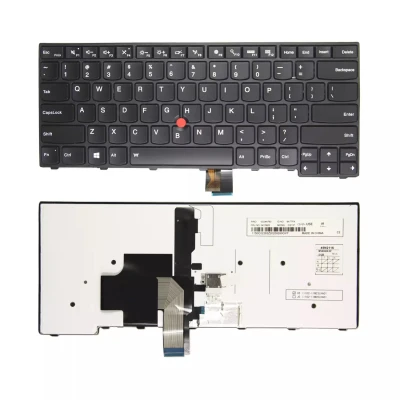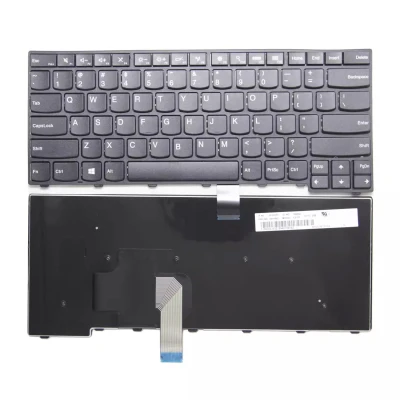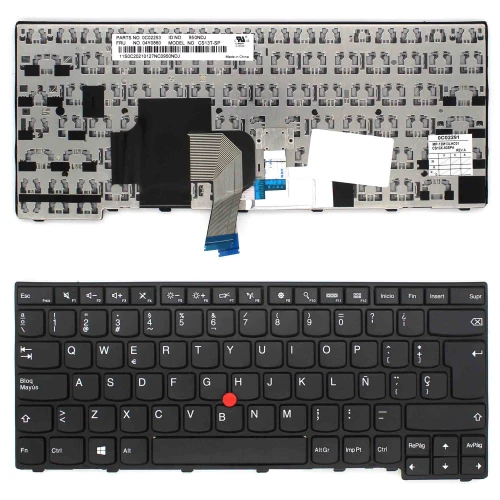
Watch official Lenovo videos for installation, disassembly, and repair guidance.
Open Lenovo Installation Guide File / Videos
Complete specifications for reference:
Lenovo ThinkPad Edge E431 6277
6886
Lenovo ThinkPad E440 20C5
Lenovo ThinkPad L440 20AS
20AT
Lenovo ThinkPad L450 20DS
20DT
Lenovo ThinkPad L460 20FU
20FV
Lenovo ThinkPad T431S 20A9
20AA
20AB
20AC
Lenovo ThinkPad T440 20B6
20B7
Lenovo ThinkPad T440P 20AN
20AW
Lenovo ThinkPad T440S 20AQ
20AR
Lenovo ThinkPad T450 20BU
20BV
20DJ
Lenovo ThinkPad T450S 20BW
20BX
Lenovo ThinkPad T460 20FM
20FN
Compatible Models:
Attention to the Function Keys F10->F12
Lenovo ThinkPad L470 20J4
20J5
20JU
20JV
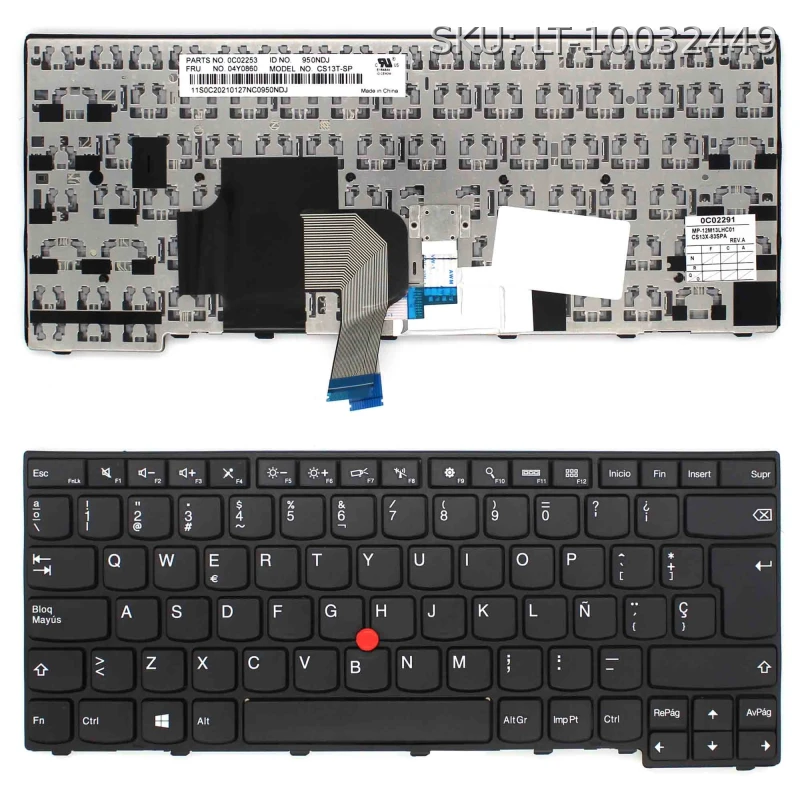
Bàn phím Lenovo ThinkPad T440 T450 T460 tiếng Tây Ban Nha SP – bàn phím thay thế chất lượng cao được thiết kế riêng cho máy tính xách tay .
Thông số kỹ thuật chính:
Khả năng tương thích: Bàn phím này đảm bảo vừa với và các biến thể của nó. Vui lòng xác nhận số kiểu máy chính xác của máy tính xách tay (in trên nhãn ở mặt đáy) trước khi đặt hàng.
Mẹo lắp đặt: Luôn ngắt kết nối pin trước tiên. Ghi nhớ hướng của cáp dẹt trước khi tháo – cắm ngược có thể làm hỏng đầu nối.
Bảo hành & Hỗ trợ: Tất cả sản phẩm đều có chính sách đổi trả 7 ngày và hỗ trợ kỹ thuật miễn phí. Nếu quý khách có bất kỳ câu hỏi nào về khả năng tương thích, hãy liên hệ đội ngũ của chúng tôi tại info@pcspare.com.
SKU: LT-10032449 | Cập nhật lần cuối: 2026-11-26 02:13:41
Quan trọng: Các bố cục không thể thay thế cho nhau – vị trí các phím, hình dạng phím Enter và kích thước các phím bổ trợ đều khác nhau. Lắp bàn phím US vào máy tính xách tay UK sẽ khiến một số phím không khớp với nắp phím, và hệ điều hành có thể gán phím không chính xác (mặc dù quý khách có thể thay đổi bố cục bàn phím trong phần mềm).
Cách kiểm tra: Hãy kiểm tra bàn phím gốc của quý khách – xem hình dạng phím Enter (ngang rộng hay dọc cao) và vị trí của phím gạch chéo ngược. Nếu không chắc chắn, hãy gửi cho chúng tôi một bức ảnh bàn phím gốc và chúng tôi sẽ xác nhận bố cục giúp quý khách.
Nếu quý khách cần đèn nền, vui lòng chọn phiên bản có đèn nền từ cửa hàng của chúng tôi.
Nếu cáp có dải gia cố (một miếng nhựa dày hơn ở đầu cáp), hãy đảm bảo dải này được đặt đúng vị trí – nó thường cho biết độ sâu cắm và hướng lắp.
Nếu quý khách không chắc chắn về hướng lắp đúng, video và hình ảnh hướng dẫn lắp đặt của chúng tôi có thể giúp quý khách – hoặc hãy liên hệ bộ phận hỗ trợ của chúng tôi để được trợ giúp.
Có – vui lòng kiểm tra các đặc điểm vật lý sau đây để đảm bảo vừa khít hoàn hảo:
Kiểm tra mã linh kiện (PN): Mã PN ở mặt sau bàn phím có thể khác với bàn phím gốc của quý khách, nhưng chúng tôi đảm bảo tương thích hoàn toàn nếu mẫu máy và bố cục khớp. Nếu quý khách không chắc chắn, hãy gửi cho chúng tôi một bức ảnh mặt sau của bàn phím gốc (cho thấy nhãn PN) và chúng tôi sẽ xác nhận giúp quý khách.
Lưu ý quan trọng về các biến thể model: Một số mẫu máy tính xách tay có các biến thể bàn phím khác nhau tùy theo khu vực và cấu hình (ví dụ: một số có đèn nền, một số không; một số có đầu đọc vân tay, một số không). Hãy luôn kiểm tra các tính năng của bàn phím gốc trước khi đặt hàng.
Nếu quý khách không chắc chắn, hãy liên hệ bộ phận hỗ trợ của chúng tôi kèm theo số model chính xác của máy và một bức ảnh bàn phím gốc – chúng tôi sẽ xác nhận khả năng tương thích cho quý khách.
Bàn phím kết nối với bo mạch chủ qua một cáp dẹt luồn qua khe trên C Cover, cắm vào đầu nối ZIF trên bo mạch chủ (thường được đánh dấu KEYBOARD, KBD hoặc J_KB).
Cách tiếp cận: Để thay bàn phím, quý khách có thể cần tháo nắp dưới (D Cover) hoặc viền quanh bàn phím – tùy theo mẫu máy. Một số máy yêu cầu tháo toàn bộ vùng kê tay (C Cover).
Hãy luôn tham khảo sách hướng dẫn bảo dưỡng của máy để biết phương pháp tháo cụ thể – dùng lực quá mạnh có thể làm hỏng các chốt hoặc C Cover.
Quy trình kết nối:
Nếu bàn phím có cáp đèn nền riêng:
Đừng dùng lực ép cáp – nếu cáp không vào dễ dàng, hãy kiểm tra hướng cắm. Chân bị cong trên chân cắm bo mạch chủ có thể rất khó sửa chữa.
Lưu ý: Phương pháp thay bàn phím khác nhau tùy theo mẫu máy tính xách tay. Các bước dưới đây chỉ mang tính chung – hãy tham khảo sách hướng dẫn bảo dưỡng của máy để có hướng dẫn riêng cho từng mẫu máy.
Đối với bàn phím lắp từ trên (phổ biến nhất):
Đối với bàn phím lắp từ dưới:
Các lỗi thường gặp cần tránh:
Nếu quý khách không chắc chắn về bất kỳ bước nào, hãy xem video lắp đặt của chúng tôi hoặc tham khảo sách hướng dẫn bảo dưỡng của máy.
Các biện pháp phòng ngừa quan trọng:
Khắc phục sự cố sau khi lắp đặt:
Nếu sự cố vẫn tiếp diễn: Hãy liên hệ bộ phận hỗ trợ của chúng tôi kèm thông tin chi tiết về những phím không hoạt động và ảnh chụp quá trình lắp đặt bàn phím – chúng tôi sẽ giúp xác định xem bàn phím bị lỗi hay không tương thích.
Với hầu hết các máy tính xách tay, không cần cài đặt trình điều khiển – bàn phím là thiết bị HID (Human Interface Device) tiêu chuẩn và được Windows, macOS cùng Linux tự động nhận diện.
Tuy nhiên, có một vài ngoại lệ:
Hướng dẫn từng bước cho người dùng Windows:
Nếu quý khách đang dùng Linux hoặc macOS, bàn phím sẽ hoạt động theo kiểu cắm là chạy (plug and play) – quý khách có thể chỉ cần điều chỉnh cài đặt bố cục trong phần cài đặt hệ thống.