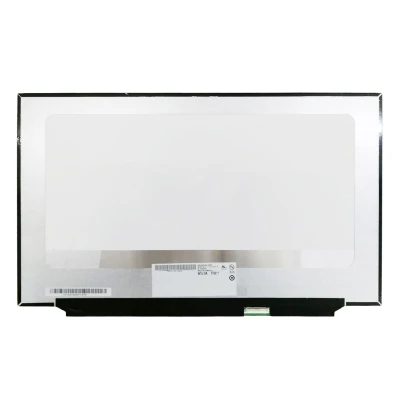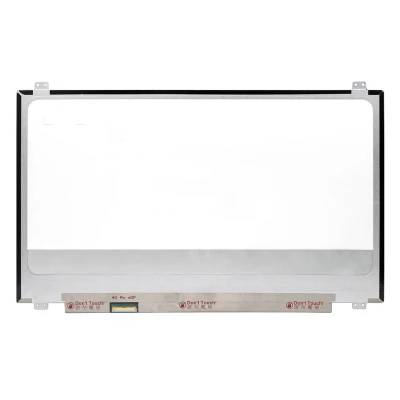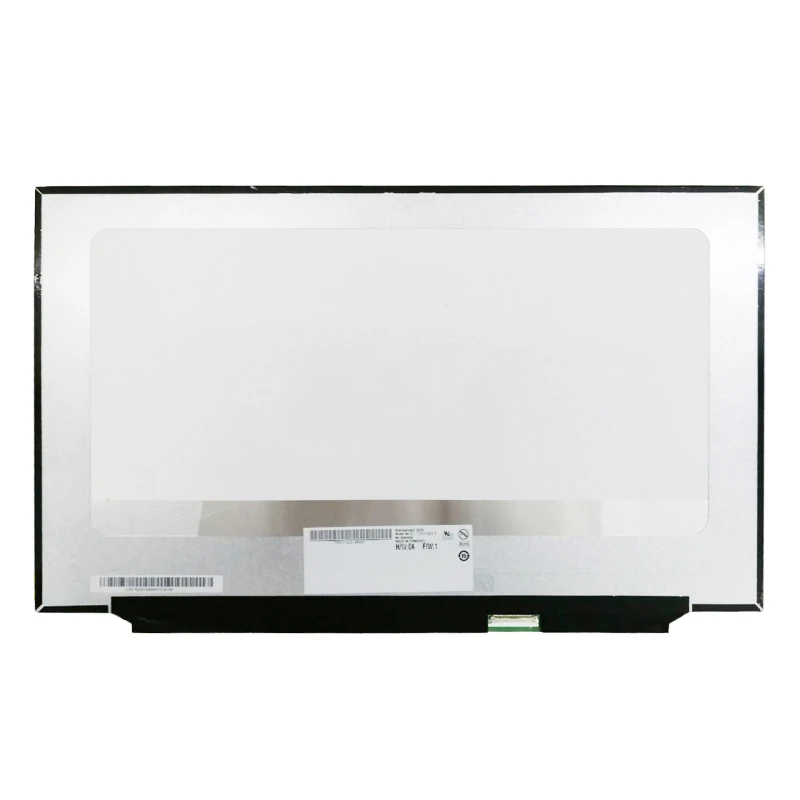
Н173ХСЭ-Г33 LCD screen panel

Увійдіть, щоб завантажити файл специфікації

ID: PCS-8281 Type: WLED display Size: 17.3 Model/PN: N173HCE-G33 Refresh Rate: 144HZ Resolution: 1920(RGB)×1080, 16:9, FHD Interface: EDP 40 pin Connector width: 25mm Pin pitch: 0.5mm Condition: Grade A+
Availability: In Stock
‌EUR € 72.00
Bulk Quote
Shipping Estimate ship from China Click to detect
DDP - Delivered Duty Paid (Remote not included) / DDU - Delivered Duty Unpaid
Calculate Shipping
  • Guaranteed to fit your РК-екран / LCD screen display N173HCE-G33
  • Free step-by-step repair guide File
  • Tracked shipping & easy returns

Complete specifications for reference:
Acer Nitro 5 AN517-41 Series Acer Nitro 5 AN517-42 Series Acer Nitro 5 AN517-51 Series Acer Nitro 5 AN517-52 Series Acer Nitro 5 AN517-53 Series Acer Nitro 5 AN517-54 Series Acer Nitro 5 AN517-55 Series Acer Predator Helios 300 PH317-53 Series Acer Predator Helios 300 PH317-54 Series Acer Predator Helios 300 PH317-55 Series Acer Predator Helios 300 PH317-56 Series Acer Predator Helios 700 PH717-71 Series Acer Predator Helios 700 PH717-72 Series ASUS TUF Gaming A17 FA706 Series ASUS TUF Gaming A17 FA706I ASUS TUF Gaming A17 FA706IC ASUS TUF Gaming A17 FA706IE ASUS TUF Gaming A17 FA706IH ASUS TUF Gaming A17 FA706IHR ASUS TUF Gaming A17 FA706II ASUS TUF Gaming A17 FA706IU ASUS TUF Gaming A17 FA706Q ASUS TUF Gaming A17 FA706QE ASUS TUF Gaming A17 FA706QM ASUS TUF Gaming A17 FA706QR ASUS TUF Gaming A17 FA707 Series ASUS TUF Gaming A17 FA707R ASUS TUF Gaming A17 FA707RC ASUS TUF Gaming A17 FA707RE ASUS TUF Gaming A17 FA707RM ASUS TUF Gaming A17 FA707RR ASUS TUF Gaming A17 FA707RW ASUS TUF Gaming A17 FA707X ASUS TUF Gaming A17 FA707XI ASUS TUF Gaming A17 FA707XU ASUS TUF Gaming FX705 Series ASUS TUF Gaming FX705G ASUS TUF Gaming FX705GE ASUS TUF Gaming FX705GM ASUS TUF Gaming F17 FX706 Series ASUS TUF Gaming F17 FX706H ASUS TUF Gaming F17 FX706HC ASUS TUF Gaming F17 FX706HCB ASUS TUF Gaming F17 FX706HE ASUS TUF Gaming F17 FX706HF ASUS TUF Gaming F17 FX706HM ASUS TUF Gaming F17 FX706I ASUS TUF Gaming F17 FX706II ASUS TUF Gaming F17 FX706IU ASUS TUF Gaming F17 FX706L ASUS TUF Gaming F17 FX706LI ASUS TUF Gaming F17 FX707 Series ASUS TUF Gaming F17 FX707V ASUS TUF Gaming F17 FX707VU ASUS TUF Gaming F17 FX707VV ASUS TUF Gaming F17 FX707Z ASUS TUF Gaming F17 FX707ZC ASUS TUF Gaming F17 FX707ZC4 ASUS TUF Gaming F17 FX707ZE ASUS TUF Gaming F17 FX707ZM ASUS TUF Gaming F17 FX707ZR ASUS TUF Gaming F17 FX707ZU ASUS TUF Gaming F17 FX707ZV ASUS TUF Gaming FX765GM Series ASUS TUF Gaming FX766 Series ASUS TUF Gaming FX766H ASUS TUF Gaming FX766HC ASUS TUF Gaming FX766HCB ASUS TUF Gaming FX766L ASUS TUF Gaming FX766LI ASUS ROG Chimera G703 Series ASUS ROG Chimera G703G ASUS ROG Chimera G703GX ASUS ROG Chimera G703GXR ASUS ROG Strix G712 Series ASUS ROG Strix G712L ASUS ROG Strix G712LU ASUS ROG Strix G712LV ASUS ROG Strix G712LW ASUS ROG Strix G712LWS ASUS ROG Strix G713 Series ASUS ROG Strix G713I ASUS ROG Strix G713IC ASUS ROG Strix G713IE ASUS ROG Strix G713IH ASUS ROG Strix G713IM ASUS ROG Strix G713IR ASUS ROG Strix G713P ASUS ROG Strix G713PI ASUS ROG Strix G713PU ASUS ROG Strix G713PV ASUS ROG Strix G713Q ASUS ROG Strix G713QC ASUS ROG Strix G713QE ASUS ROG Strix G713QM ASUS ROG Strix G713QR ASUS ROG Strix G713R ASUS ROG Strix G713RC ASUS ROG Strix G715 Series ASUS ROG Strix G715G ASUS ROG Strix G715GV ASUS ROG Strix G715GW ASUS ROG Strix G G731 Series ASUS ROG Strix G G731G ASUS ROG Strix G G731GU ASUS ROG Strix G G731GV ASUS ROG Strix G G731GW ASUS ROG Scar 17 G732 Series ASUS ROG Scar 17 G732L ASUS ROG Scar 17 G732LV ASUS ROG Scar 17 G732LW ASUS ROG SCAR II GL704 Series ASUS ROG SCAR II GL704G ASUS ROG SCAR II GL704GM ASUS ROG SCAR II GL704GV ASUS ROG SCAR II GL704GW ASUS ROG G GL731 Series ASUS ROG G GL731G ASUS ROG G GL731GU ASUS ROG G GL731GV ASUS ROG G GL731GW ASUS ROG Zephyrus S GX701 Series ASUS ROG Zephyrus S GX701G ASUS ROG Zephyrus S GX701GV ASUS ROG Zephyrus S GX701GVR ASUS ROG Zephyrus S GX701GVR-EV ASUS ROG Zephyrus S GX701GW ASUS ROG Zephyrus S GX701GW-DB76 ASUS ROG Zephyrus S GX701GW-EV ASUS ROG Zephyrus S GX701GW-PS74 ASUS ROG Zephyrus S GX701GWR ASUS ROG Zephyrus S GX701GWR-EV ASUS ROG Zephyrus S GX701GWR-H ASUS ROG Zephyrus S GX701GWR-HG ASUS ROG Zephyrus S GX701GX ASUS ROG Zephyrus S GX701GXR ASUS ROG Zephyrus S GX701GXR-EV ASUS ROG Zephyrus S GX701GXR-H ASUS ROG Zephyrus S GX701GXR-HG ASUS ROG Zephyrus S GX701L ASUS ROG Zephyrus S GX701LV ASUS ROG Zephyrus S GX701LW ASUS ROG Zephyrus S GX701LWS ASUS ROG Zephyrus S GX701LX ASUS ROG Zephyrus S GX701LXS ASUS ROG Zephyrus S GX735 Series ASUS ROG Zephyrus S GX735G ASUS ROG Zephyrus S GX735GV ASUS ROG Zephyrus S GX735GVR ASUS ROG Zephyrus S GX735GW ASUS ROG Zephyrus S GX735GWR ASUS ROG Zephyrus S GX735GX ASUS ROG Zephyrus S GX735GXR ASUS ROG Zephyrus S GX735L ASUS ROG Zephyrus S GX735LW ASUS ROG Zephyrus S GX735LWS ASUS ROG Zephyrus S GX735LX ASUS ROG Zephyrus S GX735LXS ASUS ROG Mothership GZ700 Series ASUS ROG Mothership GZ700G ASUS ROG Mothership GZ700GX ASUS ROG GZ755 Series ASUS ROG GZ755G ASUS ROG GZ755GX ASUS ROG GZ755GXR ASUS ROG GZ775 Series ASUS ROG GZ775G ASUS ROG GZ775GX ASUS PX705 Series ASUS PX705G ASUS PX705GM ASUS PX707 Series ASUS PX707Z ASUS PX707ZM ASUS PX712 Series ASUS PX712L ASUS PX712LU ASUS PX713 Series ASUS PX713Q ASUS PX713QE ASUS PX713QM ASUS PX731 Series ASUS PX731G ASUS PX731GU ASUS PX731GV ASUS PX731GW ASUS TUF705 Series ASUS 705G ASUS 705GE ASUS 705GM ASUS 706 Series ASUS 706H ASUS 706HC ASUS 706HCB ASUS 706HCNT ASUS 706HE ASUS 706HM ASUS 706I ASUS 706IC ASUS 706ICB ASUS 706IE ASUS 706IH ASUS 706IHNT ASUS 706IHR ASUS 706II ASUS 706IU ASUS 706L ASUS 706LI ASUS 706Q ASUS 706QE ASUS 707 Series ASUS 707R ASUS 707RC ASUS 707RE ASUS 707RR ASUS 707Z ASUS 707ZC ASUS 707ZM ASUS 707ZV4 ASUS 756 Series ASUS 756G ASUS 756GM ASUS 765 Series ASUS 765G ASUS 765GE ASUS 765GM ASUS 766 Series ASUS 766H ASUS 766HC ASUS 766HCB ASUS 766HE ASUS 766HEB ASUS 766HM ASUS 766I ASUS 766IH ASUS 766II ASUS 766IU ASUS 766L ASUS 766LI ASUS 766Q ASUS 766QM ASUS 766QR Gigabyte AORUS 17G KD Series Gigabyte AORUS 17G KD-72ES325SH Gigabyte AORUS 17G KD-72ES325SD Gigabyte AORUS 17G YD Gigabyte AORUS 17G YD-73ES345SH Gigabyte AORUS 17 YE5 Gigabyte AORUS 17 YE5-74ES544SH Gigabyte AORUS 17X YD Gigabyte AORUS 17X YD-94ES367SP Gigabyte AORUS 17G XD Gigabyte AORUS 17G XD-73ES345SH HP Omen 17-CB Series HP Omen 17-CBxxx Series HP Omen 17-CB000 Series HP Omen 17-CB0001ns HP Omen 17-CB0003ns HP Omen 17-CB0004ns HP Omen 17-CB0005ns HP Omen 17-CB0006ns HP Omen 17-CB0007ns HP Omen 17-CB0008ns HP Omen 17-CB0009ns HP Omen 17-CB0010ns HP Omen 17-CB0011ns HP Omen 17-CB0012ns HP Omen 17-CB0013ns HP Omen 17-CB0014ns HP Omen 17-CB0015ns HP Omen 17-CB0016ns HP Omen 17-CB0017ns HP Omen 17-CB0018ns HP Omen 17-CB0019ns HP Omen 17-CB0020ns HP Omen 17-CB0021ns HP Omen 17-CB0022ns HP Omen 17-CB0023ns HP Omen 17-CB0024ns HP Omen 17-CB0026ns Lenovo Legion 5-17ACH6 Series Lenovo Legion 5-17ACH6 ( 82K0 ) Series Lenovo Legion 5-17ACH6H Series Lenovo Legion 5-17ACH6H ( 82JY ) Series Lenovo Legion 5-17ARH05H Series Lenovo Legion 5-17ARH05H ( 82GN ) Series Lenovo Legion 5-17IMH05 Series Lenovo Legion 5-17IMH05 ( 82B3 ) Series Lenovo Legion 5-17IMH05H Series Lenovo Legion 5-17IMH05H ( 81Y8 ) Series Lenovo Legion 5-17ITH6 Series Lenovo Legion 5-17ITH6 ( 82JN ) Series Lenovo Legion 5-17ITH6H Series Lenovo Legion 5-17ITH6H ( 82JM ) Series Lenovo Legion Y540-17IRH Series Lenovo Legion Y540-17IRH ( 80Q4 ) Series Lenovo Legion Y540-17IRH ( 81Q400ERSP ) Lenovo Legion Y540-17IRH ( 81Q4005ESP ) Lenovo Legion Y540-17IRH ( 81Q4005FSP ) Lenovo Legion Y540-17IRH ( 81Q4005GSP ) Lenovo Legion Y540-17IRH ( 81T3 ) Series Lenovo Legion Y540-17IRH ( 81T30032SP ) Lenovo Legion Y540-17IRH ( 81T30033SP ) Lenovo Legion Y540-17IRH ( 81T30037SP ) Lenovo Legion Y540-17IRH ( 81T30038SP ) MSI Alpha 17 B5EE Series MSI Alpha 17 B5EEK Series MSI Bravo 17 A4DDK Series MSI Bravo 17 A4DDK-002XES MSI Bravo 17 A4DDR Series MSI Bravo 17 A4DDR-009 MSI MS-17FK MSI Creator 17 A10SE Series MSI Creator 17 A10SF Series MSI Creator 17 A10SFS Series MSI Creator 17 A10SGS Series MSI Creator 17M A9SD Series MSI Creator 17M A9SE Series MSI GE75 Series MSI GE75-8RE Raider Series MSI GE75-8RF Raider Series MSI GE75-8SE Raider Series MSI GE75-8SF Raider Series MSI GE75-8SG Raider Series MSI GE75-9SE Raider Series MSI GE75-9SF Raider Series MSI GE75-9SG Raider Series MSI GE75-9SX Raider Series MSI GF75 Series MSI MS-17F1 MSI MS-17F2 MSI MS-17F3 MSI MS-17F4 MSI GF76 Series MSI Katana GF76 11UC-080ES MSI Katana GF76 11UD Series MSI Katana GF76 11UD-079XES MSI Katana GF76 11UD-628XES MSI GF76 11UE Series MSI GF76 11UE-056XES MSI GF76 11UE-057XES MSI GF76 11UG Series MSI GF76 12UC Series MSI GF76 12UC-037ES MSI GF76 12UD Series MSI GF76 12UD-035ES MSI GF76 12UD-036XES MSI GF76 12UE Series MSI GF76 12UE-058XES MSI GL75 Series MSI 9SDK-Series MSI 9SDK-268XES MSI 9SEK Series MSI 9SEK-074XES MSI 10SDK Series MSI 10SDK-041XES MSI 10SEK Series MSI 10SEK-039ES MSI 10SEK-261XES MSI 10SEK-276ES MSI 10SFK Series MSI 10SFK-060XES MSI GL76 Series MSI 11UEK Series MSI Pulse GL76 11UEK-038XES MSI 11UEK-053ES MSI 11UEK-055XES MSI GP75 Series MSI 9SD Series MSI GP75-9SD Series MSI 9SE Series MSI GP75-9SE Series MSI 9SF Series MSI GP75-9SF Series MSI GT75 8SG Titan Series MSI GT75-8SG Titan Series MSI GT75 10SF Titan Series MSI GT75-10SF Titan Series MSI Prestige P75 Series MSI P75 9SD Creator Series MSI P75-9SD Creator Series MSI P75 9SE Creator Series MSI P75-9SE Creator Series MSI P75 9SF Creator Series MSI P75-9SD Creator Series Asus FA707NU Asus FA707NV Asus FX707VI

Опис товару

Н173ХСЭ-Г33 LCD screen panel – високоякісна LCD-панель, розроблена для ноутбуків , що забезпечує чітке зображення та точне відтворення кольорів.

Ключові характеристики:

  • Розмір екрана: 17.3 – вимірюється по діагоналі; переконайтеся, що він збігається з вирізом рамки.
  • Resolution: 1920(RGB)×1080, 16:9, FHD – переконайтеся, що GPU підтримує цю роздільну здатність (наприклад, 4K потребує eDP 40-контактний).
  • Refresh Rate: 144HZ – вищі частоти оновлення (≥120 Гц) потребують сумісного кабелю та GPU.
  • Interface: EDP 40 pin, Width: 1.0 inch (25mm), Pitch: 0.5mm – тип розніму та кількість контактів (наприклад, eDP 30-контактний 0.5 мм).
  • Сенсорний екран: No – якщо «Так», материнська плата та кабель мають підтримувати сенсорний дігітайзер.
  • Condition: Grade A+ – стан панелі.
  • Модель/Артикул: N173HCE-G33 – порівняйте з номером деталі на оригінальному екрані.

Сумісність: Гарантована посадка для . Перед встановленням ще раз перевірте ширину та крок розніму.

Порада щодо встановлення: Тримайте екран за краї, не торкайтеся скла та обережно прокладайте кабель через шарнір, щоб уникнути защемлення.

Гарантія та підтримка: Усі товари мають 7-денну політику повернення та безкоштовну технічну підтримку. Якщо у Вас виникли питання щодо сумісності, зв’яжіться з нашою командою за адресою info@pcspare.com.

SKU: LT-8281  |  Останнє оновлення: 2026-10-21 07:25:47

Схема внутрішньої структури Шукайте та переглядайте внутрішню структуру цієї деталі
Завантаження...

LCD-панель — шарова структура

Верхній поляризатор Скло TFT Рідкий кристал Скло CF Нижній поляризатор Світлорозподільна пластина LED FPC Драйвер ③ Скло ② Рідина ① Підсвічування ④ Поляризатор Як це працює Підсвічування → рідкий кристал повертає світло → зображення формується на екрані. Інтерфейс: eDP (сучасний) / LVDS (старіший) — має збігатися. Перевірте ширину розніму та крок контактів — невідповідні кабелі не підійдуть.

Поширені запитання та рішення

Які роздільна здатність і частота оновлення цього екрана?

Роздільна здатність: 1920(RGB)×1080, 16:9, FHD | Частота оновлення: 144HZ.

Важливі моменти:
  • Графічний чіп (GPU) вашого ноутбука має підтримувати цю роздільну здатність і частоту оновлення. Наприклад, 4K (3840x2160) потребує GPU з DisplayPort 1.2 або новішим, а кабель LCD повинен мати достатню пропускну здатність (зазвичай 40-контактний eDP).
  • Якщо ваш оригінальний екран був 1366x768, а Ви встановлюєте панель 1920x1080, система може працювати, але BIOS/EDID повинен розпізнати нову роздільну здатність – деякі старіші ноутбуки заблоковані на оригінальній роздільній здатності.
  • Високі частоти оновлення (наприклад, 144Hz) потребують сумісного кабелю та графічного виходу – переконайтеся, що ваш ноутбук це підтримує.

Якщо Ви переходите на вищу роздільну здатність, рекомендуємо перевірити сервісну документацію вашого ноутбука або онлайн-форуми щодо підтвердженої сумісності.

Який інтерфейс використовує цей екран і які параметри розніму?


Поширені типи інтерфейсів для довідки:
  • eDP 30 pin, Narrow: Ширина 0,67 дюйма (17 мм), крок 0,4 мм – поширений в ультратонких ноутбуках.
  • eDP 30 pin, Standard: Ширина 0,75 дюйма (19 мм), крок 0,5 мм – поширений у стандартних моделях 14″–15,6″.
  • eDP 40 pin, Narrow: Ширина 0,79 дюйма (20 мм) або 0,83 дюйма (21 мм), крок 0,4 мм – використовується для панелей 4K і панелей із високою частотою оновлення.
  • eDP 40 pin, Standard: Ширина 1,0 дюйма (25 мм), крок 0,5 мм – використовується у великих ігрових ноутбуках.
  • LVDS 40 pin: Ширина 1,0 дюйма (25 мм), крок 0,5 мм – старіший інтерфейс, обмежена пропускна здатність.

Як перевірити: Огляньте рознім на оригінальному екрані – пошукайте друковані позначки (наприклад, «30P 0.4mm») або виміряйте лінійкою. Порівняйте з фотографіями нашого товару.

Якщо Ви не впевнені, надішліть нам чітке фото розніму оригінального екрана – ми підберемо відповідний варіант.

Який фізичний розмір цього екрана?

Розмір екрана: 17.3 (вимірюється по діагоналі).

Важливо: Навіть різниця в 0,1 дюйма може призвести до того, що панель не стане у вашу рамку або кріпильні отвори не збігатимуться. Завжди вимірюйте активну область (видиму частину) поточного екрана та зовнішні розміри (разом із кріпильними вушками).

Крім того, перевірте співвідношення сторін – більшість сучасних ноутбуків використовують 16:9, але деякі – 16:10 (такий екран трохи вищий). Екран 16:10 у рамці 16:9 фізично не стане, і навпаки.

Як виміряти: Зніміть екран з ноутбука та виміряйте діагональ активної області (від кута до кута). Також виміряйте ширину й висоту всієї панелі (разом із металевою рамкою). Порівняйте ці значення з нашими специфікаціями.

Це сенсорний екран?

Підтримка дотику: Ні. Це стандартна панель (без дотику).

Вона працюватиме в будь-якому ноутбуці, який приймає екран без дотику. Якщо у вашому ноутбуці спочатку був сенсорний екран, після встановлення цієї панелі функція дотику буде втрачена (але зображення працюватиме). Також може знадобитися кабель LCD без підтримки дотику.

Який клас і стан цього екрана?

Клас: Grade A+.

Як розуміти класи LCD:
  • Клас A+ (новий): Абсолютно нова, бездоганна панель, жодного битого пікселя, рівномірна яскравість – найвища якість.
  • Клас A (новий сумісний): Новий, але може мати незначні косметичні відмінності (наприклад, трохи іншу рівномірність підсвічування) – майже непомітно.
  • Клас B (вживаний або відновлений): Може мати кілька (до 5) битих пікселів або дрібні подряпини, які не впливають на роботу – підходить для бюджетного ремонту.

Ми відправляємо всі екрани в тому класі, який зазначений на сторінці товару. Усі екрани перевірені на працездатність – без смуг, без мерехтіння, підсвічування працює.

Якщо Вам потрібен конкретний клас, будь ласка, перегляньте опис товару або зв’яжіться з нами до замовлення.

Чи є на цьому екрані биті пікселі або дефекти?

Усі наші екрани LCD проходять ретельну перевірку перед відправленням. Гарантуємо, що на момент відправлення на них немає битих пікселів, яскравих точок і смуг.

Що робити, якщо після встановлення Ви виявили дефекти:
  • Перевірте, чи не спричинена проблема поганим контактом кабелю – підключіть кабель LCD повторно з обох боків.
  • Перевірте екран на іншому сумісному ноутбуці (якщо це можливо), щоб локалізувати проблему.
  • Якщо дефекти явно на панелі (наприклад, скупчення битих пікселів або видима подряпина), зверніться до нашої підтримки протягом 7 днів і додайте фото – ми організуємо заміну або повернення коштів.

Наша гарантія поширюється лише на виробничі дефекти – фізичні пошкодження під час встановлення не покриваються.

Де фізично розташований екран і як він кріпиться?

Екран LCD розташований усередині кришки дисплея (кришка A + кришка B) ноутбука. Він кріпиться так:
  • До кришки A (верхня кришка): Екран зазвичай прикручений до кришки A 4–8 маленькими гвинтами по краях. У деяких моделях замість гвинтів використовується клейка стрічка або металева рамка.
  • За кришкою B (рамка): Рамка закриває передню частину екрана – щоб дістатися до екрана, її потрібно спочатку зняти.
  • Кабель LCD іде від зворотного боку екрана (або від нижнього краю) до материнської плати, проходячи через шарнір.
  • Екран також має кабель підсвічування (іноді він об’єднаний з основним кабелем), який подає живлення на LED-підсвічування.

Щоб дістатися до екрана, потрібно зняти рамку – у деяких моделях також потрібно зняти весь вузол дисплея (кришку) з основи, щоб не пошкодити кабелі.

Як підключити кабель LCD до екрана та материнської плати?

Підключення включає два кінці:
  • Бік екрана: Кабель вставляється в рознім на зворотному боці панелі LCD (або на нижньому краї). Зазвичай це рознім ZIF (Zero Insertion Force). Щоб підключити:
    • Підніміть маленький фіксатор на рознімі екрана.
    • Вставте кабель золотими контактами догори (у бік фіксатора) – на кабелі часто є синя або червона смуга, що позначає контакт 1.
    • Щільно притисніть фіксатор униз, щоб зафіксувати.
  • Бік материнської плати: Кабель вставляється в рознім на системній платі, зазвичай позначений LCD, LVDS, eDP або J_LCD. Порядок той самий – підніміть фіксатор ZIF, правильно вставте кабель і зафіксуйте.

Критично: Кабель потрібно вставити до кінця – якщо він не вставлений повністю, зображення буде частковим або його не буде зовсім. Не застосовуйте силу; якщо кабель не входить легко, перевірте орієнтацію.

Завжди від’єднуйте акумулятор перед підключенням або відключенням кабелю LCD, щоб уникнути короткого замикання.

Як покроково замінити екран LCD?

Примітка: Це делікатна операція – дійте обережно. Якщо Ви не впевнені у своїх силах, скористайтеся послугами професійного сервісу.

  1. Підготовка: Вимкніть ноутбук, від’єднайте блок живлення та вийміть акумулятор (якщо він знімний). Працюйте на чистій м’якій поверхні.
  2. Зніміть рамку (кришку B):
    • Використовуйте пластикову лопатку або медіатор, щоб обережно підчепити рамку – почніть із внутрішнього краю (біля екрана) і поступово пройдіть по колу.
    • Деякі рамки тримаються на клеї – злегка нагрійте їх (феном), щоб розм’якшити клей.
    • Намагайтеся не зігнути й не тріснути рамку – вона часто тонка й крихка.
  3. Від’єднайте старий екран:
    • Знайдіть рознім кабелю LCD на зворотному боці екрана (або знизу). Відпустіть фіксатор ZIF і обережно витягніть кабель.
    • Якщо є окремий кабель підсвічування, від’єднайте його також.
    • Викрутіть кріпильні гвинти (зазвичай 4–6), що тримають екран на кришці A.
    • Обережно вийміть екран – не згинайте його.
  4. Встановіть новий екран:
    • Розташуйте новий екран у тому самому положенні – вирівняйте отвори для гвинтів.
    • Вставте й рівномірно затягніть кріпильні гвинти – не перетягуйте.
    • Підключіть кабель LCD – вставте його повністю в рознім ZIF і зафіксуйте фіксатор. Переконайтеся, що кабель не перекручений і не защемлений.
    • Якщо у вашого екрана є окремий кабель підсвічування, підключіть і його.
  5. Встановіть рамку на місце:
    • Притисніть рамку на місце – почніть з одного кута й пройдіть по колу, переконавшись, що всі защіпки зайшли.
    • Якщо використовувався клей, наклейте нову клейку стрічку або використайте оригінальний клей (якщо він ще липкий).
  6. Перевірте перед остаточним складанням:
    • Підключіть акумулятор і ввімкніть ноутбук – перевірте, чи зображення правильне (без смуг, мерехтіння та битих пікселів).
    • Перевірте регулювання яскравості, а якщо екран сенсорний – і роботу дотику.
  7. Якщо все працює, вимкніть ноутбук, від’єднайте акумулятор і встановіть решту кришок.

Поширені помилки, яких слід уникати:

  • Забути підключити кабель до монтажу екрана – доведеться повторити всі кроки.
  • Защемити кабель LCD у зоні шарніра – прокладіть його точно так, як було в оригіналі.
  • Використання занадто довгих гвинтів – вони можуть пошкодити екран або кришку A.
  • Не повністю видалений старий клей – через це рамка може стати нерівно.

Перегляньте наше відео зі встановлення або зверніться до сервісної документації вашого ноутбука, щоб уточнити деталі конкретної моделі.

Яких запобіжних заходів слід дотримуватися і що робити, якщо екран не працює після встановлення?

Критичні запобіжні заходи:

  • Завжди від’єднуйте акумулятор перед роботою з екраном або кабелем – підсвічування LCD може мати високу напругу (до 40 В) і пошкодити інвертор або GPU.
  • Тримайте екран за краї – не торкайтеся скляної поверхні та золотих контактів на кабелі.
  • Ніколи не згинайте екран – скло легко тріскається.
  • Використовуйте захист від ESD – одягніть антистатичний браслет або торкніться заземленого металевого предмета перед дотиком до компонентів.
  • Не перетягуйте гвинти – рамки екрана делікатні; достатньо затягнути до легкого опору.
  • Тримайте екран чистим – будь-який пил або відбитки пальців на внутрішній поверхні будуть видні, коли підсвічування ввімкнене.

Пошук несправностей – що робити, якщо екран не працює після встановлення?

  • Немає зображення (чорний екран):
    • Перевірте, чи кабель LCD вставлений повністю й зафіксований з боку екрана та з боку материнської плати.
    • Переконайтеся, що ноутбук увімкнений (послухайте вентилятор або подивіться на індикатор Caps Lock).
    • Перевірте із зовнішнім монітором, чи ноутбук видає відеосигнал – якщо зовнішній монітор працює, проблема в екрані або кабелі.
    • Огляньте кабель на пошкодження – защемлений кабель може розірвати внутрішні доріжки.
  • Підсвічування є, але зображення немає (білий або сірий екран):
    • Зазвичай це означає, що лінії передачі відеоданих не підключені – перепідключіть кабель, перевірте, чи не зігнуті контакти в рознімі.
    • Переконайтеся, що екран сумісний з інтерфейсом вашого ноутбука (наприклад, eDP або LVDS).
  • Мерехтіння або непостійне зображення:
    • Перевірте прокладання кабелю – його може защемляти в зоні шарніра.
    • Переконайтеся, що кабель не натягнутий – має залишатися невеликий запас.
  • Смуги, артефакти або спотворені кольори:
    • Перепідключіть кабель – іноді поганий контакт спричиняє шум сигналу.
    • Якщо смуги залишаються, екран може бути несправний – зверніться до підтримки.
  • Не працює дотик (для сенсорних екранів):
    • Переконайтеся, що кабель дигітайзера (якщо він окремий) підключений.
    • Встановіть правильний драйвер сенсорного екрана – деяким ноутбукам потрібен специфічний драйвер для нової панелі.
    • Перевірте налаштування BIOS – у деяких ноутбуках є опція ввімкнення або вимкнення дотику.
  • Не працює регулювання яскравості:
    • Переконайтеся, що кабель підсвічування (якщо він окремий) підключений.
    • Перевірте, чи працюють клавіші яскравості ноутбука – якщо ні, спробуйте перевстановити драйвер відеокарти.
  • Екран занадто темний або підсвічування нерівномірне:
    • Це може бути проблема підсвічування – переконайтеся, що рознім повністю вставлений.
    • Якщо екран іншої моделі, рівні яскравості можуть інтерпретуватися інакше – відрегулюйте в операційній системі.

Якщо Ви спробували все перелічене, а проблема залишилася: Зверніться до нашої підтримки, додавши фото проблеми з екраном і модель вашого ноутбука – ми допоможемо діагностувати та організуємо заміну за потреби.

Нові надходження

Б160КАН02.3
PCS
‌EUR € 216.00
Б160КАН02.3
PCS
‌EUR € 216.00
Asus VivoBook X512FB CPU Fan original
PCS
Asus VivoBook X512FL CPU Fan original
PCS