Поширені запитання та рішення
Це вентилятор CPU чи GPU?
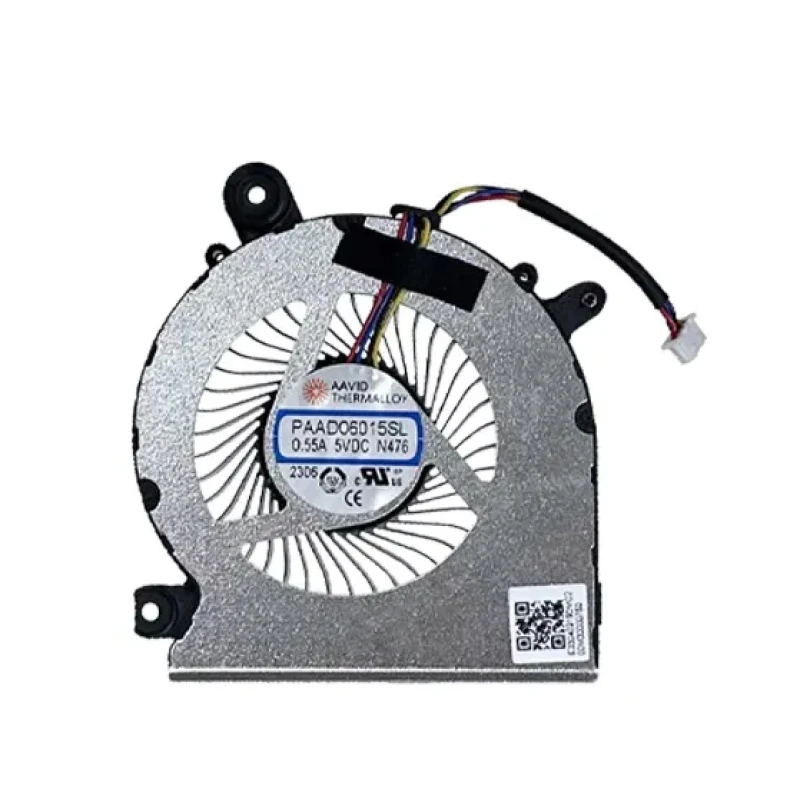
Цей вентилятор належить до типу
CPU.
Чому це важливо: - Вентилятори CPU зазвичай більші та розташовані над процесором, часто з окремим радіатором і тепловою трубкою.
- Вентилятори GPU зазвичай менші та охолоджують графічний чіп – вони можуть мати окремий радіатор або ділити систему теплових трубок з CPU.
- Комбіновані вузли охоплюють і CPU, і GPU за допомогою спільної системи теплових трубок – вони поширені в ігрових ноутбуках.
- Встановлення неправильного типу може призвести до поганого охолодження або до того, що вентилятор не вміститься в корпусі.
Як перевірити: Відкрийте ноутбук і подивіться на розташування вентилятора – вентилятори CPU зазвичай розміщені ближче до центру або верху материнської плати, тоді як вентилятори GPU – біля графічного чіпа (часто з правого боку). Перевірте номер деталі на оригінальному вентиляторі – він часто вказує на призначення для CPU або GPU (наприклад, «CPU_FAN» або «GPU_FAN»).
Якщо Ви не впевнені, надішліть нам фото оригінального вентилятора, і ми підтвердимо тип для Вас.
Які характеристики живлення та розніму цього вентилятора?
Живлення:
DC 5V, 0.55A | Рознім:
4pin.
Важливі моменти: - Більшість вентиляторів для ноутбуків працюють від 5 В постійного струму (деякі старіші моделі використовують 3,3 В або 12 В). Використання вентилятора з неправильною напругою може пошкодити материнську плату або призвести до того, що вентилятор не обертатиметься.
- Тип розніму має критичне значення – поширені типи:
- 2 контакти: Базове живлення та «земля» – швидкість фіксована (без керування PWM).
- 3 контакти: Живлення, «земля» та тахометр (зворотний зв’язок за обертами) – швидкість регулюється зміною напруги.
- 4 контакти: Живлення, «земля», тахометр і PWM (широтно-імпульсна модуляція) – забезпечує точне керування швидкістю і найпоширеніший у сучасних ноутбуках.
- Використання вентилятора з іншою кількістю контактів може потребувати перехідника або взагалі не працювати – перевірте рознім на Вашій материнській платі (зазвичай позначений CPU_FAN, FAN1 або J_FAN).
- Потужність (у ватах) вказує на споживання енергії вентилятором – вентилятор більшої потужності може споживати більший струм, ніж здатна забезпечити Ваша материнська плата.
Якщо якась характеристика не вказана, зверніться до фото товару або зв’яжіться з нашою службою підтримки.
На що слід звернути увагу щодо зовнішнього вигляду та розмірів?
Зверніть особливу увагу на такі фізичні характеристики:
- Виміряйте ширину, висоту та товщину оригінального вентилятора. Навіть різниця в 1–2 мм може завадити встановленню вентилятора в корпус.
- Кріпильні затискачі та розташування отворів для гвинтів: Затискачі та отвори для гвинтів мають збігатися з корпусом Вашого ноутбука. У вузлі вентилятора зазвичай є 2–4 отвори для гвинтів або затискачі.
- Загальна форма: Порівняйте бічний профіль і контур корпусу вентилятора – деякі вентилятори мають особливий вигин, щоб охоплювати інші компоненти (наприклад, слоти оперативної пам’яті, акумулятор).
- Інтеграція з радіатором: Якщо Ваш вентилятор має прикріплений радіатор, перевірте розташування теплових трубок і контактну поверхню для CPU/GPU – вона має відповідати розміру та положенню кристала.
- Напрямок повітряного потоку: Вентилятор має видувати повітря назовні через вентиляційні отвори – якщо Ви не впевнені, перевірте орієнтацію лопатей.
- Кількість і конструкція лопатей: Хоча це не критично для встановлення, інша конструкція лопатей може впливати на шум і характеристики повітряного потоку.
Найкраща практика: Покладіть оригінальний вентилятор поруч із фото товару та порівняйте кожну деталь – розташування отворів для гвинтів, положення затискачів і форму корпусу вентилятора. Якщо Ви не впевнені, виміряйте оригінальний вентилятор лінійкою та надішліть нам розміри.
Чи входить до комплекту цього вентилятора вузол радіатора?
Ні, це лише окремий вентилятор – радіатор до комплекту не входить.
Що це означає для Вас: - Вам потрібно буде перенести наявний радіатор (металеві ребра та теплові трубки) зі старого вентилятора на новий.
- Переконайтеся, що отвори для гвинтів і точки кріплення на новому вентиляторі збігаються з Вашим наявним радіатором – різні вентилятори можуть мати різні механізми кріплення.
- Якщо Ваш радіатор пошкоджений або зношений, рекомендуємо натомість придбати комбінований вузол (вентилятор + радіатор).
Важливо: Під час перенесення радіатора очистіть термопасту як з радіатора, так і з поверхонь CPU/GPU, і нанесіть свіжу термопасту перед складанням.
Якщо Ви не впевнені, надішліть нам фото оригінального вузла – ми підтвердимо, чи сумісний цей вентилятор з Вашим радіатором.
Як підтвердити сумісність за номером моделі або номером деталі?
Номер моделі (PN) цього вентилятора –
PAAD06015SL-N476.
Як перевірити сумісність: - Перевірте PN, надрукований на оригінальному вентиляторі – зазвичай він на наклейці на корпусі вентилятора (наприклад, «MCF-MP-xxxx», «DA0FANxxx»).
- Якщо PN збігається або вказаний як сумісний на нашій сторінці товару, це пряма заміна.
- Якщо PN відрізняється, вентилятор усе одно може бути сумісним – порівняйте фізичні характеристики (розмір, отвори для гвинтів, рознім) і зіставте з переліком моделей ноутбуків.
- Наші товари гарантовано сумісні з моделями ноутбуків, які ми вказуємо – навіть якщо PN інший, ми перевірили відповідність.
Порада від фахівця: Деякі виробники ноутбуків використовують кількох постачальників вентиляторів – Dell, HP і Lenovo часто застосовують різні PN вентиляторів для однієї моделі. Якщо Ваш оригінальний вентилятор має інший PN, він усе одно може бути функціональною заміною. Якщо сумніваєтеся, надішліть нам фото наклейки з PN оригінального вентилятора разом із моделлю ноутбука, і ми підтвердимо сумісність.
Де саме вентилятор розташований усередині ноутбука?
Вентилятор розташований усередині
нижнього корпусу (під кришкою D) і є частиною
системи терморегулювання ноутбука. Його точне положення залежить від моделі ноутбука:
- Вентилятор CPU: Зазвичай розташований ближче до центру або у верхній лівій частині материнської плати, поруч із процесором. Він відводить тепло від CPU через радіатор і видуває його через задні або бічні вентиляційні отвори.
- Вентилятор GPU: Часто розташований з правого боку материнської плати (в ігрових ноутбуках) або поблизу графічного чіпа.
- Комбіновані вузли: Розташовані в центрі, теплові трубки йдуть до CPU і GPU, а видув здійснюється через задні вентиляційні отвори.
- Вентилятор прикріплений до материнської плати або корпусу невеликими гвинтами (зазвичай 2–4) і має кабель, який підключається до спеціального розніму на материнській платі.
Щоб дістатися до вентилятора, потрібно зняти нижню кришку (кришку D), а іноді й вузол радіатора (якщо вентилятор прикріплений до нього). Деякі моделі потребують зняття материнської плати, щоб отримати доступ до вентилятора знизу.
Завжди звіряйтеся з сервісною документацією Вашого ноутбука щодо інструкцій з розбирання для конкретної моделі.
Як визначити рознім вентилятора на материнській платі та підключити кабель?
Кабель вентилятора підключається до спеціального розніму на материнській платі. Він зазвичай чітко позначений і розташований поблизу CPU або GPU. Поширені позначення:
- CPU_FAN / CPU_FAN1 – для вентиляторів охолодження CPU.
- FAN1 / FAN2 / SYS_FAN – для загальних системних вентиляторів.
- J_FAN / JP_FAN – загальні позначення рознімів вентиляторів.
- GPU_FAN – на деяких моделях з окремим охолодженням GPU.
Кроки підключення:
- Сумістіть рознім із гніздом – він має ключ (зазвичай невеликий виступ), тому підходить лише в одному положенні.
- Обережно вставте рознім донизу, доки він не клацне або не сяде повністю.
- Не прикладайте надмірних зусиль – якщо рознім не входить легко, перевірте орієнтацію та переконайтеся, що контакти не погнуті.
- Для вентиляторів PWM із 4 контактами швидкістю керує материнська плата; для вентиляторів із 3 контактами швидкість регулюється зміною напруги.
Важливо: Якщо Ви замінюєте вентилятор із 4 контактами на вентилятор із 3 контактами (або навпаки), система може працювати, але керування швидкістю відрізнятиметься. Материнська плата зазвичай запускає вентилятор із 3 контактами на повній швидкості, якщо очікує сигнал PWM.
Якщо Ваш рознім має таку саму кількість контактів, але форма вилки виглядає інакше, деякі виробники використовують фірмові розніми – у рідкісних випадках може знадобитися перепідключення контактів або перехідник.
Як покроково замінити охолоджувальний вентилятор?
Примітка: Заміна вентилятора пов’язана з роботою з термопастою та делікатними компонентами. Уважно дотримуйтеся цих кроків:
- Підготовка:
- Вимкніть ноутбук, від’єднайте блок живлення та вийміть акумулятор (якщо він знімний).
- Натисніть кнопку живлення на 5–10 секунд, щоб розрядити залишкову напругу.
- Працюйте на антистатичному килимку або заземленій поверхні.
- Підготуйте термопасту (її потрібно буде нанести повторно).
- Сфотографуйте вузол вентилятора та прокладання кабелю перед початком роботи.
- Зніміть нижню кришку (кришку D):
- Викрутіть усі видимі гвинти – деякі можуть бути приховані під гумовими ніжками або наклейками.
- Обережно підчепіть кришку пластиковою лопаткою – починайте з кута.
- Знайдіть вентилятор і від’єднайте кабель:
- Знайдіть вентилятор і його рознім кабелю на материнській платі.
- Від’єднайте кабель, обережно потягнувши за рознім (а не за проводи).
- Якщо рознім зафіксований, спочатку обережно звільніть фіксатор, а потім тягніть.
- Зніміть вузол вентилятора/радіатора:
- Викрутіть вентилятор із корпусу (зазвичай 2–4 гвинти).
- Якщо вентилятор прикріплений до радіатора, викрутіть і радіатор із материнської плати (дотримуйтеся порядку гвинтів, надрукованого на радіаторі).
- Обережно підніміть вузол – він може застрягти через термопасту; легко поверніть його, щоб порушити зчеплення.
- Підготуйте новий вентилятор:
- Якщо це лише окремий вентилятор, перенесіть наявний радіатор на новий вентилятор (якщо він сумісний).
- Зніміть захисну плівку з основи нового вентилятора (якщо вона є).
- Якщо новий вентилятор постачається з радіатором, очистіть поверхні CPU/GPU ізопропіловим спиртом і безворсовою серветкою.
- Нанесіть порцію розміром з горошину свіжої термопасти в центр кристала CPU/GPU.
- Встановіть новий вентилятор:
- Розмістіть вузол вентилятора/радіатора на CPU/GPU – сумістіть кріпильні отвори.
- Закручуйте гвинти хрест-навхрест (протилежні кути), щоб забезпечити рівномірний тиск.
- Не перетягуйте – достатньо щільного прилягання.
- Якщо вентилятор кріпиться безпосередньо до корпусу, зафіксуйте його кріпильними гвинтами.
- Підключіть кабель:
- Вставте кабель вентилятора в рознім на материнській платі – переконайтеся, що він увійшов повністю.
- Акуратно прокладіть кабель уздовж оригінального шляху та за потреби зафіксуйте стрічкою або затискачами.
- Перевірте перед складанням:
- Ненадовго під’єднайте акумулятор, увімкніть ноутбук і зайдіть у BIOS або скористайтеся програмою на кшталт HWMonitor, щоб перевірити оберти вентилятора.
- Прислухайтеся до сторонніх шумів – вентилятор має обертатися плавно, без скреготу.
- Перевірте температуру CPU/GPU – вона має бути нижчою, ніж раніше (або принаймні стабільною).
- Вимкніть ноутбук і знову від’єднайте акумулятор.
- Складання: Встановіть нижню кришку та всі гвинти.
Поширені помилки, яких слід уникати:
- Забути підключити кабель вентилятора перед складанням – доведеться розбирати знову.
- Нанесення занадто великої кількості термопасти – це може спричинити перегрів. Використовуйте порцію розміром з горошину.
- Недотримання правильного порядку гвинтів – деякі радіатори вимагають певної послідовності (надрукованої на радіаторі), щоб уникнути деформації.
- Пошкодження лопатей вентилятора під час роботи – лопаті є делікатними.
Якщо Ви не впевнені у нанесенні термопасти, рекомендуємо професійне встановлення.
Яких застережень слід дотримуватися і що робити, якщо вентилятор не обертається або шумить?
Критично важливі застереження:
- Завжди від’єднуйте акумулятор – рознім вентилятора може видати достатній струм, щоб пошкодити компоненти в разі короткого замикання.
- Поводьтеся з лопатями вентилятора обережно – лопаті тонкі та легко ламаються. Не розкручуйте вентилятор вручну стисненим повітрям (це може спричинити перевищення обертів і пошкодження підшипників).
- Правильно використовуйте термопасту – наносьте її лише на кристал CPU/GPU, а не на материнську плату. Уникайте потрапляння пасти на лопаті вентилятора або розніми.
- Перевірте прокладання кабелю – кабель вентилятора не повинен торкатися лопатей або бути защемленим корпусом.
- Забезпечте належне заземлення – деякі вентилятори мають заземлювальний провід – підключіть його, якщо він є.
- Не перекривайте вентиляційні отвори – переконайтеся, що видув вентилятора не заблокований після складання.
Усунення несправностей після встановлення:
- Вентилятор взагалі не обертається:
- Перевірте, чи кабель вентилятора повністю вставлений у рознім материнської плати.
- Перевірте рознім материнської плати іншим вентилятором (якщо є), щоб виключити несправність розніму.
- Переконайтеся, що вентилятор отримує живлення – перевірте напругу мультиметром (якщо він у Вас є).
- Перевірте налаштування BIOS – у деяких ноутбуках є параметр керування вентилятором, який може бути вимкнений.
- Вентилятор обертається, але повільно або нерівномірно:
- Перевірте конфігурацію контактів – якщо Ви замінили вентилятор PWM із 4 контактами на вентилятор із 3 контактами, керування швидкістю буде іншим.
- Оновіть прошивку BIOS/EC – іноді криву роботи вентилятора потрібно відкалібрувати.
- Перевірте схему живлення операційної системи – план «Економія енергії» може обмежувати швидкість вентилятора.
- Вентилятор видає скрегіт або тріск:
- Можливо, вентилятор встановлено зі зміщенням – перевірте, чи кріпильні гвинти не перетягнуті.
- Сторонній предмет (наприклад, кабель, пил) може торкатися лопатей – огляньте та видаліть сміття.
- Підшипник може бути несправним – якщо шум не зникає, вентилятор, можливо, потрібно замінити.
- Вентилятор постійно працює на повній швидкості:
- Перевірте, чи вентилятор має 3 контакти і підключений до розніму, що підтримує лише PWM – деякі материнські плати підтримують керування PWM тільки для певних рознімів.
- Можливо, CPU/GPU перегріваються – перевірте температури та переконайтеся, що термопаста нанесена правильно.
- Скиньте налаштування BIOS до стандартних – іноді криві роботи вентилятора пошкоджуються.
- Ноутбук усе ще перегрівається після заміни вентилятора:
- Переконайтеся, що радіатор має належний контакт – під час затягування гвинтів прикладайте тиск рівномірно.
- Перевірте, що термопаста не надто товста або надто тонка – за потреби нанесіть повторно.
- Переконайтеся, що вентиляційні отвори не забиті пилом – ретельно очистіть їх.
- Якщо ноутбук ігровий, розгляньте можливість заміни термоінтерфейсу на пасту з вищою продуктивністю.
Якщо проблема не зникає: Контролер вентилятора на материнській платі може бути несправним, або новий вентилятор може бути дефектним – зв’яжіться з нашою службою підтримки, надавши деталі, і ми допоможемо з діагностикою.
Як перевірити оберти вентилятора і яка швидкість вважається нормальною?
Як перевірити оберти вентилятора:
- У BIOS/UEFI: Більшість ноутбуків показують оберти вентилятора в розділі моніторингу обладнання (часто в «PC Health» або «Hardware Monitor»).
- За допомогою програм: Такі програми, як HWMonitor, SpeedFan або HWInfo64, можуть показувати швидкість обертання вентилятора в операційній системі.
- Слухайте зміни: Вентилятор має прискорюватися зі зростанням навантаження на CPU/GPU і сповільнюватися в режимі простою.
Нормальні діапазони обертів (типові значення):
- Простій (низьке навантаження): 1 500 – 2 500 RPM (деякі надтонкі ноутбуки в простої працюють безшумно).
- Середнє навантаження: 3 000 – 4 500 RPM.
- Високе навантаження (ігри/обробка відео): 5 000 – 7 000+ RPM.
Що робити, якщо оберти виходять за межі діапазону?
- Занадто низькі (менше 1 000 RPM під навантаженням): Вентилятор може бути недостатньо потужним, неправильно підключеним, або рознім на материнській платі несправний.
- Занадто високі (постійно на максимумі): Можливо, вентилятор має 3 контакти й підключений до розніму PWM (працює на повній швидкості), або CPU/GPU перегріваються.
- Оберти коливаються (нестабільні): Це може вказувати на поганий контакт, пошкоджений кабель або зношений підшипник вентилятора.
Важливо: Показники обертів є приблизними – різні моделі вентиляторів мають різні діапазони швидкості. Головне, щоб вентилятор реагував на зміни навантаження і тримав температуру системи під контролем.
Якщо оберти нового вентилятора суттєво відрізняються від оригінальних, перевірте, чи конфігурація контактів (2/3/4 контакти) відповідає розніму на материнській платі.