
Dell Installation Guide Video

Watch official Dell videos for installation, disassembly, and repair guidance.

Open Dell Installation Guide File / Videos

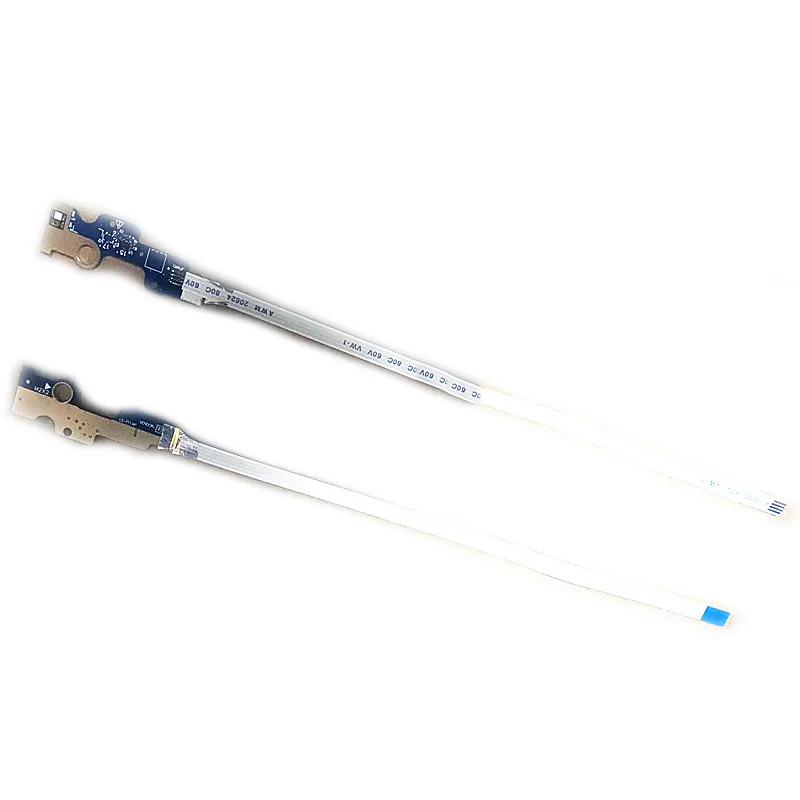
DELL 5520 кабель живлення кнопки

ID: PCS-10182 Model/PN: 5520 Condition: NEW
Availability: In Stock
‌EUR € 5.28
Bulk Quote
Shipping Estimate ship from China Click to detect
DDP - Delivered Duty Paid (Remote not included) / DDU - Delivered Duty Unpaid
Calculate Shipping
  • Guaranteed to fit your Плата живлення / Power Board 5520
  • Free step-by-step repair guide File
  • Tracked shipping & easy returns

Опис товару

DELL 5520 кабель живлення кнопки – запасна плата живлення/перемикача для ноутбуків , що керує кнопками живлення та функцій.

Ключові характеристики:

  • Функція: Кнопка живлення, клавіші гучності або кнопка допомоги (залежно від моделі).
  • Рознім: Кабель FFC з певною кількістю контактів – має відповідати розніму материнської плати.
  • Модель/Артикул: 5520 – порівняйте з оригінальною платою.

Сумісність: Пряма заміна для . Перевірте розташування кнопок і форму плати.

Порада щодо встановлення: Спочатку від’єднайте акумулятор. Поводьтеся з кабелем FFC обережно – правильно вирівняйте золоті контакти.

Гарантія та підтримка: Усі товари мають 7-денну політику повернення та безкоштовну технічну підтримку. Якщо у Вас виникли питання щодо сумісності, зв’яжіться з нашою командою за адресою info@pcspare.com.

SKU: LT-10182  |  Останнє оновлення: 2026-10-21 07:25:52

Схема внутрішньої структури Шукайте та переглядайте внутрішню структуру цієї деталі
Завантаження...

Плата живлення / перемикача — компонування PCB

Кришка Рознім Перем. ① Кришка ② Розн. ③ Перемикач ④ Гвинт Як це працює PCB керує подачею живлення та введенням кнопок (живлення / гучність / допомога). Кабель FFC з’єднує плату з материнською платою для передачі сигналу. Збігайте форму PCB, розташування кнопок і тип розніму.

Поширені запитання та рішення

Чи є ця плата прямою заміною?

Ця плата призначена для 5520. Перевірте номер деталі на оригінальній платі, щоб підтвердити сумісність. Знайдіть надрукований номер плати (наприклад, LS-8391P) і фізичне розташування кнопок – вони мають збігатися точно.

Як покроково замінити кнопку живлення / плату живлення?

  1. Безпека передусім: від’єднайте кабель основного акумулятора від материнської плати, щоб уникнути коротких замикань або пошкодження вбудованого контролера.
  2. Зніміть нижню кришку (кришку D) і потрібні екранувальні елементи, щоб дістатися до плати.
  3. Знайдіть плату – зазвичай вона встановлена на верхній частині корпусу (кришка C / упор для долонь) біля правого верхнього кута, на боковій грані або поблизу розніму живлення.
  4. Від’єднайте гнучкий кабель (FFC або шлейф) від плати, обережно піднявши фіксатор ZIF і витягнувши кабель.
  5. Відкрутіть плату (зазвичай 1–2 малі гвинти Phillips) і вийміть її з поглиблення.
  6. Встановіть нову плату в те саме поглиблення, вирівняйте отвори для гвинтів і закріпіть її гвинтами – не перетягуйте.
  7. Під’єднайте FFC – вставте його повністю в рознім ZIF у правильній орієнтації (золоті контакти мають дивитися на фіксатор), після чого притисніть фіксатор.
  8. Прокладіть кабель акуратно вздовж оригінальних пазів, щоб уникнути затискання під час складання.
  9. Перевірте роботу – короткочасно під’єднайте акумулятор, натисніть кнопку живлення й перевірте, чи завантажується ноутбук, а також протестуйте бічні кнопки (гучність, Novo тощо).
  10. Вимкніть ноутбук, знову від’єднайте акумулятор і встановіть кришки на місце.

Якщо на платі є світлодіоди стану, переконайтеся, що під час перевірки вони світяться як належить.

Де всередині ноутбука розташована кнопка живлення / плата живлення?

Плата майже завжди встановлена на верхній частині корпусу (кришка C / вузол упору для долонь) або на боковій рамі ноутбука. Типові місця розташування:
  • Правий верхній або лівий верхній кут клавіатурної панелі (біля шарніра) – найпоширеніше місце для основної кнопки живлення.
  • Бокові грані (ліва або права) – часто використовуються для кнопок гучності або спеціальних допоміжних клавіш (наприклад, кнопки Lenovo Novo).
  • Поблизу розніму живлення – у деяких моделях плата живлення об’єднана з рознімом заряджання.
  • Вона встановлюється у спеціальне поглиблення та кріпиться малими гвинтами та/або напрямними штифтами.

Для доступу зазвичай достатньо зняти нижню кришку, але в деяких моделях може знадобитися спочатку зняти клавіатуру або верхню рамку.

Куди під’єднується кабель плати на материнській платі?

Плата з’єднується з основною системною платою (материнською платою) через гнучкий плоский кабель (FFC) або шлейф. Роз’єм на материнській платі зазвичай чітко позначений шовкографічним написом, наприклад:
  • SW / SW1 (для кнопки живлення)
  • PWR_SW / PWRBTN
  • KB_BL (якщо інтегровано керування підсвічуванням)
  • IO_BOARD або SUB_BOARD

Порядок під’єднання: підніміть фіксатор ZIF на роз’ємі материнської плати, вставте плоский кабель повністю (золоті контакти мають бути спрямовані в правильний бік – зазвичай до фіксатора), потім притисніть фіксатор, щоб зафіксувати кабель. Зусилля не потрібне – якщо кабель не вставляється легко, перевірте орієнтацію.

Важливо: кабель дуже делікатний – не перегинайте його різко і не складайте.

Яких запобіжних заходів слід дотримуватися під час заміни цієї плати?

  • Завжди спочатку від’єднуйте акумулятор – навіть невеликий залишковий заряд може замкнути плату або пошкодити прошивку вбудованого контролера.
  • Поводьтеся з FFC вкрай обережно – не допускайте заломів, розривів і натягу кабелю. Тягніть за роз’єм, а не за проводи.
  • Перевірте орієнтацію – роз’єми ZIF мають ключі; якщо вставити кабель догори дном, він не працюватиме, а при застосуванні сили можна погнути контакти.
  • Момент затягування гвинтів – не перетягуйте, достатньо легкого затягування. Надмірне затягування може тріснути PCB або зірвати різьблення в корпусі.
  • Уникайте ESD – перед роботою з платою заземліться (торкніться металевої поверхні), щоб запобігти пошкодженню статичною електрикою.
  • Перевірте до повного складання – під’єднайте акумулятор, натисніть кнопку живлення та переконайтеся, що ноутбук завантажується. Також перевірте бічні кнопки (гучність/допоміжні), щоб переконатися в належному спрацьовуванні.

Усунення несправностей, якщо кнопка не працює:

  • Повторно встановіть кабель з обох боків – іноді він вставлений не до кінця.
  • Перевірте, чи немає погнутих контактів у роз’ємах.
  • Переконайтеся, що модель плати відповідає регіону Вашого ноутбука (у деяких різні розкладки клавіш).
  • Скиньте EC (вбудований контролер), від’єднавши акумулятор і батарею CMOS на 30 секунд.

Нові надходження

Lenovo thinkpad X1 Yoga 8th Gen 21HQ 21HR Fan heatsink original
PCS
Lenovo thinkpad X1 Carbon 11th Gen 21HM 21HN Fan heatsink original
PCS
Dell Latitude E5550 02TN2F CPU Fan heatsink original
PCS