Watch official Lenovo videos for installation, disassembly, and repair guidance.
Open Lenovo Installation Guide File / Videos
Complete specifications for reference:
Lenovo ThinkPad Edge E431 6277
6886
Lenovo ThinkPad E440 20C5
Lenovo ThinkPad L440 20AS
20AT
Lenovo ThinkPad L450 20DS
20DT
Lenovo ThinkPad L460 20FU
20FV
Lenovo ThinkPad T431S 20A9
20AA
20AB
20AC
Lenovo ThinkPad T440 20B6
20B7
Lenovo ThinkPad T440P 20AN
20AW
Lenovo ThinkPad T440S 20AQ
20AR
Lenovo ThinkPad T450 20BU
20BV
20DJ
Lenovo ThinkPad T450S 20BW
20BX
Lenovo ThinkPad T460 20FM
20FN
Compatible Models:
Attention to the Function Keys F10->F12
Lenovo ThinkPad L470 20J4
20J5
20JU
20JV
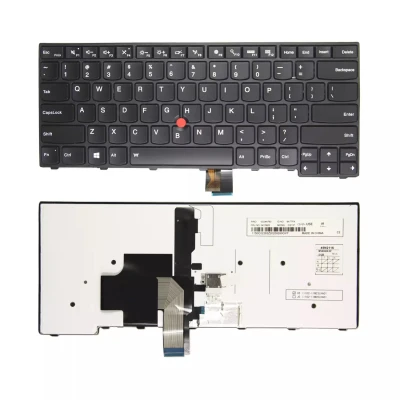
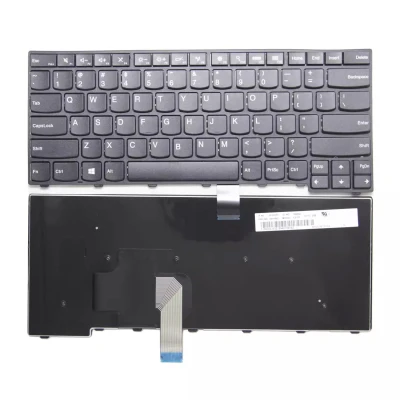
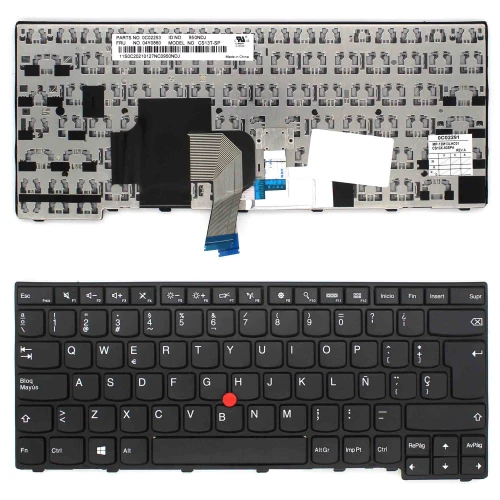
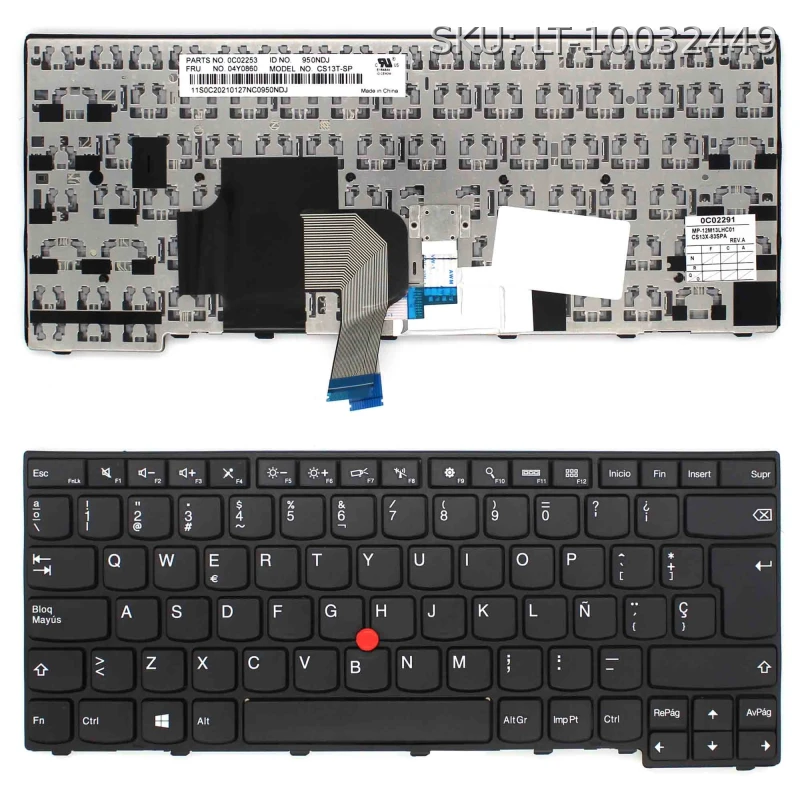
Клавіатура Lenovo ThinkPad T440 T450 T460 – високоякісна запасна клавіатура, розроблена спеціально для ноутбуків .
Ключові характеристики:
Сумісність: Ця клавіатура гарантовано підходить для та його варіантів. Будь ласка, перевірте точний номер моделі ноутбука (вказаний на наклейці знизу) перед замовленням.
Порада щодо встановлення: Завжди спочатку від’єднуйте акумулятор. Запам’ятайте орієнтацію шлейфа перед зняттям – перевертання може пошкодити рознім.
Гарантія та підтримка: Усі товари мають 7-денну політику повернення та безкоштовну технічну підтримку. Якщо у Вас виникли питання щодо сумісності, зв’яжіться з нашою командою за адресою info@pcspare.com.
SKU: LT-10032449 | Останнє оновлення: 2026-11-26 02:13:41
Важливо: розкладки не взаємозамінні — позиції клавіш, форма клавіші Enter і розміри модифікаторів різняться. Якщо встановити клавіатуру US у ноутбук UK, частина клавіш не збігатиметься з ковпачками, а операційна система може неправильно зіставити клавіші (хоча розкладку можна змінити програмно).
Як перевірити: огляньте свою оригінальну клавіатуру — зверніть увагу на форму клавіші Enter (широка горизонтальна чи висока вертикальна) і на положення клавіші зворотного слеша. Якщо Ви не впевнені, надішліть нам фотографію оригінальної клавіатури, і ми підтвердимо розкладку.
Якщо Вам потрібне підсвічування, будь ласка, виберіть версію з підсвічуванням у нашому магазині.
Якщо кабель має підсилювальну смужку (товщу пластикову частину на кінці), переконайтеся, що вона розташована правильно — зазвичай вона вказує глибину вставлення та орієнтацію.
Якщо Ви не впевнені в правильній орієнтації, скористайтеся нашим відео зі встановлення та фотографіями — або зверніться до нашої служби підтримки.
Так — будь ласка, перевірте наведені нижче фізичні характеристики, щоб забезпечити ідеальну посадку:
Перевірка номера деталі (PN): PN на зворотному боці клавіатури може відрізнятися від номера Вашої оригінальної деталі, але ми гарантуємо повну сумісність, якщо модель і розкладка збігаються. Якщо Ви не впевнені, надішліть нам фотографію зворотного боку оригінальної клавіатури (з наклейкою PN), і ми підтвердимо.
Важлива примітка щодо варіантів моделей: деякі моделі ноутбуків мають різні варіанти клавіатур залежно від регіону та конфігурації (наприклад, в одних є підсвічування, в інших немає; в одних є сканер відбитків пальців, в інших немає). Завжди перевіряйте особливості своєї оригінальної клавіатури перед замовленням.
Якщо Ви не впевнені, зверніться до нашої служби підтримки, вказавши точний номер моделі ноутбука та фотографію оригінальної клавіатури — ми підтвердимо сумісність.
Клавіатура з’єднується з материнською платою через шлейф, який проходить через отвір у кришці C і підключається до розніму ZIF на материнській платі (зазвичай позначеного KEYBOARD, KBD або J_KB).
Доступ: щоб замінити клавіатуру, Вам може знадобитися зняти нижню кришку (кришку D) або рамку навколо клавіатури — залежно від моделі. У деяких ноутбуках потрібно знімати весь упор для долонь (кришку C).
Завжди звертайтеся до сервісної документації ноутбука щодо конкретного способу зняття — надмірне зусилля може пошкодити кліпси або кришку C.
Порядок підключення:
Якщо клавіатура має окремий кабель підсвічування:
Не застосовуйте силу до кабелю — якщо він не входить легко, перевірте орієнтацію. Погнуті контакти розніму на материнській платі важко відремонтувати.
Примітка: способи заміни клавіатури різняться залежно від моделі ноутбука. Наведені нижче кроки є загальними — звертайтеся до сервісної документації ноутбука щодо інструкцій для конкретної моделі.
Для клавіатур, що кріпляться зверху (найпоширеніший варіант):
Для клавіатур, що кріпляться знизу:
Поширені помилки, яких слід уникати:
Якщо Ви не впевнені щодо якогось кроку, перегляньте наше відео зі встановлення або зверніться до сервісної документації ноутбука.
Критично важливі запобіжні заходи:
Діагностика після встановлення:
Якщо проблема не зникає: зверніться до нашої служби підтримки, вказавши, які саме клавіші не працюють, і додайте фотографії встановлення клавіатури — ми допоможемо визначити, чи клавіатура дефектна, чи несумісна.
Для більшості ноутбуків встановлення драйверів не потрібне — клавіатури є стандартними пристроями HID (Human Interface Device) і автоматично розпізнаються Windows, macOS та Linux.
Однак є кілька винятків:
Покрокова інструкція для користувачів Windows:
Якщо Ви використовуєте Linux або macOS, клавіатура має працювати одразу після підключення — можливо, Вам потрібно лише скоригувати налаштування розкладки в системних параметрах.