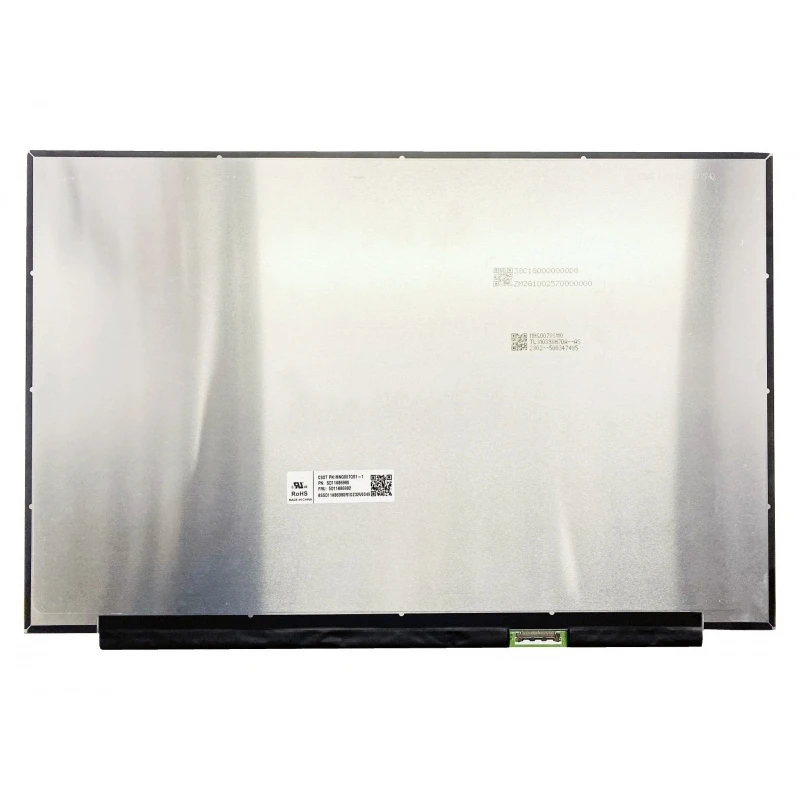
Б160УАН03.3 LCD screen panel

ID: PCS-10027045 Type: WLED display Size: 16.0 Model/PN: B160UAN03.3 Refresh Rate: 60HZ Resolution: 1920(RGB)×1080, 16:9, FHD Interface: EDP 30 pin Connector width: 19mm Pin pitch: 0.5mm Condition: New Grade A+
Availability: In Stock
‌EUR € 47.70
Bulk Quote
Shipping Estimate ship from China Click to detect
DDP - Delivered Duty Paid (Remote not included) / DDU - Delivered Duty Unpaid
Calculate Shipping
  • Guaranteed to fit your РК-екран / LCD screen display B160UAN03.3
  • Free step-by-step repair guide File
  • Tracked shipping & easy returns

Complete specifications for reference:
18010-16010300  18010-16011500 18010-16030600  5D11K06176 5D11K06176  5D11K06180 5D11K06180  5D11K06181  5D11K06193 5D11K86982 5D11M52520 82XF 82XG 82XR 83BG 83ES 954R4AV PAVILION 16T-AF000 CS INTEL 9J545UA HP PAVILION 16 INCH LAPTOP PC 16-AG0052WM 9J546UA HP PAVILION 16 INCH LAPTOP PC 16-AG0070WM 9U9U6UA HP PAVILION 16 INCH LAPTOP PC 16-AG0071OD 9W3F4UA HP PAVILION 16 INCH LAPTOP PC 16-AF0XXX 9X462UA HP PAVILION 16 INCH LAPTOP PC 16-AF0XXX 9Y928EA HP Pavilion 16-af0903ng 9Y943EA HP Pavilion 16-af0003nb 9Y944EA HP Pavilion 16-af0008nb 9Y945EA HP Pavilion 16-af0009nb 9Y946EA HP Pavilion 16-af0010nb 9Y947EA HP Pavilion 16-af0529nz 9Y948EA HP Pavilion 16-af0759nz 9Z0M3EA HP Pavilion 16-af0001nb 9Z0V6EA HP Pavilion 16-ag0000nb 9Z0V7EA HP Pavilion 16-ag0001nb 9Z0V8EA HP Pavilion 16-ag0002nb 9Z8F0EA HP Pavilion 16-ag0008nb 9Z8F1EA HP Pavilion 16-ag0009nb 9Z8F2EA HP Pavilion 16-ag0419nz 9Z8F3EA HP Pavilion 16-ag0649nz 9Z8F4EA HP Pavilion 16-ag0902ng 9Z8U6EA HP Pavilion 16-ag0429nz 9Z8X2EA HP Pavilion 16-ag0659nz A01FZEA HP Pavilion 16-af0064nw A01G2EA HP Pavilion 16-ag0044nw A01G3EA HP Pavilion 16-ag0054nw A01G3EAR HP Pavilion 16-ag0054nw A02LGEA HP Pavilion 16-af0054nw A02P6UA HP PAVILION 16 INCH LAPTOP PC 16-AG0003CA A02P6UAR HP PAVILION 16 INCH LAPTOP PC 16-AG0003CA A03JTEA HP Pavilion 16-ag0002nl A09CBUA HP PAVILION LAPTOP 16-AF0087NR A09CBUAR HP PAVILION LAPTOP 16-AF0087NR A09CCUA HP PAVILION 16 INCH LAPTOP PC 16-AG0XXX A09CCUAR HP PAVILION 16 INCH LAPTOP PC 16-AG0XXX A0NF3EA HP Pavilion 16-af0009ua A12MHEA HP Pavilion 16-af0020nd A12MJEA HP Pavilion 16-af0025nd A12MKEA HP Pavilion 16-ag0015nd A12MLEA HP Pavilion 16-ag0020nd A12QQEA HP Pavilion 16-af0003ns A13GGEA HP Pavilion 16-af0002ns A13GHEA HP Pavilion 16-af0009ns A13GJEA HP Pavilion 16-ag0000ns A14GREA HP Pavilion 16-af0004ns A14VGEA HP Pavilion 16-ag0000ny A14VHEA HP Pavilion 16-ag0004ny A14VHEAR HP Pavilion 16-ag0004ny A14VJEA HP Pavilion 16-ag0006ny A14VKEA HP Pavilion 16-ag0007ny A17E9EA HP Pavilion 16-af0007ns A17FREA HP Pavilion 16-af0007nb A18F1EA HP Pavilion 16-af0000nz A18MQEA HP Pavilion 16-af0005ns A18MQEAR HP Pavilion 16-af0005ns A18U7EA HP Pavilion 16-af0001sl A18U8EA HP Pavilion 16-ag0000sl A19LSEA HP Pavilion 16-af0008ns A19V4EA HP Pavilion 16-af0051nw A1AB4EA HP Pavilion 16-af0007ci A1AF5EA HP Pavilion 16-af0006ci A1MB5EA HP Pavilion 16-af0747nz A1MB6EA HP Pavilion 16-ag0637nz A1NW2EA HP Pavilion 16-af0001ne A1NW2EAR HP Pavilion 16-af0001ne A1PC5EA HP Pavilion 16-af0006ns A1SG5EA HP Pavilion 16-af0002nj A1SG7EA HP Pavilion 16-af0008nj A1SU6EA HP Pavilion 16-af0005nl A1SU6EAR HP Pavilion 16-af0005nl A1SU7EA HP Pavilion 16-af0006nl A1SU7EAR HP Pavilion 16-af0006nl A1SU8EA HP Pavilion 16-af0008nl A1SU9EA HP Pavilion 16-ag0000nl A1SU9EAR HP Pavilion 16-ag0000nl A1SV0EA HP Pavilion 16-ag0001nl A1WE1EA HP Pavilion 16-af0002ci A1WE2EA HP Pavilion 16-af0008ci A1WE3EA HP Pavilion 16-ag0005ci A1WH0EA HP Pavilion 16-ag0003nv A1WK2EA HP Pavilion 16-ag0002ci A1YF4EA HP Pavilion 16-af0556nz A1YF5EA HP Pavilion 16-af0736nz A1YF7EA HP Pavilion 16-ag0636nz A1YP6EA HP Pavilion 16-af0782nz A1YT5EA HP Pavilion 16-af0534nz A1YT6EA HP Pavilion 16-ag0634nz A1YT7EA HP Pavilion 16-ag0645nz A20JXEA HP Pavilion 16-af0005na A20JYEA HP Pavilion 16-af0500sa A20P2EA HP Pavilion 16-ag0450nz A20P2EAR HP Pavilion 16-ag0450nz A20YHEA HP Pavilion 16-af0004ne A20YHEAR HP Pavilion 16-af0004ne A28L9EA HP Pavilion 16-af0004np A2BK2EA HP Pavilion 16-af0011ua A2BK3EA HP Pavilion 16-ag0006ua A2BQ8EA HP Pavilion 16-af0750ng A2BQ8EAR HP Pavilion 16-af0750ng A2BQ9EA HP Pavilion 16-af0770ng A2BQ9EAR HP Pavilion 16-af0770ng A2BR0EA HP Pavilion 16-ag0750ng A2BR0EAR HP Pavilion 16-ag0750ng A2BR1EA HP Pavilion 16-ag0770ng A2BR1EAR HP Pavilion 16-ag0770ng A2CX5EA HP Pavilion 16-ag0005ny A2PE2EA HP Pavilion 16-ag0015nb A2SB9EA HP Pavilion 16-af0002na A2SC1EA HP Pavilion 16-af0004na A2TX9EA HP Pavilion 16-af0057ng A2TY0EA HP Pavilion 16-af0077ng A2TY1EA HP Pavilion 16-ag0057ng A2TY2EA HP Pavilion 16-ag0077ng A2TY3EA HP Pavilion 16-ag0254ng A2TY5EA HP Pavilion 16-ag0677ng A2UC1EA HP Pavilion 16-ag0580nd A2WD3EA HP Pavilion 16-af0002sa A2WD4EA HP Pavilion 16-af0004sa A32VGUA HP PAVILION 16 INCH LAPTOP PC 16-AG0000CA A32VGUAR HP PAVILION 16 INCH LAPTOP PC 16-AG0000CA A32VHUA HP PAVILION 16 INCH LAPTOP PC 16-AG0010CA A32VHUAR HP PAVILION 16 INCH LAPTOP PC 16-AG0010CA A32YZEA HP Pavilion 16-ag0003np A33TBEA HP Pavilion 16-ag0055ng A33V9EA HP Pavilion 16-af0000ne A38LGEA HP Pavilion 16-af0021nb A38LHEA HP Pavilion 16-af0022nb A3RS1EA HP Pavilion 16-ag0560nb A3SP2UA HP PAVILION 16 INCH LAPTOP PC 16-AF0945NR A3SP2UAR HP PAVILION 16 INCH LAPTOP PC 16-AF0945NR A42F0EA HP Pavilion 16-af0950nd A42F1EA HP Pavilion 16-af0951nd A42MNUA HP PAVILION 16 INCH LAPTOP PC 16-AG0447NR A42MNUAR HP PAVILION 16 INCH LAPTOP PC 16-AG0447NR A44M3EA HP Pavilion 16-af0014no A44M3EAR HP Pavilion 16-af0014no A44M4EA HP Pavilion 16-af0073no A44M5EA HP Pavilion 16-ag0009no A44M6EA HP Pavilion 16-ag0045no A44M6EAR HP Pavilion 16-ag0045no A44P0EA HP Pavilion 16-af0009nl A45A6EA HP Pavilion 16-af0904ng A45XSEA HP Pavilion 16-af0000sa A47P9EA HP Pavilion 16-af0000nc A47PBEA HP Pavilion 16-af0002nc A47PCEA HP Pavilion 16-af0222nc A47PDEA HP Pavilion 16-ag0001nc A47PFEA HP Pavilion 16-ag0002nc A47PGEA HP Pavilion 16-ag0222nc A47PHEA HP Pavilion 16-ag0433nc A48VVEA HP Pavilion 16-af0433nc A48VVEAR HP Pavilion 16-af0433nc A48VWEA HP Pavilion 16-af0900nc A4CN0EA HP Pavilion 16-af0155ng A4CN1EA HP Pavilion 16-af0173ng A4CN2EA HP Pavilion 16-ag0152ng A4CR3EA HP Pavilion 16-ag0175ng A4CT8EA HP Pavilion 16-ag0153ng A4JM7EA HP Pavilion 16-af0503na A4JM8EA HP Pavilion 16-af0505sa A4JU2EA HP Pavilion 16-af0501sa A4SD5EA HP Pavilion 16-af0011nl A4SD6EA HP Pavilion 16-ag0004nl A4SD7EA HP Pavilion 16-ag0005nl A4UY1EA HP Pavilion 16-af0503sa A5DG9EA HP Pavilion 16-ag0004no A5DH0EA HP Pavilion 16-ag0005no A5FH4EA HP Pavilion 16-af0023nf A5FM9EA HP Pavilion 16-af0026nf A5LC9EA HP Pavilion 16-ag0001ns A70NYEA HP Pavilion 16-af0005nm A70NZEA HP Pavilion 16-af0008nm A70P1EA HP Pavilion 16-af0009nm A71JZEA HP Pavilion 16-ag0015no A71KLEA HP Pavilion 16-af0010ua A73TQEA HP Pavilion 16-af0005nn A73TREA HP Pavilion 16-af0009nn A73TSEA HP Pavilion 16-ag0001nn A73TTEA HP Pavilion 16-ag0003nn A76BXEA HP Pavilion 16-af0013nl A89W2PA HP Pavilion 16-ag0023AU A91V0EA HP Pavilion 16-ag0000sf A92VXEA HP Pavilion 16-af0257ng A92VZEA HP Pavilion 16-ag0275ng A94WPEA HP Pavilion 16-ag0003nf A9HF8EA HP Pavilion 16-af0003sl A9HG0EA HP Pavilion 16-af0005sl A9MY3EA HP Pavilion 16-af0016ci AD9U9EA HP Pavilion 16-af0012np AD9Z3EA HP Pavilion 16-ag0000nv AE0H4EA HP Pavilion 16-af0010ne AE0H5EA HP Pavilion 16-af0012ne AG0R0EA HP Pavilion 16-af0013nia AG1L3EA HP Pavilion 16-af0013ne AJ1Z3PA HP Pavilion 16-af0043TU AJ4H5EA HP Pavilion 16-af0016nl AJ4H5EAR HP Pavilion 16-af0016nl AJ4H7EA HP Pavilion 16-af0018nl AJ4H8EA HP Pavilion 16-af0019nl AJ4H9EA HP Pavilion 16-ag0008nl AJ4J0EA HP Pavilion 16-ag0009nl AJ4J0EAR HP Pavilion 16-ag0009nl AM1C1EA HP Pavilion 16-af0505na AM3L1EA HP Pavilion 16-ag0660nd AM3M8EA HP Pavilion 16-ag0650nd AP0Y3PA HP Pavilion 16-af0047TU AP0Y4PA HP Pavilion 16-af0048TU Asus 18010-16011500 Asus 18010-16030300 Asus K6602HC Asus K6602HE Asus K6602ZC Asus K6602ZE Asus M1603IA Asus M1603QA Asus M1603QA-NS77 Asus M5602QA Asus Notebook K Series K6602ZE Asus Notebook M Series M1603IA Asus S5602ZA ASUS Vivobook 16X M1603 Asus VivoBook 16X M1603IA Asus VivoBook 16X M1603QA Asus Vivobook 16X X1603ZA-1B ASUS Vivobook M1603Q Nootebook PC AU1K9PA HP Pavilion 16-ag0024AU AU1M9PA HP Pavilion 16-ag0025AU AU1N0PA HP Pavilion 16-ag0026AU AV1F0PA HP Pavilion 16-af0024TU AY2C3PA HP Pavilion 16-af0049TU AY2C4PA HP Pavilion 16-af0050TU AY8B7PA HP Pavilion 16-af0017TU AY8B8PA HP Pavilion 16-af0018TU AY8B9PA HP Pavilion 16-af0019TU AY8C0PA HP Pavilion 16-af0020TU AY8C1PA HP Pavilion 16-af0052TU AY8C2PA HP Pavilion 16-af0053TU AY8C3PA HP Pavilion 16-af0054TU AY8C4PA HP Pavilion 16-af0055TU B0GA7PA HP Pavilion 16-af0009TX B17S8PA HP Pavilion 16-af0057TU B1NS6PA HP Pavilion 16-af0007TX B20B0PA HP Pavilion 16-ag0029AU B20B1PA HP Pavilion 16-ag0030AU B20E1PA HP Pavilion 16-af0061TU B20E2PA HP Pavilion 16-af0062TU B29W0PA HP Pavilion 16-ag0033AU Dell 0FNXCY Dell FNXCY EDID AUO459D HP N94769-001 IdeaPad Slim 3 16ABR8 IdeaPad Slim 3 16IAH8 IdeaPad Slim 3 16IRU8 IdeaPad Slim 5 16ABR8 IdeaPad Slim 5 16IAH8 IdeaPad Slim 5 16IRL8 Lenovo 5d11F56384 Lenovo 5D11K06193 Lenovo 5D11K86982 Lenovo FRU: 5D11K86982 Lenovo IdeaPad Slim 3 16IRU8 82X8 Lenovo IdeaPad Slim 3-16ABR8 (82XR) Lenovo IdeaPad Slim 3-16IAH8 (83ES) Lenovo IdeaPad Slim 3-16IRU8 (82X8) Lenovo IdeaPad Slim 5 16ABR8 - Type 82XG Lenovo IdeaPad Slim 5 16ABR8 (82XG) Lenovo IdeaPad Slim 5 16IAH8 (83BG) Lenovo IdeaPad Slim 5 16IRL8 (82XF) Lenovo PN: SD11K86980 Lenovo ThinkBook 16 G6 ABP (21KK) Lenovo ThinkBook 16 G6 IRL (21KH) M1603QA-R7512 M1605YA-ES74 SD11K06191  X1605ea

Опис товару

Б160УАН03.3 LCD screen panel – високоякісна LCD-панель, розроблена для ноутбуків , що забезпечує чітке зображення та точне відтворення кольорів.

Ключові характеристики:

  • Розмір екрана: 16.0 – вимірюється по діагоналі; переконайтеся, що він збігається з вирізом рамки.
  • Resolution: 1920(RGB)×1080, 16:9, FHD – переконайтеся, що GPU підтримує цю роздільну здатність (наприклад, 4K потребує eDP 40-контактний).
  • Refresh Rate: 60HZ – вищі частоти оновлення (≥120 Гц) потребують сумісного кабелю та GPU.
  • Interface: EDP 30 pin, Width: 0.75 inch (19mm), Pitch: 0.5mm – тип розніму та кількість контактів (наприклад, eDP 30-контактний 0.5 мм).
  • Сенсорний екран: No – якщо «Так», материнська плата та кабель мають підтримувати сенсорний дігітайзер.
  • Condition: New Grade A+ – стан панелі.
  • Модель/Артикул: B160UAN03.3 – порівняйте з номером деталі на оригінальному екрані.

Сумісність: Гарантована посадка для . Перед встановленням ще раз перевірте ширину та крок розніму.

Порада щодо встановлення: Тримайте екран за краї, не торкайтеся скла та обережно прокладайте кабель через шарнір, щоб уникнути защемлення.

Гарантія та підтримка: Усі товари мають 7-денну політику повернення та безкоштовну технічну підтримку. Якщо у Вас виникли питання щодо сумісності, зв’яжіться з нашою командою за адресою info@pcspare.com.

SKU: LT-10027045  |  Останнє оновлення: 2026-10-21 07:26:53

Схема внутрішньої структури Шукайте та переглядайте внутрішню структуру цієї деталі
Завантаження...

LCD-панель — шарова структура

Верхній поляризатор Скло TFT Рідкий кристал Скло CF Нижній поляризатор Світлорозподільна пластина LED FPC Драйвер ③ Скло ② Рідина ① Підсвічування ④ Поляризатор Як це працює Підсвічування → рідкий кристал повертає світло → зображення формується на екрані. Інтерфейс: eDP (сучасний) / LVDS (старіший) — має збігатися. Перевірте ширину розніму та крок контактів — невідповідні кабелі не підійдуть.

Поширені запитання та рішення

Які роздільна здатність і частота оновлення цього екрана?

Роздільна здатність: 1920(RGB)×1080, 16:9, FHD | Частота оновлення: 60HZ.

Важливі моменти:
  • Графічний чіп (GPU) вашого ноутбука має підтримувати цю роздільну здатність і частоту оновлення. Наприклад, 4K (3840x2160) потребує GPU з DisplayPort 1.2 або новішим, а кабель LCD повинен мати достатню пропускну здатність (зазвичай 40-контактний eDP).
  • Якщо ваш оригінальний екран був 1366x768, а Ви встановлюєте панель 1920x1080, система може працювати, але BIOS/EDID повинен розпізнати нову роздільну здатність – деякі старіші ноутбуки заблоковані на оригінальній роздільній здатності.
  • Високі частоти оновлення (наприклад, 144Hz) потребують сумісного кабелю та графічного виходу – переконайтеся, що ваш ноутбук це підтримує.

Якщо Ви переходите на вищу роздільну здатність, рекомендуємо перевірити сервісну документацію вашого ноутбука або онлайн-форуми щодо підтвердженої сумісності.

Який інтерфейс використовує цей екран і які параметри розніму?


Поширені типи інтерфейсів для довідки:
  • eDP 30 pin, Narrow: Ширина 0,67 дюйма (17 мм), крок 0,4 мм – поширений в ультратонких ноутбуках.
  • eDP 30 pin, Standard: Ширина 0,75 дюйма (19 мм), крок 0,5 мм – поширений у стандартних моделях 14″–15,6″.
  • eDP 40 pin, Narrow: Ширина 0,79 дюйма (20 мм) або 0,83 дюйма (21 мм), крок 0,4 мм – використовується для панелей 4K і панелей із високою частотою оновлення.
  • eDP 40 pin, Standard: Ширина 1,0 дюйма (25 мм), крок 0,5 мм – використовується у великих ігрових ноутбуках.
  • LVDS 40 pin: Ширина 1,0 дюйма (25 мм), крок 0,5 мм – старіший інтерфейс, обмежена пропускна здатність.

Як перевірити: Огляньте рознім на оригінальному екрані – пошукайте друковані позначки (наприклад, «30P 0.4mm») або виміряйте лінійкою. Порівняйте з фотографіями нашого товару.

Якщо Ви не впевнені, надішліть нам чітке фото розніму оригінального екрана – ми підберемо відповідний варіант.

Який фізичний розмір цього екрана?

Розмір екрана: 16.0 (вимірюється по діагоналі).

Важливо: Навіть різниця в 0,1 дюйма може призвести до того, що панель не стане у вашу рамку або кріпильні отвори не збігатимуться. Завжди вимірюйте активну область (видиму частину) поточного екрана та зовнішні розміри (разом із кріпильними вушками).

Крім того, перевірте співвідношення сторін – більшість сучасних ноутбуків використовують 16:9, але деякі – 16:10 (такий екран трохи вищий). Екран 16:10 у рамці 16:9 фізично не стане, і навпаки.

Як виміряти: Зніміть екран з ноутбука та виміряйте діагональ активної області (від кута до кута). Також виміряйте ширину й висоту всієї панелі (разом із металевою рамкою). Порівняйте ці значення з нашими специфікаціями.

Це сенсорний екран?

Підтримка дотику: Ні. Це стандартна панель (без дотику).

Вона працюватиме в будь-якому ноутбуці, який приймає екран без дотику. Якщо у вашому ноутбуці спочатку був сенсорний екран, після встановлення цієї панелі функція дотику буде втрачена (але зображення працюватиме). Також може знадобитися кабель LCD без підтримки дотику.

Який клас і стан цього екрана?

Клас: New Grade A+.

Як розуміти класи LCD:
  • Клас A+ (новий): Абсолютно нова, бездоганна панель, жодного битого пікселя, рівномірна яскравість – найвища якість.
  • Клас A (новий сумісний): Новий, але може мати незначні косметичні відмінності (наприклад, трохи іншу рівномірність підсвічування) – майже непомітно.
  • Клас B (вживаний або відновлений): Може мати кілька (до 5) битих пікселів або дрібні подряпини, які не впливають на роботу – підходить для бюджетного ремонту.

Ми відправляємо всі екрани в тому класі, який зазначений на сторінці товару. Усі екрани перевірені на працездатність – без смуг, без мерехтіння, підсвічування працює.

Якщо Вам потрібен конкретний клас, будь ласка, перегляньте опис товару або зв’яжіться з нами до замовлення.

Чи є на цьому екрані биті пікселі або дефекти?

Усі наші екрани LCD проходять ретельну перевірку перед відправленням. Гарантуємо, що на момент відправлення на них немає битих пікселів, яскравих точок і смуг.

Що робити, якщо після встановлення Ви виявили дефекти:
  • Перевірте, чи не спричинена проблема поганим контактом кабелю – підключіть кабель LCD повторно з обох боків.
  • Перевірте екран на іншому сумісному ноутбуці (якщо це можливо), щоб локалізувати проблему.
  • Якщо дефекти явно на панелі (наприклад, скупчення битих пікселів або видима подряпина), зверніться до нашої підтримки протягом 7 днів і додайте фото – ми організуємо заміну або повернення коштів.

Наша гарантія поширюється лише на виробничі дефекти – фізичні пошкодження під час встановлення не покриваються.

Де фізично розташований екран і як він кріпиться?

Екран LCD розташований усередині кришки дисплея (кришка A + кришка B) ноутбука. Він кріпиться так:
  • До кришки A (верхня кришка): Екран зазвичай прикручений до кришки A 4–8 маленькими гвинтами по краях. У деяких моделях замість гвинтів використовується клейка стрічка або металева рамка.
  • За кришкою B (рамка): Рамка закриває передню частину екрана – щоб дістатися до екрана, її потрібно спочатку зняти.
  • Кабель LCD іде від зворотного боку екрана (або від нижнього краю) до материнської плати, проходячи через шарнір.
  • Екран також має кабель підсвічування (іноді він об’єднаний з основним кабелем), який подає живлення на LED-підсвічування.

Щоб дістатися до екрана, потрібно зняти рамку – у деяких моделях також потрібно зняти весь вузол дисплея (кришку) з основи, щоб не пошкодити кабелі.

Як підключити кабель LCD до екрана та материнської плати?

Підключення включає два кінці:
  • Бік екрана: Кабель вставляється в рознім на зворотному боці панелі LCD (або на нижньому краї). Зазвичай це рознім ZIF (Zero Insertion Force). Щоб підключити:
    • Підніміть маленький фіксатор на рознімі екрана.
    • Вставте кабель золотими контактами догори (у бік фіксатора) – на кабелі часто є синя або червона смуга, що позначає контакт 1.
    • Щільно притисніть фіксатор униз, щоб зафіксувати.
  • Бік материнської плати: Кабель вставляється в рознім на системній платі, зазвичай позначений LCD, LVDS, eDP або J_LCD. Порядок той самий – підніміть фіксатор ZIF, правильно вставте кабель і зафіксуйте.

Критично: Кабель потрібно вставити до кінця – якщо він не вставлений повністю, зображення буде частковим або його не буде зовсім. Не застосовуйте силу; якщо кабель не входить легко, перевірте орієнтацію.

Завжди від’єднуйте акумулятор перед підключенням або відключенням кабелю LCD, щоб уникнути короткого замикання.

Як покроково замінити екран LCD?

Примітка: Це делікатна операція – дійте обережно. Якщо Ви не впевнені у своїх силах, скористайтеся послугами професійного сервісу.

  1. Підготовка: Вимкніть ноутбук, від’єднайте блок живлення та вийміть акумулятор (якщо він знімний). Працюйте на чистій м’якій поверхні.
  2. Зніміть рамку (кришку B):
    • Використовуйте пластикову лопатку або медіатор, щоб обережно підчепити рамку – почніть із внутрішнього краю (біля екрана) і поступово пройдіть по колу.
    • Деякі рамки тримаються на клеї – злегка нагрійте їх (феном), щоб розм’якшити клей.
    • Намагайтеся не зігнути й не тріснути рамку – вона часто тонка й крихка.
  3. Від’єднайте старий екран:
    • Знайдіть рознім кабелю LCD на зворотному боці екрана (або знизу). Відпустіть фіксатор ZIF і обережно витягніть кабель.
    • Якщо є окремий кабель підсвічування, від’єднайте його також.
    • Викрутіть кріпильні гвинти (зазвичай 4–6), що тримають екран на кришці A.
    • Обережно вийміть екран – не згинайте його.
  4. Встановіть новий екран:
    • Розташуйте новий екран у тому самому положенні – вирівняйте отвори для гвинтів.
    • Вставте й рівномірно затягніть кріпильні гвинти – не перетягуйте.
    • Підключіть кабель LCD – вставте його повністю в рознім ZIF і зафіксуйте фіксатор. Переконайтеся, що кабель не перекручений і не защемлений.
    • Якщо у вашого екрана є окремий кабель підсвічування, підключіть і його.
  5. Встановіть рамку на місце:
    • Притисніть рамку на місце – почніть з одного кута й пройдіть по колу, переконавшись, що всі защіпки зайшли.
    • Якщо використовувався клей, наклейте нову клейку стрічку або використайте оригінальний клей (якщо він ще липкий).
  6. Перевірте перед остаточним складанням:
    • Підключіть акумулятор і ввімкніть ноутбук – перевірте, чи зображення правильне (без смуг, мерехтіння та битих пікселів).
    • Перевірте регулювання яскравості, а якщо екран сенсорний – і роботу дотику.
  7. Якщо все працює, вимкніть ноутбук, від’єднайте акумулятор і встановіть решту кришок.

Поширені помилки, яких слід уникати:

  • Забути підключити кабель до монтажу екрана – доведеться повторити всі кроки.
  • Защемити кабель LCD у зоні шарніра – прокладіть його точно так, як було в оригіналі.
  • Використання занадто довгих гвинтів – вони можуть пошкодити екран або кришку A.
  • Не повністю видалений старий клей – через це рамка може стати нерівно.

Перегляньте наше відео зі встановлення або зверніться до сервісної документації вашого ноутбука, щоб уточнити деталі конкретної моделі.

Яких запобіжних заходів слід дотримуватися і що робити, якщо екран не працює після встановлення?

Критичні запобіжні заходи:

  • Завжди від’єднуйте акумулятор перед роботою з екраном або кабелем – підсвічування LCD може мати високу напругу (до 40 В) і пошкодити інвертор або GPU.
  • Тримайте екран за краї – не торкайтеся скляної поверхні та золотих контактів на кабелі.
  • Ніколи не згинайте екран – скло легко тріскається.
  • Використовуйте захист від ESD – одягніть антистатичний браслет або торкніться заземленого металевого предмета перед дотиком до компонентів.
  • Не перетягуйте гвинти – рамки екрана делікатні; достатньо затягнути до легкого опору.
  • Тримайте екран чистим – будь-який пил або відбитки пальців на внутрішній поверхні будуть видні, коли підсвічування ввімкнене.

Пошук несправностей – що робити, якщо екран не працює після встановлення?

  • Немає зображення (чорний екран):
    • Перевірте, чи кабель LCD вставлений повністю й зафіксований з боку екрана та з боку материнської плати.
    • Переконайтеся, що ноутбук увімкнений (послухайте вентилятор або подивіться на індикатор Caps Lock).
    • Перевірте із зовнішнім монітором, чи ноутбук видає відеосигнал – якщо зовнішній монітор працює, проблема в екрані або кабелі.
    • Огляньте кабель на пошкодження – защемлений кабель може розірвати внутрішні доріжки.
  • Підсвічування є, але зображення немає (білий або сірий екран):
    • Зазвичай це означає, що лінії передачі відеоданих не підключені – перепідключіть кабель, перевірте, чи не зігнуті контакти в рознімі.
    • Переконайтеся, що екран сумісний з інтерфейсом вашого ноутбука (наприклад, eDP або LVDS).
  • Мерехтіння або непостійне зображення:
    • Перевірте прокладання кабелю – його може защемляти в зоні шарніра.
    • Переконайтеся, що кабель не натягнутий – має залишатися невеликий запас.
  • Смуги, артефакти або спотворені кольори:
    • Перепідключіть кабель – іноді поганий контакт спричиняє шум сигналу.
    • Якщо смуги залишаються, екран може бути несправний – зверніться до підтримки.
  • Не працює дотик (для сенсорних екранів):
    • Переконайтеся, що кабель дигітайзера (якщо він окремий) підключений.
    • Встановіть правильний драйвер сенсорного екрана – деяким ноутбукам потрібен специфічний драйвер для нової панелі.
    • Перевірте налаштування BIOS – у деяких ноутбуках є опція ввімкнення або вимкнення дотику.
  • Не працює регулювання яскравості:
    • Переконайтеся, що кабель підсвічування (якщо він окремий) підключений.
    • Перевірте, чи працюють клавіші яскравості ноутбука – якщо ні, спробуйте перевстановити драйвер відеокарти.
  • Екран занадто темний або підсвічування нерівномірне:
    • Це може бути проблема підсвічування – переконайтеся, що рознім повністю вставлений.
    • Якщо екран іншої моделі, рівні яскравості можуть інтерпретуватися інакше – відрегулюйте в операційній системі.

Якщо Ви спробували все перелічене, а проблема залишилася: Зверніться до нашої підтримки, додавши фото проблеми з екраном і модель вашого ноутбука – ми допоможемо діагностувати та організуємо заміну за потреби.


Нові надходження

Acer Predator Triton 14 AI PT14-52T GPU Fan original
PCS
Acer Predator Triton 14 AI PT14-52T CPU Fan original
PCS
Lenovo Legion Pro 7 16ADR10H CPU fan original
PCS
Lenovo Legion Pro 7 16ADR10H GPU fan original
PCS


