HP Installation Guide Video

Watch official HP videos for installation, disassembly, and repair guidance.

Open HP Installation Guide File / Videos

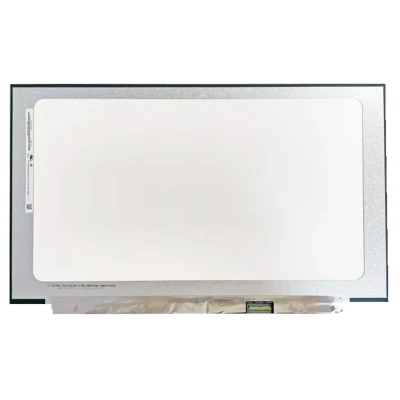
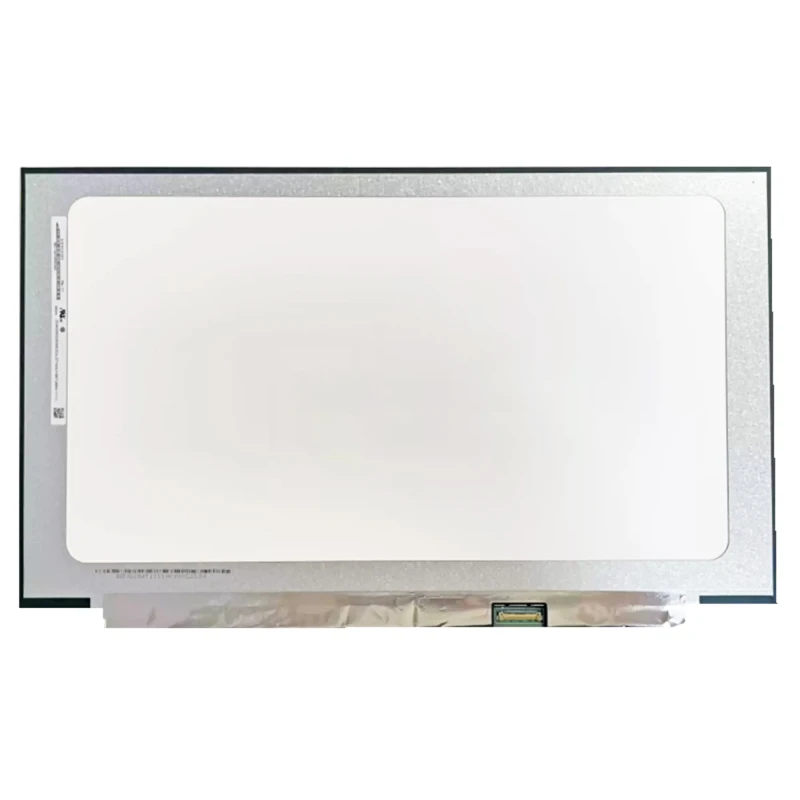
HP Victus 16-D 16T-D РК-екран дисплей панелі несумка LCD screen panel

ID: LT-10027008 Type: WLED display Size: 16.1 Model/PN: 1920(RGB)×1080, FHD 30PIN Refresh Rate: 60HZ Resolution: 1920(RGB)×1080, 16:9, FHD Interface: EDP 30 pin Connector width: 19mm Pin pitch: 0.5mm Condition: New Grade A+
Availability: In Stock
‌EUR € 45.00
Bulk Quote
Shipping Estimate ship from China Click to detect
DDP - Delivered Duty Paid (Remote not included) / DDU - Delivered Duty Unpaid
Calculate Shipping
  • Guaranteed to fit your РК-екран / LCD screen display 1920(RGB)×1080, FHD 30PIN
  • Free step-by-step repair guide File
  • Tracked shipping & easy returns

Complete specifications for reference:
HP Victus 16-D0013DX HP 16-D0023DX 699C3LA 16-d0521la 470P0LA VICTUS 16-d0000TX 483X3PA VICTUS 16-d0001TX 48V01PA VICTUS 16-d0003TX 48V01PAR VICTUS 16-d0003TX 48V02PA VICTUS 16-d0004TX 483X6PA VICTUS 16-d0008TX 483X9PA VICTUS 16-d0011TX 483Y1PA VICTUS 16-d0013TX 483Y3PA VICTUS 16-d0015TX 483Y5PA VICTUS 16-d0017TX 483Y7PA VICTUS 16-d0019TX 483Y8PA VICTUS 16-d0020TX 483Z2PA VICTUS 16-d0024TX 484T8PA VICTUS 16-d0025TX 484A7PA VICTUS 16-d0028TX 484B2PA VICTUS 16-d0032TX 484B3PA VICTUS 16-d0033TX 484B5PA VICTUS 16-d0035TX 484B6PA VICTUS 16-d0036TX 484B7PA VICTUS 16-d0037TX 484C0PA VICTUS 16-d0040TX 484C3PA VICTUS 16-d0043TX 484C4PA VICTUS 16-d0044TX 484C6PA VICTUS 16-d0046TX 484C7PA VICTUS 16-d0048TX 484H7PA VICTUS 16-d0049TX 484C9PA VICTUS 16-d0051TX 484D1PA VICTUS 16-d0052TX 484D2PA VICTUS 16-d0054TX 484D4PA VICTUS 16-d0058TX 484D7PA VICTUS 16-d0061TX 484D8PA VICTUS 16-d0062TX 484F0PA VICTUS 16-d0065TX 484F1PA VICTUS 16-d0066TX 484F4PA VICTUS 16-d0069TX 484F5PA VICTUS 16-d0070TX 484F9PA VICTUS 16-d0074TX 484G0PA VICTUS 16-d0075TX 484L0PA VICTUS 16-d0077TX 484L4PA VICTUS 16-d0082TX 484L5PA VICTUS 16-d0083TX 484L6PA VICTUS 16-d0084TX 484L8PA VICTUS 16-d0086TX 484M1PA VICTUS 16-d0089TX 484M2PA VICTUS 16-d0090TX 484M4PA VICTUS 16-d0092TX 484M6PA VICTUS 16-d0094TX 484M8PA VICTUS 16-d0096TX 484M9PA VICTUS 16-d0097TX 484N1PA VICTUS 16-d0099TX 484N3PA VICTUS 16-d0101TX 484N4PA VICTUS 16-d0102TX 484N7PA VICTUS 16-d0104TX 493X7PA VICTUS 16-d0119TX 51M50PA VICTUS 16-d0251TX 51M51PA VICTUS 16-d0252TX 4M1C2PA VICTUS 16-d0300TX 4M1C2PAR VICTUS 16-d0300TX 6W934PA VICTUS 16-d1126TX 6W935PA VICTUS 16-d1127TX 6W936PA VICTUS 16-d1129TX 6W926PA VICTUS 16-d1136TX 3F8A4UA VICTUS BY HP LAPTOP 16-D0013DX 4U097UA VICTUS BY HP LAPTOP 16-D0023DX 4U097UAR VICTUS BY HP LAPTOP 16-D0023DX 470N8LA Victus by HP Laptop 16-d0500la 470N9LA Victus by HP Laptop 16-d0501la 62C01LA Victus by HP Laptop 16-d0503la 62C02LA Victus by HP Laptop 16-d0504la 62C03LA Victus by HP Laptop 16-d0505la 62C04LA Victus by HP Laptop 16-d0506la 62C13LA Victus by HP Laptop 16-d0509la 62C27LA Victus by HP Laptop 16-d0511la CHILE 62C28LA Victus by HP Laptop 16-d0512la 62C37LA Victus by HP Laptop 16-d0515la CHILE 62C38LA Victus by HP Laptop 16-d0516la LA MERCO 62Y50LA Victus by HP Laptop 16-d0523la 6B413LA Victus by HP Laptop 16-d0524la 6B414LA Victus by HP Laptop 16-d0526la

VICTUS 16-d0111TX 487D7PA
VICTUS 16-d0112TX 49W69PA
VICTUS 16-d0125TX 49W71PA
VICTUS 16-d0127TX 49W72PA
VICTUS 16-d0128TX 49Y08PA
VICTUS 16-d0134TX 4A4T1PA
VICTUS 16-d0140TX 4A4T2PA
VICTUS 16-d0141TX 4A4T3PA
VICTUS 16-d0142TX 4A4T4PA
VICTUS 16-d0143TX 4Z558PA
VICTUS 16-d0243TX 549H2PA
VICTUS 16-d0248TX 549H3PA
VICTUS 16-d0249TX 52B10PA
VICTUS 16-d0260TX 52B11PA
VICTUS 16-d0261TX 52B15PA
VICTUS 16-d0262TX 52B21PA
VICTUS 16-d0263TX 494N4PA
VICTUS 16-d0665TX 494H9PA
VICTUS 16-d0666TX 64Z99PA
VICTUS 16-d1000TX 650A0PA
VICTUS 16-d1001TX 650A1PA
VICTUS 16-d1002TX 650Q8PA
VICTUS 16-d1003TX 650Q9PA
VICTUS 16-d1004TX 64Y99PA
VICTUS 16-d1005TX 650R0PA
VICTUS 16-d1007TX 650A2PA
VICTUS 16-d1009TX 650A3PA
VICTUS 16-d1010TX 650A4PA
VICTUS 16-d1011TX 650R2PA
VICTUS 16-d1012TX 650R3PA
VICTUS 16-d1013TX 64Z00PA
VICTUS 16-d1014TX 650R4PA
VICTUS 16-d1016TX 650A5PA
VICTUS 16-d1018TX 650A6PA
VICTUS 16-d1019TX 650R6PA
VICTUS 16-d1020TX 650R7PA
VICTUS 16-d1021TX 668M7PA
VICTUS 16-d1027TX 668M9PA
VICTUS 16-d1029TX 668N0PA
VICTUS 16-d1030TX 668N1PA
VICTUS 16-d1031TX 668N2PA
VICTUS 16-d1032TX 6Z938PA
VICTUS 16-d1152TX 6Z948PA
VICTUS 16-d1153TX 6Z939PA
VICTUS 16-d1154TX 6Z940PA
VICTUS 16-d1155TX 6Z941PA
VICTUS 16-d1157TX 6Z949PA
VICTUS 16-d1158TX 6Z942PA
VICTUS 16-d1159TX 6Z944PA
VICTUS 16-d1160TX 6Z945PA
VICTUS 16-d1161TX 6Z947PA
VICTUS 16-d1163TX 6Z950PA
VICTUS 16-d1164TX 6Z951PA
VICTUS 16-d1165TX 6Z952PA
VICTUS 16-d1166TX 2V8T7AV
VICTUS BY HP 16T-D000 LAPTOP 2V8T9AV
VICTUS BY HP 16T-D000 LAPTOP 2V8U1AV
VICTUS BY HP 16T-D000 LAPTOP 2V8U3AV
VICTUS BY HP 16T-D000 LAPTOP 2Y3M2AV
VICTUS BY HP 16T-D000 LAPTOP 2Y3M3AV
VICTUS BY HP 16T-D000 LAPTOP 3S9N1AV
VICTUS BY HP 16T-D000 LAPTOP 43M64UA
VICTUS BY HP LAPTOP 16-D0020NR 43M64UAR
VICTUS BY HP LAPTOP 16-D0020NR
HP Victus 16-d0000
HP Victus 16-d1000
HP Victus 16-d0000
HP Laptop 16-d0502la 476M5LA
HP Victus 16-D0013DX 492H4PA

Опис товару

HP Victus 16-D 16T-D РК-екран дисплей панелі несумка LCD screen panel – високоякісна LCD-панель, розроблена для ноутбуків , що забезпечує чітке зображення та точне відтворення кольорів.

Ключові характеристики:

  • Розмір екрана: 16.1 – вимірюється по діагоналі; переконайтеся, що він збігається з вирізом рамки.
  • Resolution: 1920(RGB)×1080, 16:9, FHD – переконайтеся, що GPU підтримує цю роздільну здатність (наприклад, 4K потребує eDP 40-контактний).
  • Refresh Rate: 60HZ – вищі частоти оновлення (≥120 Гц) потребують сумісного кабелю та GPU.
  • Interface: EDP 30 pin, Width: 0.75 inch (19mm), Pitch: 0.5mm – тип розніму та кількість контактів (наприклад, eDP 30-контактний 0.5 мм).
  • Сенсорний екран: No – якщо «Так», материнська плата та кабель мають підтримувати сенсорний дігітайзер.
  • Condition: New Grade A+ – стан панелі.
  • Модель/Артикул: 1920(RGB)×1080, FHD 30PIN – порівняйте з номером деталі на оригінальному екрані.

Сумісність: Гарантована посадка для . Перед встановленням ще раз перевірте ширину та крок розніму.

Порада щодо встановлення: Тримайте екран за краї, не торкайтеся скла та обережно прокладайте кабель через шарнір, щоб уникнути защемлення.

Гарантія та підтримка: Усі товари мають 7-денну політику повернення та безкоштовну технічну підтримку. Якщо у Вас виникли питання щодо сумісності, зв’яжіться з нашою командою за адресою info@pcspare.com.

SKU: LT-10027008  |  Останнє оновлення: 2026-10-21 07:26:53

Схема внутрішньої структури Шукайте та переглядайте внутрішню структуру цієї деталі
Завантаження...

LCD-панель — шарова структура

Верхній поляризатор Скло TFT Рідкий кристал Скло CF Нижній поляризатор Світлорозподільна пластина LED FPC Драйвер ③ Скло ② Рідина ① Підсвічування ④ Поляризатор Як це працює Підсвічування → рідкий кристал повертає світло → зображення формується на екрані. Інтерфейс: eDP (сучасний) / LVDS (старіший) — має збігатися. Перевірте ширину розніму та крок контактів — невідповідні кабелі не підійдуть.

Поширені запитання та рішення

Які роздільна здатність і частота оновлення цього екрана?

Роздільна здатність: 1920(RGB)×1080, 16:9, FHD | Частота оновлення: 60HZ.

Важливі моменти:
  • Графічний чіп (GPU) вашого ноутбука має підтримувати цю роздільну здатність і частоту оновлення. Наприклад, 4K (3840x2160) потребує GPU з DisplayPort 1.2 або новішим, а кабель LCD повинен мати достатню пропускну здатність (зазвичай 40-контактний eDP).
  • Якщо ваш оригінальний екран був 1366x768, а Ви встановлюєте панель 1920x1080, система може працювати, але BIOS/EDID повинен розпізнати нову роздільну здатність – деякі старіші ноутбуки заблоковані на оригінальній роздільній здатності.
  • Високі частоти оновлення (наприклад, 144Hz) потребують сумісного кабелю та графічного виходу – переконайтеся, що ваш ноутбук це підтримує.

Якщо Ви переходите на вищу роздільну здатність, рекомендуємо перевірити сервісну документацію вашого ноутбука або онлайн-форуми щодо підтвердженої сумісності.

Який інтерфейс використовує цей екран і які параметри розніму?


Поширені типи інтерфейсів для довідки:
  • eDP 30 pin, Narrow: Ширина 0,67 дюйма (17 мм), крок 0,4 мм – поширений в ультратонких ноутбуках.
  • eDP 30 pin, Standard: Ширина 0,75 дюйма (19 мм), крок 0,5 мм – поширений у стандартних моделях 14″–15,6″.
  • eDP 40 pin, Narrow: Ширина 0,79 дюйма (20 мм) або 0,83 дюйма (21 мм), крок 0,4 мм – використовується для панелей 4K і панелей із високою частотою оновлення.
  • eDP 40 pin, Standard: Ширина 1,0 дюйма (25 мм), крок 0,5 мм – використовується у великих ігрових ноутбуках.
  • LVDS 40 pin: Ширина 1,0 дюйма (25 мм), крок 0,5 мм – старіший інтерфейс, обмежена пропускна здатність.

Як перевірити: Огляньте рознім на оригінальному екрані – пошукайте друковані позначки (наприклад, «30P 0.4mm») або виміряйте лінійкою. Порівняйте з фотографіями нашого товару.

Якщо Ви не впевнені, надішліть нам чітке фото розніму оригінального екрана – ми підберемо відповідний варіант.

Який фізичний розмір цього екрана?

Розмір екрана: 16.1 (вимірюється по діагоналі).

Важливо: Навіть різниця в 0,1 дюйма може призвести до того, що панель не стане у вашу рамку або кріпильні отвори не збігатимуться. Завжди вимірюйте активну область (видиму частину) поточного екрана та зовнішні розміри (разом із кріпильними вушками).

Крім того, перевірте співвідношення сторін – більшість сучасних ноутбуків використовують 16:9, але деякі – 16:10 (такий екран трохи вищий). Екран 16:10 у рамці 16:9 фізично не стане, і навпаки.

Як виміряти: Зніміть екран з ноутбука та виміряйте діагональ активної області (від кута до кута). Також виміряйте ширину й висоту всієї панелі (разом із металевою рамкою). Порівняйте ці значення з нашими специфікаціями.

Це сенсорний екран?

Підтримка дотику: Ні. Це стандартна панель (без дотику).

Вона працюватиме в будь-якому ноутбуці, який приймає екран без дотику. Якщо у вашому ноутбуці спочатку був сенсорний екран, після встановлення цієї панелі функція дотику буде втрачена (але зображення працюватиме). Також може знадобитися кабель LCD без підтримки дотику.

Який клас і стан цього екрана?

Клас: New Grade A+.

Як розуміти класи LCD:
  • Клас A+ (новий): Абсолютно нова, бездоганна панель, жодного битого пікселя, рівномірна яскравість – найвища якість.
  • Клас A (новий сумісний): Новий, але може мати незначні косметичні відмінності (наприклад, трохи іншу рівномірність підсвічування) – майже непомітно.
  • Клас B (вживаний або відновлений): Може мати кілька (до 5) битих пікселів або дрібні подряпини, які не впливають на роботу – підходить для бюджетного ремонту.

Ми відправляємо всі екрани в тому класі, який зазначений на сторінці товару. Усі екрани перевірені на працездатність – без смуг, без мерехтіння, підсвічування працює.

Якщо Вам потрібен конкретний клас, будь ласка, перегляньте опис товару або зв’яжіться з нами до замовлення.

Чи є на цьому екрані биті пікселі або дефекти?

Усі наші екрани LCD проходять ретельну перевірку перед відправленням. Гарантуємо, що на момент відправлення на них немає битих пікселів, яскравих точок і смуг.

Що робити, якщо після встановлення Ви виявили дефекти:
  • Перевірте, чи не спричинена проблема поганим контактом кабелю – підключіть кабель LCD повторно з обох боків.
  • Перевірте екран на іншому сумісному ноутбуці (якщо це можливо), щоб локалізувати проблему.
  • Якщо дефекти явно на панелі (наприклад, скупчення битих пікселів або видима подряпина), зверніться до нашої підтримки протягом 7 днів і додайте фото – ми організуємо заміну або повернення коштів.

Наша гарантія поширюється лише на виробничі дефекти – фізичні пошкодження під час встановлення не покриваються.

Де фізично розташований екран і як він кріпиться?

Екран LCD розташований усередині кришки дисплея (кришка A + кришка B) ноутбука. Він кріпиться так:
  • До кришки A (верхня кришка): Екран зазвичай прикручений до кришки A 4–8 маленькими гвинтами по краях. У деяких моделях замість гвинтів використовується клейка стрічка або металева рамка.
  • За кришкою B (рамка): Рамка закриває передню частину екрана – щоб дістатися до екрана, її потрібно спочатку зняти.
  • Кабель LCD іде від зворотного боку екрана (або від нижнього краю) до материнської плати, проходячи через шарнір.
  • Екран також має кабель підсвічування (іноді він об’єднаний з основним кабелем), який подає живлення на LED-підсвічування.

Щоб дістатися до екрана, потрібно зняти рамку – у деяких моделях також потрібно зняти весь вузол дисплея (кришку) з основи, щоб не пошкодити кабелі.

Як підключити кабель LCD до екрана та материнської плати?

Підключення включає два кінці:
  • Бік екрана: Кабель вставляється в рознім на зворотному боці панелі LCD (або на нижньому краї). Зазвичай це рознім ZIF (Zero Insertion Force). Щоб підключити:
    • Підніміть маленький фіксатор на рознімі екрана.
    • Вставте кабель золотими контактами догори (у бік фіксатора) – на кабелі часто є синя або червона смуга, що позначає контакт 1.
    • Щільно притисніть фіксатор униз, щоб зафіксувати.
  • Бік материнської плати: Кабель вставляється в рознім на системній платі, зазвичай позначений LCD, LVDS, eDP або J_LCD. Порядок той самий – підніміть фіксатор ZIF, правильно вставте кабель і зафіксуйте.

Критично: Кабель потрібно вставити до кінця – якщо він не вставлений повністю, зображення буде частковим або його не буде зовсім. Не застосовуйте силу; якщо кабель не входить легко, перевірте орієнтацію.

Завжди від’єднуйте акумулятор перед підключенням або відключенням кабелю LCD, щоб уникнути короткого замикання.

Як покроково замінити екран LCD?

Примітка: Це делікатна операція – дійте обережно. Якщо Ви не впевнені у своїх силах, скористайтеся послугами професійного сервісу.

  1. Підготовка: Вимкніть ноутбук, від’єднайте блок живлення та вийміть акумулятор (якщо він знімний). Працюйте на чистій м’якій поверхні.
  2. Зніміть рамку (кришку B):
    • Використовуйте пластикову лопатку або медіатор, щоб обережно підчепити рамку – почніть із внутрішнього краю (біля екрана) і поступово пройдіть по колу.
    • Деякі рамки тримаються на клеї – злегка нагрійте їх (феном), щоб розм’якшити клей.
    • Намагайтеся не зігнути й не тріснути рамку – вона часто тонка й крихка.
  3. Від’єднайте старий екран:
    • Знайдіть рознім кабелю LCD на зворотному боці екрана (або знизу). Відпустіть фіксатор ZIF і обережно витягніть кабель.
    • Якщо є окремий кабель підсвічування, від’єднайте його також.
    • Викрутіть кріпильні гвинти (зазвичай 4–6), що тримають екран на кришці A.
    • Обережно вийміть екран – не згинайте його.
  4. Встановіть новий екран:
    • Розташуйте новий екран у тому самому положенні – вирівняйте отвори для гвинтів.
    • Вставте й рівномірно затягніть кріпильні гвинти – не перетягуйте.
    • Підключіть кабель LCD – вставте його повністю в рознім ZIF і зафіксуйте фіксатор. Переконайтеся, що кабель не перекручений і не защемлений.
    • Якщо у вашого екрана є окремий кабель підсвічування, підключіть і його.
  5. Встановіть рамку на місце:
    • Притисніть рамку на місце – почніть з одного кута й пройдіть по колу, переконавшись, що всі защіпки зайшли.
    • Якщо використовувався клей, наклейте нову клейку стрічку або використайте оригінальний клей (якщо він ще липкий).
  6. Перевірте перед остаточним складанням:
    • Підключіть акумулятор і ввімкніть ноутбук – перевірте, чи зображення правильне (без смуг, мерехтіння та битих пікселів).
    • Перевірте регулювання яскравості, а якщо екран сенсорний – і роботу дотику.
  7. Якщо все працює, вимкніть ноутбук, від’єднайте акумулятор і встановіть решту кришок.

Поширені помилки, яких слід уникати:

  • Забути підключити кабель до монтажу екрана – доведеться повторити всі кроки.
  • Защемити кабель LCD у зоні шарніра – прокладіть його точно так, як було в оригіналі.
  • Використання занадто довгих гвинтів – вони можуть пошкодити екран або кришку A.
  • Не повністю видалений старий клей – через це рамка може стати нерівно.

Перегляньте наше відео зі встановлення або зверніться до сервісної документації вашого ноутбука, щоб уточнити деталі конкретної моделі.

Яких запобіжних заходів слід дотримуватися і що робити, якщо екран не працює після встановлення?

Критичні запобіжні заходи:

  • Завжди від’єднуйте акумулятор перед роботою з екраном або кабелем – підсвічування LCD може мати високу напругу (до 40 В) і пошкодити інвертор або GPU.
  • Тримайте екран за краї – не торкайтеся скляної поверхні та золотих контактів на кабелі.
  • Ніколи не згинайте екран – скло легко тріскається.
  • Використовуйте захист від ESD – одягніть антистатичний браслет або торкніться заземленого металевого предмета перед дотиком до компонентів.
  • Не перетягуйте гвинти – рамки екрана делікатні; достатньо затягнути до легкого опору.
  • Тримайте екран чистим – будь-який пил або відбитки пальців на внутрішній поверхні будуть видні, коли підсвічування ввімкнене.

Пошук несправностей – що робити, якщо екран не працює після встановлення?

  • Немає зображення (чорний екран):
    • Перевірте, чи кабель LCD вставлений повністю й зафіксований з боку екрана та з боку материнської плати.
    • Переконайтеся, що ноутбук увімкнений (послухайте вентилятор або подивіться на індикатор Caps Lock).
    • Перевірте із зовнішнім монітором, чи ноутбук видає відеосигнал – якщо зовнішній монітор працює, проблема в екрані або кабелі.
    • Огляньте кабель на пошкодження – защемлений кабель може розірвати внутрішні доріжки.
  • Підсвічування є, але зображення немає (білий або сірий екран):
    • Зазвичай це означає, що лінії передачі відеоданих не підключені – перепідключіть кабель, перевірте, чи не зігнуті контакти в рознімі.
    • Переконайтеся, що екран сумісний з інтерфейсом вашого ноутбука (наприклад, eDP або LVDS).
  • Мерехтіння або непостійне зображення:
    • Перевірте прокладання кабелю – його може защемляти в зоні шарніра.
    • Переконайтеся, що кабель не натягнутий – має залишатися невеликий запас.
  • Смуги, артефакти або спотворені кольори:
    • Перепідключіть кабель – іноді поганий контакт спричиняє шум сигналу.
    • Якщо смуги залишаються, екран може бути несправний – зверніться до підтримки.
  • Не працює дотик (для сенсорних екранів):
    • Переконайтеся, що кабель дигітайзера (якщо він окремий) підключений.
    • Встановіть правильний драйвер сенсорного екрана – деяким ноутбукам потрібен специфічний драйвер для нової панелі.
    • Перевірте налаштування BIOS – у деяких ноутбуках є опція ввімкнення або вимкнення дотику.
  • Не працює регулювання яскравості:
    • Переконайтеся, що кабель підсвічування (якщо він окремий) підключений.
    • Перевірте, чи працюють клавіші яскравості ноутбука – якщо ні, спробуйте перевстановити драйвер відеокарти.
  • Екран занадто темний або підсвічування нерівномірне:
    • Це може бути проблема підсвічування – переконайтеся, що рознім повністю вставлений.
    • Якщо екран іншої моделі, рівні яскравості можуть інтерпретуватися інакше – відрегулюйте в операційній системі.

Якщо Ви спробували все перелічене, а проблема залишилася: Зверніться до нашої підтримки, додавши фото проблеми з екраном і модель вашого ноутбука – ми допоможемо діагностувати та організуємо заміну за потреби.


Нові надходження

Acer Nitro 5 AN515-58 GPU Fan original 12V
PCS
Acer Nitro 5 AN515-45 GPU Fan original 12V
PCS
Acer Nitro 5 AN515-57 GPU Fan original 12V
PCS
Acer Nitro 5 AN515-56 GPU Fan original 12V
PCS