Watch official HP videos for installation, disassembly, and repair guidance.
Open HP Installation Guide File / Videos
Complete specifications for reference:
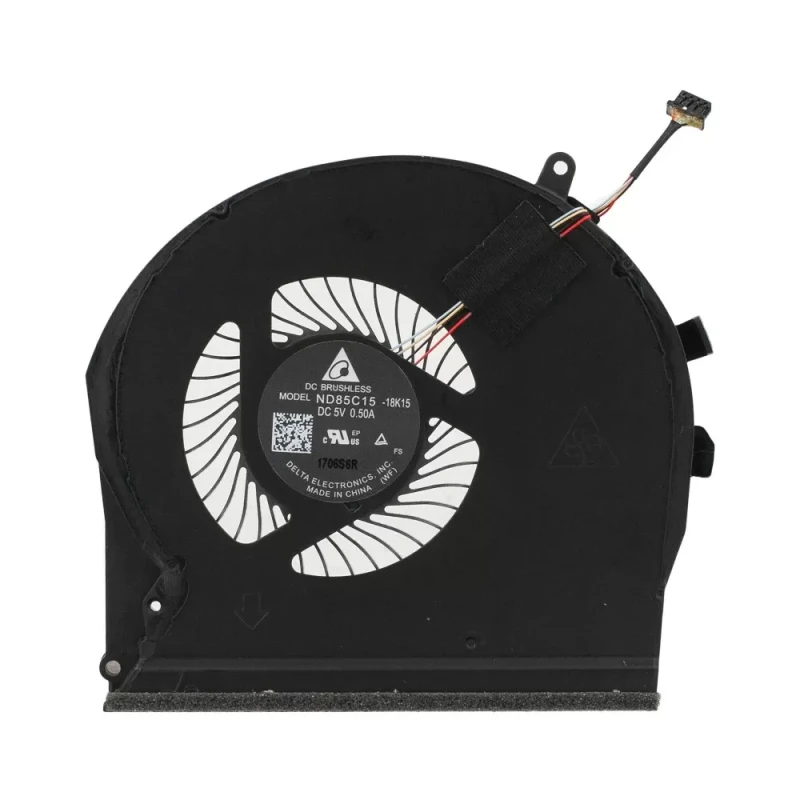
1706S6R
ND85C15-18K15
HP Pavilion Gaming 17-cd
HP Pavilion Gaming 17-cd0000ur
HP Pavilion Gaming 17-cd0001ur
HP Pavilion Gaming 17-cd0002ur
HP Pavilion Gaming 17-cd0003ur
HP Pavilion Gaming 17-cd0005ur
HP Pavilion Gaming 17-cd0006ur
HP Pavilion Gaming 17-cd0007ur
HP Pavilion Gaming 17-cd0008ur
HP Pavilion Gaming 17-cd0009ur
HP Pavilion Gaming 17-cd0010ur
HP Pavilion Gaming 17-cd0011ur
HP Pavilion Gaming 17-cd0012ur
HP Pavilion Gaming 17-cd0013ur
HP Pavilion Gaming 17-cd0016ur
HP Pavilion Gaming 17-cd0017ur
HP Pavilion Gaming 17-cd0021ur
HP Pavilion Gaming 17-cd0022ur
HP Pavilion Gaming 17-cd0023ur
HP Pavilion Gaming 17-cd0024ur
HP Pavilion Gaming 17-cd0025ur
HP Pavilion Gaming 17-cd0026ur
HP Pavilion Gaming 17-cd0027ur
HP Pavilion Gaming 17-cd0028ur
HP Pavilion Gaming 17-cd0029ur
HP Pavilion Gaming 17-cd0031ur
HP Pavilion Gaming 17-cd0033ur
HP Pavilion Gaming 17-cd0034ur
HP Pavilion Gaming 17-cd0035ur
HP Pavilion Gaming 17-cd0036ur
HP Pavilion Gaming 17-cd0040ur
HP Pavilion Gaming 17-cd0041ur
HP Pavilion Gaming 17-cd0043ur
HP Pavilion Gaming 17-cd0045ur
HP Pavilion Gaming 17-cd0047ur
HP Pavilion Gaming 17-cd0048ur
HP Pavilion Gaming 17-cd0054ur
HP Pavilion Gaming 17-cd0058ur
HP Pavilion Gaming 17-cd0059ur
HP Pavilion Gaming 17-cd0060ur
HP Pavilion Gaming 17-cd0061ur
HP Pavilion Gaming 17-cd0062ur
HP Pavilion Gaming 17-cd0063ur
HP Pavilion Gaming 17-cd0065ur
HP Pavilion Gaming 17-cd0066ur
HP Pavilion Gaming 17-cd0067ur
Pavilion Gaming 17-cd0000
Pavilion Gaming 17-cd0085cl
Pavilion Gaming 17-cd0108ng
Pavilion Gaming 17-cd0110ng
Pavilion Gaming 17-cd0112ng
Pavilion Gaming 17-cd0120ng
Pavilion Gaming 17-cd0141ng
Pavilion Gaming 17-cd0207ng
Pavilion Gaming 17-cd0208ng
Pavilion Gaming 17-cd0114ng
Pavilion Gaming 17-cd0210ng
Pavilion Gaming 17-cd0216ng
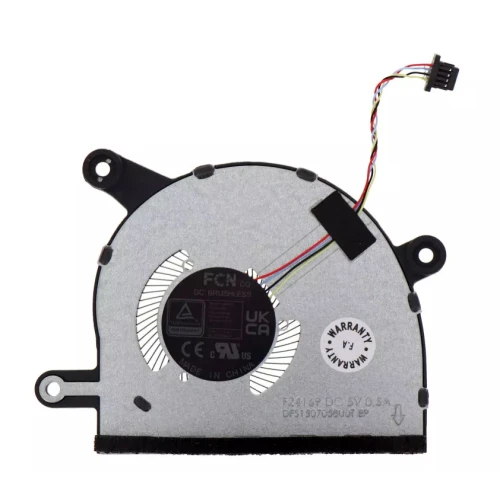
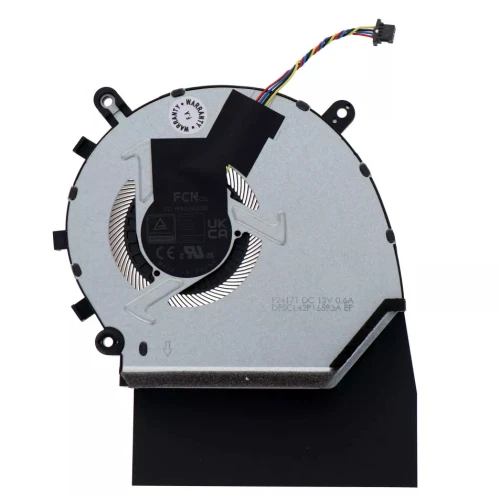
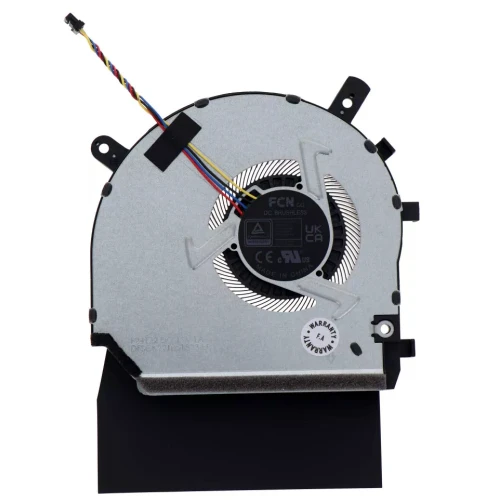
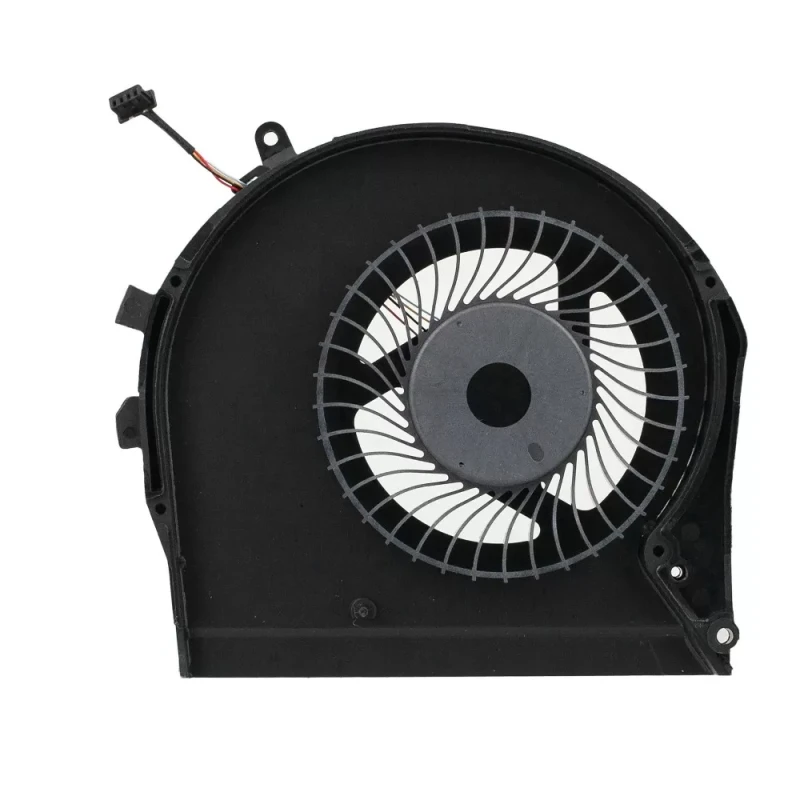
GPU FAN for HP Pavilion Gaming 17-CD TPN-C142 L56873-001 original – преміальний запасний охолоджувальний вентилятор для ноутбуків , створений для підтримання оптимальної теплової продуктивності.
Ключові характеристики:
Сумісність: Пряма заміна для . Підтвердьте, що розташування отворів для гвинтів і розміри вентилятора збігаються з корпусом.
Порада щодо встановлення: Очистіть поверхню CPU/GPU і нанесіть свіжу термопасту, якщо новий блок має радіатор. Затягуйте гвинти рівномірно.
Гарантія та підтримка: Усі товари мають 7-денну політику повернення та безкоштовну технічну підтримку. Якщо у Вас виникли питання щодо сумісності, зв’яжіться з нашою командою за адресою info@pcspare.com.
SKU: LT-10026923 | Останнє оновлення: 2026-10-24 14:01:25
Як перевірити: Відкрийте ноутбук і подивіться на розташування вентилятора – вентилятори CPU зазвичай розміщені ближче до центру або верху материнської плати, тоді як вентилятори GPU – біля графічного чіпа (часто з правого боку). Перевірте номер деталі на оригінальному вентиляторі – він часто вказує на призначення для CPU або GPU (наприклад, «CPU_FAN» або «GPU_FAN»).
Якщо Ви не впевнені, надішліть нам фото оригінального вентилятора, і ми підтвердимо тип для Вас.
Якщо якась характеристика не вказана, зверніться до фото товару або зв’яжіться з нашою службою підтримки.
Найкраща практика: Покладіть оригінальний вентилятор поруч із фото товару та порівняйте кожну деталь – розташування отворів для гвинтів, положення затискачів і форму корпусу вентилятора. Якщо Ви не впевнені, виміряйте оригінальний вентилятор лінійкою та надішліть нам розміри.
Важливо: Під час перенесення радіатора очистіть термопасту як з радіатора, так і з поверхонь CPU/GPU, і нанесіть свіжу термопасту перед складанням.
Якщо Ви не впевнені, надішліть нам фото оригінального вузла – ми підтвердимо, чи сумісний цей вентилятор з Вашим радіатором.
Порада від фахівця: Деякі виробники ноутбуків використовують кількох постачальників вентиляторів – Dell, HP і Lenovo часто застосовують різні PN вентиляторів для однієї моделі. Якщо Ваш оригінальний вентилятор має інший PN, він усе одно може бути функціональною заміною. Якщо сумніваєтеся, надішліть нам фото наклейки з PN оригінального вентилятора разом із моделлю ноутбука, і ми підтвердимо сумісність.
Щоб дістатися до вентилятора, потрібно зняти нижню кришку (кришку D), а іноді й вузол радіатора (якщо вентилятор прикріплений до нього). Деякі моделі потребують зняття материнської плати, щоб отримати доступ до вентилятора знизу.
Завжди звіряйтеся з сервісною документацією Вашого ноутбука щодо інструкцій з розбирання для конкретної моделі.
Кроки підключення:
Важливо: Якщо Ви замінюєте вентилятор із 4 контактами на вентилятор із 3 контактами (або навпаки), система може працювати, але керування швидкістю відрізнятиметься. Материнська плата зазвичай запускає вентилятор із 3 контактами на повній швидкості, якщо очікує сигнал PWM.
Якщо Ваш рознім має таку саму кількість контактів, але форма вилки виглядає інакше, деякі виробники використовують фірмові розніми – у рідкісних випадках може знадобитися перепідключення контактів або перехідник.
Примітка: Заміна вентилятора пов’язана з роботою з термопастою та делікатними компонентами. Уважно дотримуйтеся цих кроків:
Поширені помилки, яких слід уникати:
Якщо Ви не впевнені у нанесенні термопасти, рекомендуємо професійне встановлення.
Критично важливі застереження:
Усунення несправностей після встановлення:
Якщо проблема не зникає: Контролер вентилятора на материнській платі може бути несправним, або новий вентилятор може бути дефектним – зв’яжіться з нашою службою підтримки, надавши деталі, і ми допоможемо з діагностикою.
Як перевірити оберти вентилятора:
Нормальні діапазони обертів (типові значення):
Що робити, якщо оберти виходять за межі діапазону?
Важливо: Показники обертів є приблизними – різні моделі вентиляторів мають різні діапазони швидкості. Головне, щоб вентилятор реагував на зміни навантаження і тримав температуру системи під контролем.
Якщо оберти нового вентилятора суттєво відрізняються від оригінальних, перевірте, чи конфігурація контактів (2/3/4 контакти) відповідає розніму на материнській платі.