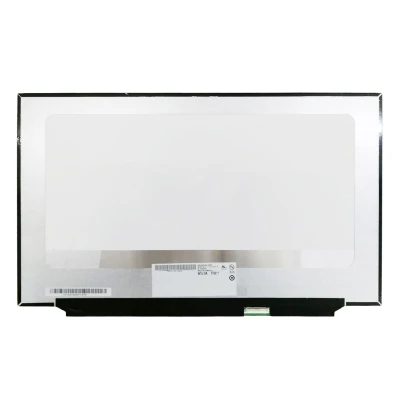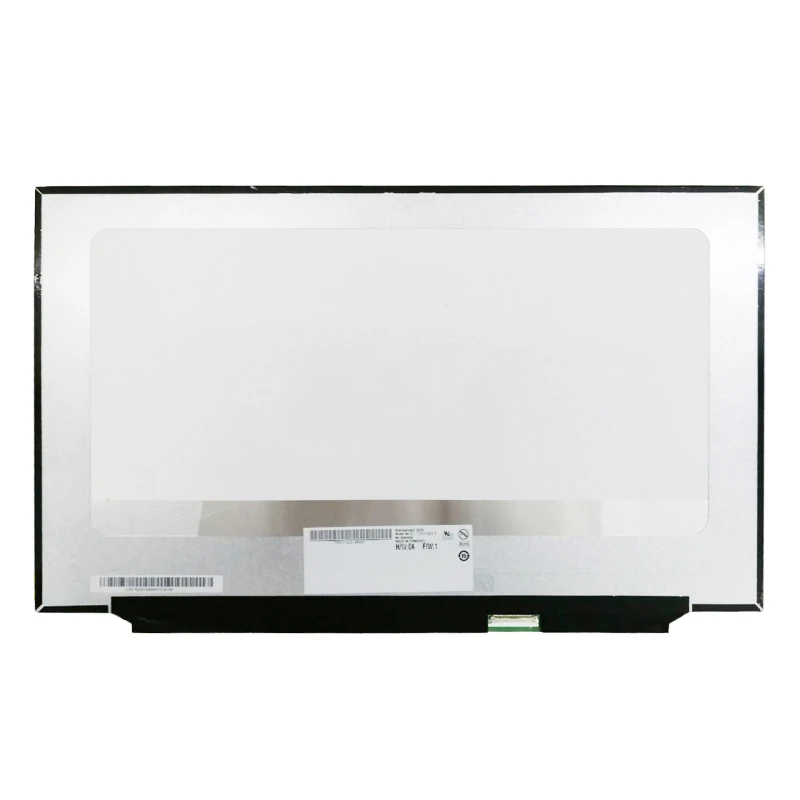
NV173FHM-NX4 LCD screen panel

ID: PCS-8276 Type: WLED display Size: 17.3 Model/PN: NV173FHM-NX4 Refresh Rate: 144HZ Resolution: 1920(RGB)×1080, 16:9, FHD Interface: EDP 40 pin Connector width: 25mm Pin pitch: 0.5mm Condition: Grade A+
Availability: In Stock
‌EUR € 45,00
Bulk Quote
Shipping Estimate ship from China Click to detect
DDP - Delivered Duty Paid (Remote not included) / DDU - Delivered Duty Unpaid
Calculate Shipping
  • Guaranteed to fit your LCD ekran / LCD screen display NV173FHM-NX4
  • Free step-by-step repair guide File
  • Tracked shipping & easy returns

Complete specifications for reference:
MSI Cyborg 17 B13W Acer Nitro 5 AN517-41 Series AN517-42 Series AN517-51 Series AN517-52 Series AN517-53 Series AN517-54 Series AN517-55 Series Acer Predator Helios 300 / 700 PH317-53 Series PH317-54 Series PH317-55 Series PH317-56 Series PH717-71 Series PH717-72 Series ASUS TUF Gaming A17 FA706 Series FA706I FA706IC FA706IE FA706IH FA706IHR FA706II FA706IU FA706Q FA706QE FA706QM FA706QR FA707 Series FA707R FA707RC FA707RE FA707RM FA707RR FA707RW FA707X FA707XI FA707XU ASUS TUF Gaming F17 / FX FX705 Series FX705G FX705GE FX705GM FX706 Series FX706H FX706HC FX706HCB FX706HE FX706HF FX706HM FX706I FX706II FX706IU FX706L FX706LI FX707 Series FX707V FX707VU FX707VV FX707Z FX707ZC FX707ZC4 FX707ZE FX707ZM FX707ZR FX707ZU FX707ZV FX765GM Series FX766 Series FX766H FX766HC FX766HCB FX766L FX766LI ASUS ROG Strix / Scar / Zephyrus G703 Series G703G G703GX G703GXR G712 Series G712L G712LU G712LV G712LW G712LWS G713 Series G713I G713IC G713IE G713IH G713IM G713IR G713P G713PI G713PU G713PV G713Q G713QC G713QE G713QM G713QR G713R G713RC G715 Series G715G G715GV G715GW G731 Series G731G G731GU G731GV G731GW G732 Series G732L G732LV G732LW GL704 Series GL704G GL704GM GL704GV GL704GW GL731 Series GL731G GL731GU GL731GV GL731GW GX701 Series GX701G GX701GV GX701GVR GX701GW GX701GWR GX701GX GX701GXR GX701L GX701LV GX701LW GX701LWS GX701LX GX701LXS GX735 Series GX735G GX735GV GX735GVR GX735GW GX735GWR GX735GX GX735GXR GX735L GX735LW GX735LWS GX735LX GX735LXS GZ700 Series GZ700G GZ700GX GZ755 Series GZ755G GZ755GX GZ755GXR GZ775 Series GZ775G GZ775GX ASUS PX Series PX705 Series PX705G PX705GM PX707 Series PX707Z PX707ZM PX712 Series PX712L PX712LU PX713 Series PX713Q PX713QE PX713QM PX731 Series PX731G PX731GU PX731GV PX731GW ASUS TUF705 / TUF706 / TUF707 / TUF766 TUF705 Series TUF705G TUF705GE TUF705GM TUF706 Series TUF706H TUF706HC TUF706HCB TUF706HCNT TUF706HE TUF706HM TUF706I TUF706IC TUF706ICB TUF706IE TUF706IH TUF706IHNT TUF706IHR TUF706II TUF706IU TUF706L TUF706LI TUF706Q TUF706QE TUF707 Series TUF707R TUF707RC TUF707RE TUF707RR TUF707Z TUF707ZC TUF707ZM TUF707ZV4 TUF756 Series TUF756G TUF756GM TUF765 Series TUF765G TUF765GE TUF765GM TUF766 Series TUF766H TUF766HC TUF766HCB TUF766HE TUF766HEB TUF766HM TUF766I TUF766IH TUF766II TUF766IU TUF766L TUF766LI TUF766Q TUF766QM TUF766QR Gigabyte AORUS 17G KD 17G KD-72ES325SH 17G KD-72ES325SD 17G YD 17G YD-73ES345SH 17 YE5 17 YE5-74ES544SH 17X YD 17X YD-94ES367SP 17G XD 17G XD-73ES345SH HP Omen 17-CB 17-CB Series CBxxx Series CB000 Series CB0001ns CB0003ns CB0004ns CB0005ns CB0006ns CB0007ns CB0008ns CB0009ns CB0010ns CB0011ns CB0012ns CB0013ns CB0014ns CB0015ns CB0016ns CB0017ns CB0018ns CB0019ns CB0020ns CB0021ns CB0022ns CB0023ns CB0024ns CB0026ns Lenovo Legion 5-17 5-17ACH6 Series 5-17ACH6 (82K0) Series 5-17ACH6H Series 5-17ACH6H (82JY) Series 5-17ARH05H Series 5-17ARH05H (82GN) Series 5-17IMH05 Series 5-17IMH05 (82B3) Series 5-17IMH05H Series 5-17IMH05H (81Y8) Series 5-17ITH6 Series 5-17ITH6 (82JN) Series 5-17ITH6H Series 5-17ITH6H (82JM) Series Lenovo Legion Y540-17 Y540-17IRH Series Y540-17IRH (80Q4) Series Y540-17IRH (81Q400ERSP) Y540-17IRH (81Q4005ESP) Y540-17IRH (81Q4005FSP) Y540-17IRH (81Q4005GSP) Y540-17IRH (81T3) Series Y540-17IRH (81T30032SP) Y540-17IRH (81T30033SP) Y540-17IRH (81T30037SP) Y540-17IRH (81T30038SP) MSI Alpha / Bravo / Creator Alpha 17 B5EE Series Alpha 17 B5EEK Series Bravo 17 A4DDK Series Bravo 17 A4DDK-002XES Bravo 17 A4DDR Series Bravo 17 A4DDR-009 MS-17FK Creator 17 A10SE Series Creator 17 A10SF Series Creator 17 A10SFS Series Creator 17 A10SGS Series Creator 17M A9SD Series Creator 17M A9SE Series MSI Raider / Katana / Pulse / Titan GE75 Series GE75 8RE Raider Series GE75-8RE Raider Series GE75 8RF Raider Series GE75-8RF Raider Series GE75 8SE Raider Series GE75-8SE Raider Series GE75 8SF Raider Series GE75-8SF Raider Series GE75 8SG Raider Series GE75-8SG Raider Series GE75 9SE Raider Series GE75-9SF Raider Series GE75 9SG Raider Series GE75 9SX Raider Series GF75 Series MS-17F1 MS-17F2 MS-17F3 MS-17F4 GF76 Series GF76 11UC Series Katana GF76 11UC-080ES GF76 11UD Series Katana GF76 11UD-079XES Katana GF76 11UD-628XES GF76 11UE Series Katana GF76 11UE-056XES Katana GF76 11UE-057XES GF76 11UG Series GF76 12UC Series Katana GF76 12UC-037ES GF76 12UD Series Katana GF76 12UD-035ES Katana GF76 12UD-036XES GF76 12UE Series Katana GF76 12UE-058XES GL75 Series GL75 9SDK-Series GL75 9SDK-268XES GL75 9SEK Series GL75 9SEK-074XES GL75 10SDK Series GL75 10SDK-041XES GL75 10SEK Series GL75 10SEK-039ES GL75 10SEK-261XES GL75 10SEK-276ES GL75 10SFK Series GL75 10SFK-060XES GL76 Series GL76 11UEK Series Pulse GL76 11UEK-038XES Pulse GL76 11UEK-053ES Pulse GL76 11UEK-055XES GP75 Series GP75 9SD Series GP75-9SD Series GP75 9SE Series GP75-9SE Series GP75 9SF Series GP75-9SF Series GT75 8SG Titan Series GT75-8SG Titan Series GT75 10SF Titan Series GT75-10SF Titan Series Prestige P75 Series P75 9SD Creator Series P75-9SD Creator Series P75 9SE Creator Series P75-9SE Creator Series P75 9SF Creator Series

Ürün Açıklaması

NV173FHM-NX4 LCD screen panel – dizüstü bilgisayarlar için tasarlanmış, net görüntü ve doğru renk üretimi sunan yüksek kaliteli LCD panel.

Temel özellikler:

  • Ekran boyutu: 17.3 – çapraz ölçülür; çerçeve boşluğunuzla eşleştiğini doğrulayın.
  • Resolution: 1920(RGB)×1080, 16:9, FHD – GPU’nuzun bu çözünürlüğü desteklediğinden emin olun (ör. 4K için eDP 40 pin gerekir).
  • Refresh Rate: 144HZ – daha yüksek yenileme hızları (≥120Hz) uyumlu kablo ve GPU gerektirir.
  • Interface: EDP 40 pin, Width: 1.0 inch (25mm), Pitch: 0.5mm – konnektör tipi ve pin sayısı (ör. eDP 30 pin 0,5 mm).
  • Dokunmatik ekran: No – Evet ise anakartınız ve kablonuz dokunmatik sayısallaştırıcıyı desteklemelidir.
  • Condition: Grade A+ – panelin durumu.
  • Model/Parça No: NV173FHM-NX4 – orijinal ekranınızdaki parça numarasıyla karşılaştırın.

Uyumluluk: için uyum garantilidir. Kurulumdan önce konnektör genişliğini ve pin aralığını iki kez kontrol edin.

Kurulum ipucu: Ekranı kenarlarından tutun, cama dokunmaktan kaçının ve sıkışmayı önlemek için kabloyu menteşeden dikkatlice geçirin.

Garanti ve destek: Tüm ürünler 7 günlük iade hakkı ve ücretsiz teknik destek ile sunulur. Uyumlulukla ilgili sorularınız varsa info@pcspare.com adresinden ekibimizle iletişime geçin.

SKU: LT-8276  |  Son güncelleme: 2026-10-21 07:25:47

İç Yapı Şeması Bu parçanın iç yapısını arayın ve görüntüleyin
Yükleniyor...

LCD Panel — Katman Yapısı

Üst Polarizör TFT Cam Sıvı Kristal CF Cam Alt Polarizör Işık Kılavuz Plakası LED FPC Sürücü ③ Cam ② Sıvı ① Aydınlatma ④ Polarizör Nasıl Çalışır Arka aydınlatma → sıvı kristaller ışığı büker → ekranda görüntü oluşur. Arayüz: eDP (yeni) / LVDS (eski) — uyumlu olmalıdır. Konnektör genişliğini ve pin aralığını kontrol edin — uyumsuz kablolar takılmaz.

Sıkça Sorulan Sorular ve Çözümler

Bu ekranın çözünürlüğü ve yenileme hızı nedir?

Çözünürlük: 1920(RGB)×1080, 16:9, FHD | Yenileme hızı: 144HZ.

Önemli hususlar:
  • Dizüstü bilgisayarınızın grafik yongası (GPU) bu çözünürlüğü ve yenileme hızını desteklemelidir. Örneğin 4K (3840x2160) için DisplayPort 1.2 veya üzeri bir GPU ve yeterli bant genişliğine sahip bir LCD kablo (genellikle 40 pinli eDP) gereklidir.
  • Orijinal ekranınız 1366x768 ise ve 1920x1080 bir panel takarsanız sistem çalışabilir, ancak BIOS/EDID yeni çözünürlüğü tanımalıdır – bazı eski dizüstü bilgisayarlar orijinal çözünürlüğe kilitlidir.
  • Yüksek yenileme hızları (ör. 144Hz) uyumlu bir kablo ve grafik çıkışı gerektirir – dizüstü bilgisayarınızın bunu desteklediğinden emin olun.

Daha yüksek bir çözünürlüğe yükseltme yapıyorsanız, onaylanmış uyumluluk için dizüstü bilgisayarınızın servis el kitabını veya çevrimiçi forumları kontrol etmeniz önerilir.

Bu ekran hangi arayüzü kullanıyor ve konnektör ayrıntıları nelerdir?


Referans için yaygın arayüz tipleri:
  • eDP 30 pin, dar: Genişlik 0,67 inç (17mm), pin aralığı 0,4mm – ultra ince dizüstü bilgisayarlarda yaygındır.
  • eDP 30 pin, standart: Genişlik 0,75 inç (19mm), pin aralığı 0,5mm – standart 14″–15.6″ modellerde yaygındır.
  • eDP 40 pin, dar: Genişlik 0,79 inç (20mm) veya 0,83 inç (21mm), pin aralığı 0,4mm – 4K ve yüksek yenileme hızlı panellerde kullanılır.
  • eDP 40 pin, standart: Genişlik 1,0 inç (25mm), pin aralığı 0,5mm – daha büyük oyun dizüstü bilgisayarlarında kullanılır.
  • LVDS 40 pin: Genişlik 1,0 inç (25mm), pin aralığı 0,5mm – eski arayüz, sınırlı bant genişliği.

Nasıl doğrulanır: Orijinal ekranınızdaki konnektörü kontrol edin – üzerindeki baskı etiketlerine bakın (ör. “30P 0.4mm”) veya bir cetvelle ölçün. Ürün fotoğraflarımızla karşılaştırın.

Emin değilseniz, orijinal ekranınızın konnektörünün net bir fotoğrafını bize gönderin – sizin için eşleştirebiliriz.

Bu ekranın fiziksel boyutu nedir?

Ekran boyutu: 17.3 (çapraz ölçülür).

Önemli: 0,1 inçlik bir fark bile panelin çerçevenize sığmamasına veya montaj deliklerinin hizalanmamasına yol açabilir. Mevcut ekranınızın aktif alanını (görünen kısım) ve dış ölçülerini (montaj tırnakları dahil) her zaman ölçün.

Ayrıca en-boy oranını kontrol edin – çoğu modern dizüstü bilgisayar 16:9 kullanır, ancak bazıları 16:10 kullanır (biraz daha yüksektir). 16:9 bir çerçevede 16:10 bir ekran fiziksel olarak sığmaz, tersi de geçerlidir.

Nasıl ölçülür: Ekranı dizüstü bilgisayardan çıkarın ve aktif alanın köşegenini (köşeden köşeye) ölçün. Ayrıca tüm panelin genişliğini ve yüksekliğini (metal çerçeve dahil) ölçün. Bu değerleri ürün özelliklerimizle karşılaştırın.

Bu bir dokunmatik ekran mı?

Dokunmatik desteği: Hayır. Bu standart (dokunmatik olmayan) bir paneldir.

Dokunmatik olmayan ekran kabul eden her dizüstü bilgisayarda çalışır. Dizüstü bilgisayarınızda başlangıçta bir dokunmatik ekran varsa, bu dokunmatik olmayan paneli takmak dokunmatik işlevinin kaybolmasına yol açar (ancak görüntü yine çalışır). Ayrıca dokunmatik olmayan bir LCD kablo kullanmanız gerekebilir.

Bu ekranın sınıfı/durumu nedir?

Sınıf: Grade A+.

LCD sınıflarını anlamak:
  • Sınıf A+ (Yeni): Yepyeni, kusursuz panel, sıfır ölü piksel, homojen parlaklık – en yüksek kalite.
  • Sınıf A (Yeni uyumlu): Yeni, ancak küçük kozmetik farklılıklar olabilir (ör. arka aydınlatma homojenliğinde hafif farklılık) – nadiren fark edilir.
  • Sınıf B (Kullanılmış/Yenilenmiş): Performansı etkilemeyen birkaç (5’ten az) ölü piksel veya küçük çizik olabilir – bütçeye uygun onarımlar için uygundur.

Tüm ekranları ürün sayfasında belirtilen sınıfta gönderiyoruz. Tüm ekranlar işlevsellik açısından test edilir – çizgi yok, titreme yok ve arka aydınlatma çalışıyor.

Belirli bir sınıfa ihtiyacınız varsa lütfen ürün açıklamasını kontrol edin veya sipariş vermeden önce bizimle iletişime geçin.

Bu ekranda ölü piksel veya kusur var mı?

Tüm LCD ekranlarımız sevkiyattan önce titizlikle test edilir. Sevkiyat sırasında ölü piksel, parlak nokta ve çizgi içermedikleri garanti edilir.

Kurulumdan sonra kusur bulursanız ne yapmalısınız:
  • Sorunun gevşek bir kablodan kaynaklanıp kaynaklanmadığını kontrol edin – LCD kabloyu her iki uçtan yeniden takın.
  • Sorunu izole etmek için ekranı mümkünse başka bir uyumlu dizüstü bilgisayarda test edin.
  • Kusurlar açıkça panelde ise (ör. ölü piksel kümesi veya görünür bir çizik), fotoğraflarla birlikte 7 gün içinde destek ekibimizle iletişime geçin – değişim veya iade düzenleriz.

Garantimiz yalnızca üretim hatalarını kapsar – kurulum sırasındaki fiziksel hasar kapsam dışıdır.

Ekran fiziksel olarak nerede yer alır ve nasıl sabitlenmiştir?

LCD ekran, dizüstü bilgisayarın ekran kapağının (A Kapak + B Kapak) içinde yer alır. Aşağıdaki şekilde sabitlenmiştir:
  • A Kapak (üst kapak): Ekran genellikle kenarlardaki 4-8 küçük vidayla A Kapağa vidalanır. Bazı modeller vida yerine yapışkan bant veya metal çerçeve kullanır.
  • B Kapağın (çerçeve) arkasında: Çerçeve ekranın ön yüzünü kaplar – ekrana erişmek için önce çıkarılmalıdır.
  • LCD kablo, ekranın arkasından (veya alt kenarından) menteşeden geçerek anakarta bağlanır.
  • Ekranda ayrıca LED arka aydınlatmaya güç veren bir arka aydınlatma kablosu bulunur (bazen ana kabloya entegredir).

Ekrana erişmek çerçevenin çıkarılmasını gerektirir – bazı modellerde kabloların zarar görmemesi için tüm ekran grubunun (kapağın) tabandan sökülmesi de gerekir.

LCD kabloyu ekrana ve anakarta nasıl bağlarım?

Bağlantı iki uçtan oluşur:
  • Ekran ucu: Kablo, LCD panelin arkasındaki (veya alt kenarındaki) bir konnektöre takılır. Bu genellikle bir ZIF (sıfır kuvvetli) konnektör tür. Bağlamak için:
    • Ekran konnektöründeki küçük kilitleme tırnağını yukarı kaldırın.
    • Kabloyu altın kontaklar yukarı bakacak şekilde (tırnağa doğru) takın – kablo genellikle 1. pini belirtmek için mavi veya kırmızı şeritle işaretlenmiştir.
    • Kilitlemek için tırnağı sıkıca aşağı bastırın.
  • Anakart ucu: Kablo, sistem kartındaki genellikle LCD, LVDS, eDP veya J_LCD olarak etiketlenmiş bir başlığa takılır. İşlem aynıdır – ZIF tırnağını kaldırın, kabloyu doğru şekilde takın ve kilitleyin.

Kritik: Kablo tamamen takılmalıdır – tam oturmazsa kısmi görüntü alırsınız veya hiç görüntü gelmez. Kabloyu zorlamayın; kolayca girmiyorsa yönünü kontrol edin.

Kısa devreleri önlemek için LCD kabloyu bağlamadan veya çıkarmadan önce her zaman bataryayı ayırın.

LCD ekran adım adım nasıl değiştirilir?

Not: Bu hassas bir işlemdir – dikkatli ilerleyin. Kendinize güvenmiyorsanız profesyonel bir onarım hizmeti almayı düşünün.

  1. Hazırlık: Dizüstü bilgisayarı kapatın, güç adaptörünü ayırın ve bataryayı (çıkarılabiliyorsa) çıkarın. Temiz ve yumuşak bir yüzeyde çalışın.
  2. Çerçeveyi (B Kapak) çıkarın:
    • Çerçeveyi nazikçe kaldırmak için plastik bir spatula veya gitar penası kullanın – iç kenardan (ekrana yakın) başlayın ve çevresini dolaşın.
    • Bazı çerçeveler yapıştırıcıyla sabitlenmiştir – tutkalı yumuşatmak için düşük ısı (saç kurutma makinesi) uygulayın.
    • Çerçeveyi bükmemeye veya çatlatmamaya dikkat edin – genellikle ince ve kırılgandır.
  3. Eski ekranın bağlantısını kesin:
    • LCD kablo konnektörünü ekranın arkasında (veya alt kısmında) bulun. ZIF tırnağını serbest bırakın ve kabloyu nazikçe çekerek çıkarın.
    • Ayrı bir arka aydınlatma kablosu varsa onu da ayırın.
    • Ekranı A Kapağa sabitleyen montaj vidalarını (genellikle 4-6) sökün.
    • Ekranı dikkatlice kaldırarak çıkarın – esnetmekten kaçının.
  4. Yeni ekranı takın:
    • Yeni ekranı aynı konuma yerleştirin – vida deliklerini hizalayın.
    • Montaj vidalarını eşit şekilde takıp sıkın – aşırı sıkmayın.
    • LCD kabloyu bağlayın – ZIF konnektöre tamamen yerleştirin ve tırnağı kilitleyin. Kablonun bükülmediğinden veya sıkışmadığından emin olun.
    • Ekranınızda ayrı bir arka aydınlatma kablosu varsa onu da bağlayın.
  5. Çerçeveyi yeniden takın:
    • Çerçeveyi yerine bastırın – bir köşeden başlayıp çevresini dolaşın ve tüm klipslerin yerine oturduğundan emin olun.
    • Yapıştırıcı kullanıldıysa yeni yapışkan bant uygulayın veya orijinal yapıştırıcıyı (hâlâ yapışkansa) kullanın.
  6. Tamamen toplamadan önce test edin:
    • Bataryayı yeniden bağlayın ve dizüstü bilgisayarı açın – görüntünün doğru olduğunu kontrol edin (çizgi, titreme veya ölü piksel olmamalı).
    • Parlaklık ayarını ve ekran dokunmatikse dokunmatik işlevini test edin.
  7. Her şey çalışıyorsa kapatın, bataryayı ayırın ve kalan kapakları yeniden takın.

Kaçınılması gereken yaygın hatalar:

  • Ekranı monte etmeden önce kabloyu bağlamayı unutmak – adımları baştan yapmanız gerekir.
  • LCD kabloyu menteşe bölgesinde sıkıştırmak – orijinalindeki gibi dikkatlice yönlendirin.
  • Çok uzun vida kullanmak – ekrana veya A Kapağa zarar verebilir.
  • Tüm eski yapıştırıcıyı temizlememek – bu, çerçevenin eğri oturmasına neden olabilir.

Modele özgü ayrıntılar için kurulum videomuzu izleyin veya dizüstü bilgisayarınızın servis el kitabına başvurun.

Hangi önlemleri almalıyım ve ekran kurulumdan sonra çalışmazsa ne olur?

Kritik önlemler:

  • Herhangi bir ekran veya kabloyla işlem yapmadan önce bataryayı mutlaka ayırın – LCD arka aydınlatma yüksek voltaj taşıyabilir (40V’a kadar) ve invertör veya GPU’ya zarar verebilir.
  • Ekranı kenarlarından tutun – cam yüzeye veya kablodaki altın kontaklara dokunmaktan kaçının.
  • Ekranı asla bükmeyin veya esnetmeyin – cam kolayca çatlayabilir.
  • ESD koruması kullanın – anti-statik bileklik takın veya bileşenlere dokunmadan önce topraklanmış bir metal nesneye dokunun.
  • Vidaları aşırı sıkmayın – ekran çerçeveleri hassastır; sıkıca oturması yeterlidir.
  • Ekranı temiz tutun – iç yüzeydeki toz veya parmak izleri arka aydınlatma açıkken görünür.

Sorun giderme – ekran kurulumdan sonra çalışmazsa ne yapmalı?

  • Görüntü yok (siyah ekran):
    • LCD kablonun hem ekran hem de anakart ucunda tamamen takılı ve kilitli olduğunu kontrol edin.
    • Dizüstü bilgisayarın açık olduğunu doğrulayın (fanı dinleyin veya caps lock ışığına bakın).
    • Dizüstü bilgisayarın görüntü verdiğini doğrulamak için harici bir monitörle test edin – harici monitör çalışıyorsa sorun ekranda veya kablodadır.
    • Kabloyu hasar açısından inceleyin – sıkışmış bir kablo iç iletkenleri koparabilir.
  • Arka aydınlatma açık ama görüntü yok (boş beyaz/gri ekran):
    • Bu genellikle video veri hatlarının bağlı olmadığını gösterir – kabloyu yeniden takın, konnektörde eğilmiş pin olup olmadığını kontrol edin.
    • Ekranın dizüstü bilgisayarınızın arayüzüyle uyumlu olduğunu doğrulayın (ör. eDP ile LVDS).
  • Titreme veya aralıklı görüntü:
    • Kablo güzergâhını kontrol edin – menteşe bölgesinde sıkışmış olabilir.
    • Kablonun gergin olmadığından emin olun – hafif bir boşluk olmalıdır.
  • Çizgiler, bozulmalar veya renk sapmaları:
    • Kabloyu yeniden takın – bazen zayıf bir bağlantı sinyal gürültüsüne neden olur.
    • Çizgiler devam ederse ekran arızalı olabilir – destek ekibiyle iletişime geçin.
  • Dokunmatik çalışmıyor (dokunmatik ekranlar için):
    • Dijitizer kablosunun (ayrıysa) bağlı olduğunu doğrulayın.
    • Doğru dokunmatik sürücüsünü kurun – bazı dizüstü bilgisayarlar yeni panel için özel bir sürücü gerektirir.
    • BIOS ayarlarını kontrol edin – bazı dizüstü bilgisayarlarda dokunmatiği açma/kapatma seçeneği vardır.
  • Parlaklık ayarı çalışmıyor:
    • Arka aydınlatma kablosunun (ayrıysa) bağlı olduğundan emin olun.
    • Dizüstü bilgisayarın parlaklık tuşlarının çalışıp çalışmadığını kontrol edin – çalışmıyorsa grafik sürücüsünü yeniden kurmayı deneyin.
  • Ekran çok karanlık veya arka aydınlatma dengesiz:
    • Bu bir arka aydınlatma sorunu olabilir – konnektörün tamamen oturduğundan emin olun.
    • Ekran farklı bir modelse parlaklık seviyeleri farklı yorumlanabilir – işletim sisteminden ayarlayın.

Yukarıdakilerin tümünü denediyseniz ve sorun devam ediyorsa: Ekran sorununun fotoğrafları ve dizüstü bilgisayar modelinizle destek ekibimizle iletişime geçin – sorunu teşhis etmeye ve gerekirse değişim düzenlemeye yardımcı oluruz.