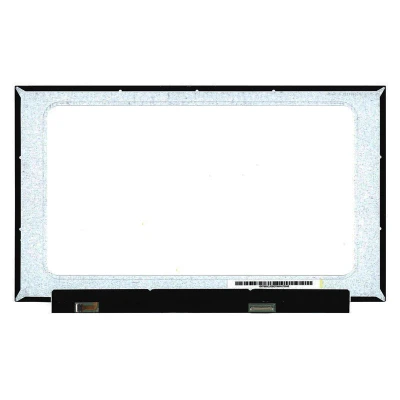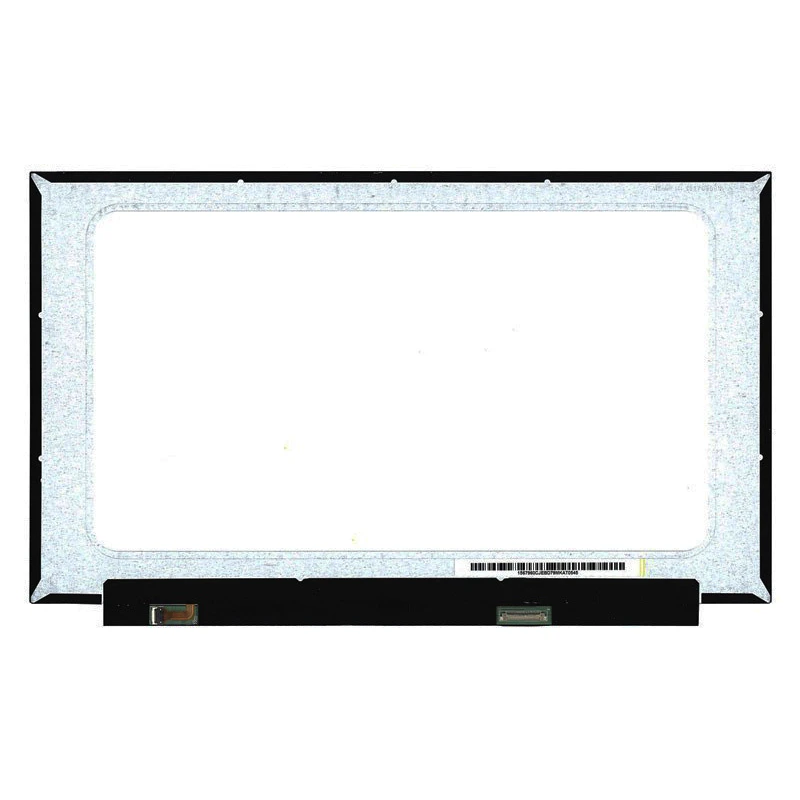
Complete specifications for reference:
Asus Vivobook S530UA / S530UA-BQ Series / S530UA-BR Series / S530UA-DB51 / S530UA-DB51-RD / S530UA-EJ Series / S530UA-Q52S-CB
Asus ZenBook UX530UX
HP 250 G8
HP 250 G9 Series
HP EliteBook 755 G5 Series
Lenovo IdeaPad 1 15ALC7 MODEL 82R4
Lenovo IdeaPad 1 82R4 Series / 82R40003SC / 82R40004SC / 82R40005SC / 82R40006SC / 82R4000DMZ / 82R4000ERK / 82R4000FRK / 82R4000GRK / 82R4000HRU / 82R4000JRK / 82R4000KRU / 82R4000LRU / 82R4000MRU / 82R4000NRK / 82R4000PRU / 82R4000QRU / 82R4000RRK / 82R4000SSB / 82R4000TSB / 82R4000UHH / 82R4000VKR / 82R4000WHH / 82R4000XKR / 82R4000YTW / 82R40010TW / 82R40011MJ / 82R40012MJ / 82R40013AT / 82R40014PH / 82R40015PH / 82R40016TA / 82R40017TA / 82R40018MJ / 82R40019MJ / 82R4001ASP / 82R4001BSP / 82R4001CSP / 82R4001DSP / 82R4001ESP / 82R4001FRE / 82R4001GRE / 82R4001HRE / 82R4001JRE / 82R4001KHV / 82R4001LHV / 82R4001MHV / 82R4001NHV / 82R4001PSB / 82R4001QFR / 82R4001RLM / 82R4001SMX / 82R4001TSB / 82R4001USB / 82R4001VSB / 82R4001WSB / 82R4001XSB / 82R4001YIV / 82R40020IV / 82R40021IV / 82R40022IV / 82R40023IV / 82R40024IV / 82R40025IV / 82R40026IV / 82R40027MZ / 82R40028JP / 82R40029JP / 82R4002AJP / 82R4002BJP / 82R4002CGE / 82R4002DGE / 82R4002EMJ / 82R4002FMJ / 82R4002GTA / 82R4002HTA / 82R4002JMX / 82R4002KMX / 82R4002LMX / 82R4002MGE / 82R4002NGE / 82R4002PUS / 82R4002QAU / 82R4002RMJ / 82R4002SMJ / 82R4002TKR / 82R4002UKR / 82R4002VKR / 82R4002WKR / 82R4002XHH / 82R4002YKR / 82R40030SC / 82R40031PG / 82R40032PG / 82R40033PG
Lenovo IdeaPad Slim 3-15IAH8 (83ER)
Lenovo IdeaPad Slim 3-15IAH8 (83ER005UGE)
Lenovo IdeaPad Slim 3-15IAH8 (83ER005VGE)
Lenovo IdeaPad Slim 3-15IAH8 (83ER005WGE)
Lenovo V155-15API
MSI Prestige 15 A10SC Series / A10SC-007ES / A10SC-008ES / A10SC-010 / A10SC-011 / A10SC-013AU / A10SC-014 / A10SC-016TH / A10SC-018CA / A10SC-020PL / A10SC-025JP / A10SC-026JP / A10SC-027RU / A10SC-029NL / A10SC-033NL / A10SC-037RU / A10SC-044XES / A10SC-056FR / A10SC-060XES / A10SC-066JP / A10SC-067TH / A10SC-068PH / A10SC-073FR / A10SC-076MY / A10SC-077UK / A10SC-082PH / A10SC-083 / A10SC-085HK / A10SC-086HK / A10SC-207HK / A10SC-208FR / A10SC-209FR / A10SC-210MX / A10SC-213RU / A10SC-215XFR / A10SC-216CA / A10SC-224FR / A10SC-258FR / A10SC-259PL / A10SC-272JP / A10SC-275 / A10SC-289FR / A10SC-290FR / A10SC-291FR / A10SC-293XES / A10SC-294AU / A10SC-295ES / A10SC-296 / A10SC-297 / A10SC-400 / A10SC-407FR / A10SC-420 / A10SC-422FR / A10SC-423XFR / A10SC-439 / A11SB Series / A11SB-428JP / A11SB-434XIT / A11SB-449MY / A11SB-450CL / A11SB-452NL / A11SB-465JP / A11SB-466 / A11SB-467TW / A11SB-469CA / A11SC Series / A11SC-002TH / A11SC-011SG / A11SC-012TR / A11SC-013RU / A11SC-015IT / A11SC-020IT / A11SC-021IT / A11SC-022IT / A11SC-023CA / A11SC-024CA / A11SC-026PL / A11SC-028SG / A11SC-029RU / A11SC-034 / A11SC-035 / A11SC-044 / A11SC-045 / A11SC-048 / A11SC-051PL / A11SC-205 / A11SC-206 / A11SC-209 / A11SC-210 / A11SCS Series / A11SCS-005JP / A11SCS-006JP / A11SCS-015 / A11SCS-025FR / A11SCS-026FR / A11SCS-027FR / A11SCS-028PL
MSI Summit E15 A11SCS Series / A11SCS-082FR / A11SCS-091AU / A11SCS-098 / A11SCS-207 / A11SCS-208 / A11SCS-243JP / A11SCS-295FR / A11SCS-402IT / A11SCS-403FR
Acer Aspire A115-22 Series
Acer Aspire A115-31 Series / A115-31G Series / A115-31K Series / A115-31KG Series
Acer Aspire A115-32 Series
Acer Aspire A315-22 Series / A315-22G Series / A315-22K Series / A315-22KG Series
Acer Aspire A315-23 Series / A315-23G Series
Acer Aspire A315-24 Series / A315-24P Series
Acer Aspire A315-34 Series / A315-34G Series / A315-34K Series / A315-34KG Series
Acer Aspire A315-35 Series / A315-35G Series
Acer Aspire A315-42 Series / A315-42G Series / A315-42K Series / A315-42KG Series
Acer Aspire A315-43 Series / A315-43G Series
Acer Aspire A315-54 series / A315-54G Series / A315-54K Series / A315-54KG Series
Acer Aspire A315-55 Series / A315-55G Series / A315-55K Series / A315-55KG Series
Acer Aspire A315-56 Series / A315-56G Series / A315-56K Series / A315-56KG Series
Acer Aspire A315-57 Series / A315-57G Series
Acer Aspire A315-58 Series / A315-58G Series
Acer Aspire A315-59 Series / A315-59G Series
Acer Aspire A315-510P Series
Acer Aspire A515-33 Series
Acer Aspire A515-43 Series / A515-43G Series / A515-43K Series / A515-43KG Series
Acer Aspire A515-44 Series / A515-44G Series
Acer Aspire A515-45 Series / A515-45G Series
Acer Aspire A515-46 Series
Acer Aspire A515-47 Series
Acer Aspire A515-52 Series / A515-52G Series / A515-52K Series / A515-52KG Series
Acer Aspire A515-53 Series / A515-53G Series / A515-53K Series / A515-53KG Series
Acer Aspire A515-54 Series / A515-54G Series / A515-54K Series / A515-54KG Series
Acer Aspire A515-55 Series / A515-55G Series
Acer Aspire A515-56 Series / A515-56G Series
Acer Aspire A515-57 Series / A515-57G Series
Acer Aspire A715-41 Series
Acer Aspire A715-41G Series
Acer Aspire A715-42 Series / A715-42G Series
Acer Aspire A715-43 Series / A715-43G Series
Acer Aspire A715-51G Series
Acer Aspire A715-73 Series / A715-73G Series
Acer Aspire A715-74 Series / A715-74G Series
Acer Aspire A715-75 Series / A715-75G Series
Acer Aspire A715-76 Series
Acer Aspire B315-34 Series
Acer Aspire Vero AV15-51 Series / Vero AV15-51R Series
Acer Aspire Vero AV15-52 Series
Acer ChromeBook 315 CB315-3H Series
Acer ChromeBook 315 CB315-4H Series
Acer ChromeBook 715 CB715-1W Series
Acer Extensa 15 215-21 / EX215-21 Series / 15 215-21G / EX215-21G Series
Acer Extensa 15 215-22 / EX215-22 Series / 15 215-22G / EX215-22G Series
Acer Extensa 15 215-31 / EX215-31 Series / 15 215-31G / EX215-31G Series
Acer Extensa 15 215-32 / EX215-32 Series / 15 215-32G / EX215-32G Series
Acer Extensa 15 215-51 / EX215-51 Series / 15 215-51G / EX215-51G Series / 15 215-51K / EX215-51K Series / 15 215-51KG / EX215-51KG Series
Acer Extensa 15 215-52 / EX215-52 Series / 15 215-52G / EX215-52G Series
Acer Extensa 15 215-53 / EX215-53 Series / 15 215-53G / EX215-53G Series
Acer Extensa 15 215-54 / EX215-54 Series / 15 215-54G / EX215-54G Series
Acer Extensa 15 215-55 / EX215-55 Series
Acer Nitro 5 AN515-43 Series
Acer Nitro 5 AN515-44 Series
Acer Nitro 5 AN515-45 Series
Acer Nitro 5 AN515-54 Series
Acer Nitro 5 AN515-55 Series
Acer Nitro 5 AN515-56 Series
Acer Predator Helios PH315-52 Series
Acer Swift 3 SF315-52 Series / SF315-52G Series
Acer Travelmate P5 P50-51 / TMP50-51 Series / P5 P50-51G / TMP50-51G Series
Acer Travelmate P5 P50-52 / TMP50-52 Series
Acer Travelmate P2 P215-41 / TMP215-41 Series P2 P215-41G / TMP215-41G Series P2 P215-41G2 / TMP215-41G2 Series P2 P215-41G3 / TMP215-41G3 Series
Acer Travelmate P2 P215-51 / TMP215-51 Series P2 P215-51G / TMP215-51G Series
Acer Travelmate P2 P215-52 / TMP215-52 Series P2 P215-52G / TMP215-52G Series
Acer Travelmate P2 P215-53 / TMP215-53 Series
Acer Travelmate P2 P215-53G / TMP215-53G Series
Acer TravelMate Vero TMV15-51 Series
DELL Inspiron 15 5000 / 15-5000 Series
DELL Inspiron 5590 / 15 5590 / 15-5590 ( P88F / P88F001 )
DELL Inspiron 5594 / 15 5594 / 15-5594 ( P90F / P90F001 )
DELL Inspiron 5598 / 15 5598 / 15-5598 ( P88F / P88F001 )
DELL Inspiron 15 7000 / 15-7000 Series
DELL Inspiron 7560 / 15 7560 / 15-7560 ( P61F / P61F001 )
DELL Inspiron 7570 / 15 7570 / 15-7570 ( P70F / P70F001 )
DELL Inspiron 7572 / 15 7572 / 15-7572 ( P61F / P61F001 )
DELL Vostro 15 3000 / 15-3000 Series
DELL Vostro 3500 / 15 3500 / 15-3500 ( P90F / P90F005 / P90F006 )
DELL Vostro 3501 / 15 3501 / 15-3501 ( P90F / P90F002 / P90F006 )
DELL Vostro 3510 / 15 3510 / 15-3510 ( P112F / P112F001 / P112F002 / P112F003 )
DELL Vostro 3511 / 15 3511 / 15-3511
DELL Vostro 3515 / 15 3515 / 15-3515 ( P112F / P112F005 )
DELL Vostro 15 5000 / 15-5000 Series
DELL Vostro 5501 / 15 5501 / 15-5501 ( P102F / P102F001 )
DELL Vostro 5502 / 15 5502 / 15-5502 ( P102F / P102F002 )
DELL Vostro 5581 / 15 5581 / 15-5581 ( P77F / P77F001 )
DELL Vostro 5590 / 15 5590 / 15-5590 ( P88F / P88F001 )
DELL Vostro 15 7000 / 15-7000 Series
DELL Vostro 7590 / 15 7590 / 15-7590 ( P83F / P83F001 )
DELL Vostro 7591 / 15 7591 / 15-7591 ( P83F / P83F001 )
HP 250 G8 / 250-G8
HP 250 G9 / 250-G9
HP 255 G8 / 255-G8
HP 255 G9 / 255-G9
HP 256 G8 / 256-G8
HP Pavilion EliteBook 850 G6 Series
HP Pavilion 15-CK Series
HP Pavilion 15-CKxxx Series
HP Pavilion 15-CS Series
HP Pavilion 15-CSxxx Series
HP Pavilion 15-CX Series
HP Pavilion 15-CXxxx Series
HP Pavilion 15-DF Series
HP Pavilion 15-DFxxx Series
HP Pavilion Gaming 15-DK Series
HP Pavilion Gaming 15-DKxxx Series
HP Pavilion 15-DW Series
HP Pavilion 15-DWxxx Series
HP Pavilion Gaming 15-EC Series
HP Pavilion Gaming 15-ECxxx Series
HP Pavilion 15-EG Series
HP Pavilion 15-EGxxx Series
HP Pavilion 15-EH Series
HP Pavilion 15-EHxxx Series
HP Omen 15-DH Series
HP Omen 15-DHxxx Series
HP Omen 15-EN Series
HP Omen 15-ENxxx Series
HP 15-EQ Series
HP 15-EQxxx Series
HP 15S-EQ Series
HP 15S-EQxxx Series
HP 15-FC Series
HP 15-FCxxx Series
HP 15-FD Series
HP 15-FDxxx Series
HP 15S-FQ Series
HP 15S-FQxxx Series
HP 15-GW Series
HP 15-GWxxxSeries
HP Probook 450 G6
HP Probook 450-G6
HP Probook 450 G7
HP Probook 450-G7
HP Probook 455G7
HP Probook 455-G7
HP Probook 650 G5
HP Probook 650-G5
HP Probook 650 G7
HP Probook650-G7
HP Victus 15-FA Series
HP Victus 15-FAxxx Series
HUAWEI MateBook D 15 Series
HUAWEI MateBook D 15 ( BoB-WAE9P )
HUAWEI MateBook D 15 ( BoB-WAH9P )
HUAWEI MateBook D 15 INTEL Series
HUAWEI MateBook D 15 ( BoB-WAH9 )
HUAWEI MateBook D 15 ( BoD-WDH9 )
HUAWEI MateBook D 15 (BoD-WDI9 )
HUAWEI MateBook D 15 ( BoHB-WAX9 )
HUAWEI MateBook D 15 AMD Series
HUAWEI MateBook D 15 (Boh-WAQ9R )
HUAWEI MateBook D 15 ( Boh-WAQ9HNR )
HUAWEI MateBook D 15 ( BoM-WDQ9 )
HUAWEI MateBook D 15 (BoD-WFE9 )
HUAWEI MateBook D 15 (MRC-WX0)
HUAWEI Honor Magicbook 15 2020 Series
HUAWEI Honor Magicbook 15 2021
HUAWEI Honor Magicbook 15 AMD 2021
HUAWEI Honor BBR-WAH9 Series
HUAWEI Honor BBR-WAI9 Series
LG ULTRA 15U70P Series
LG ULTRA 15U70P-J.AA78B
Medion Akoya E15423
Medion Akoya S6445
Medion Akoya S15449
Medion Erazer Crawler E10
Medion Erazer Crawler E30E
MSI PS63 Modern 8SC Series
MSI GF63 8RC Series
MSI GF63-8RC Series
MSI GF63 8RD Series
MSI GF63-8RD Series
MSI GF63 8SC Series
MSI GF63-8SC Series
MSI GF63 9SC Thin Series
MSI GF63-9SC Thin Series
MSI GF63 10SC Thin Series
MSI GF63-10SC Thin Series
MSI GF63 10SCSR Thin Series
MSI GF63-10SCSR Thin Series
MSI MS-16R1
MSI MS-16R2
MSI MS-16R3
Samsung GALAXY BOOK2 NP750XED Series
Samsung GALAXY BOOK2 NP750XED-KB1CA
Samsung GALAXY BOOK2 NP750XFG Series
Samsung GALAXY BOOK2 NP750XFG-KB2ES
Toshiba Dynabook Satellite PRO A50-J Series
Toshiba Dynabook Satellite PRO C50-E Series
Toshiba Dynabook Satellite PRO C50-G Series
Toshiba Dynabook Satellite PRO C50-H Series
Xiaomi Mi NoteBook PRO ( Xiaomi MI PRO 15.6" )
N156HCE-EN1 LCD screen panel – dizüstü bilgisayarlar için tasarlanmış, net görüntü ve doğru renk üretimi sunan yüksek kaliteli LCD panel.
Temel özellikler:
Uyumluluk: için uyum garantilidir. Kurulumdan önce konnektör genişliğini ve pin aralığını iki kez kontrol edin.
Kurulum ipucu: Ekranı kenarlarından tutun, cama dokunmaktan kaçının ve sıkışmayı önlemek için kabloyu menteşeden dikkatlice geçirin.
Garanti ve destek: Tüm ürünler 7 günlük iade hakkı ve ücretsiz teknik destek ile sunulur. Uyumlulukla ilgili sorularınız varsa info@pcspare.com adresinden ekibimizle iletişime geçin.
SKU: LT-8871 | Son güncelleme: 2026-10-21 07:25:47
Daha yüksek bir çözünürlüğe yükseltme yapıyorsanız, onaylanmış uyumluluk için dizüstü bilgisayarınızın servis el kitabını veya çevrimiçi forumları kontrol etmeniz önerilir.
Nasıl doğrulanır: Orijinal ekranınızdaki konnektörü kontrol edin – üzerindeki baskı etiketlerine bakın (ör. “30P 0.4mm”) veya bir cetvelle ölçün. Ürün fotoğraflarımızla karşılaştırın.
Emin değilseniz, orijinal ekranınızın konnektörünün net bir fotoğrafını bize gönderin – sizin için eşleştirebiliriz.
Tüm ekranları ürün sayfasında belirtilen sınıfta gönderiyoruz. Tüm ekranlar işlevsellik açısından test edilir – çizgi yok, titreme yok ve arka aydınlatma çalışıyor.
Belirli bir sınıfa ihtiyacınız varsa lütfen ürün açıklamasını kontrol edin veya sipariş vermeden önce bizimle iletişime geçin.
Garantimiz yalnızca üretim hatalarını kapsar – kurulum sırasındaki fiziksel hasar kapsam dışıdır.
Ekrana erişmek çerçevenin çıkarılmasını gerektirir – bazı modellerde kabloların zarar görmemesi için tüm ekran grubunun (kapağın) tabandan sökülmesi de gerekir.
Kritik: Kablo tamamen takılmalıdır – tam oturmazsa kısmi görüntü alırsınız veya hiç görüntü gelmez. Kabloyu zorlamayın; kolayca girmiyorsa yönünü kontrol edin.
Kısa devreleri önlemek için LCD kabloyu bağlamadan veya çıkarmadan önce her zaman bataryayı ayırın.
Not: Bu hassas bir işlemdir – dikkatli ilerleyin. Kendinize güvenmiyorsanız profesyonel bir onarım hizmeti almayı düşünün.
Kaçınılması gereken yaygın hatalar:
Modele özgü ayrıntılar için kurulum videomuzu izleyin veya dizüstü bilgisayarınızın servis el kitabına başvurun.
Kritik önlemler:
Sorun giderme – ekran kurulumdan sonra çalışmazsa ne yapmalı?
Yukarıdakilerin tümünü denediyseniz ve sorun devam ediyorsa: Ekran sorununun fotoğrafları ve dizüstü bilgisayar modelinizle destek ekibimizle iletişime geçin – sorunu teşhis etmeye ve gerekirse değişim düzenlemeye yardımcı oluruz.