Watch official HP videos for installation, disassembly, and repair guidance.
Open HP Installation Guide File / Videos
Complete specifications for reference:
HP G42
HP G56
HP G62
HP G72
Presario CQ42
Presario CQ56
Presario CQ62
Presario CQ72
HP Pavilion G4
HP Pavilion G6
HP Pavilion G4-1000
HP Pavilion G6-1000
HP Pavilion G4-1100
HP Pavilion G4-1200
HP Pavilion G6-1053er
HP Pavilion G6-1001er
HP Pavilion G6-1002er
HP Pavilion G6-1003er
HP Pavilion G6-1004er
HP Pavilion G6-1027er
HP Pavilion G6-1027sr
HP Pavilion G6-1028sr
HP Pavilion G6-1029er
HP Pavilion G6-1052er
HP Pavilion G7-1053er
HP Pavilion G7-1000er
HP Pavilion G7-1000sr
HP Pavilion G7-1001er
HP Pavilion G7-1026sr
HP Pavilion G7-1052er
HP Pavilion G7-1054er
HP Pavilion G7-1077sr
HP Pavilion G7-1078sr
HP Pavilion G7-1080er
HP Pavilion G7-1080sr
HP Pavilion G7-1101er
HP Pavilion G7-1102er
HP Pavilion G7-1151er
HP Pavilion G7-1152er
HP Pavilion G7-1153er
HP Pavilion G7-1179er
HP Pavilion G7-1200er
HP Pavilion G7-1201er
HP Pavilion G7-1202er
HP Pavilion G7-1226er
HP Pavilion G7-1250er
HP Pavilion G7-1251er
HP Pavilion G7-1252er
HP Pavilion G7-1253er
HP Pavilion G7-1255er
HP Pavilion G7-1275er
HP Pavilion G7-1275sr
HP Pavilion G7-1301er
HP Pavilion G7-1302er
HP Pavilion G7-1303er
HP Pavilion G7-1307er
HP Pavilion G7-1308er
HP Pavilion G7-1309er
HP Pavilion G7-1310er
HP Pavilion G7-1311er
HP Pavilion G7-1312sr
HP Pavilion G7-1313er
HP Pavilion G7-1314er
HP Pavilion G7-1315er
HP Pavilion G7-1326sr
HP Pavilion G7-1327sr
HP Pavilion G7-1350er
HP Pavilion G7-1351er
HP Pavilion G7-1352er
HP Pavilion G7-1352sr
HP Pavilion G7-1353er
HP Pavilion G7-1372sr
HP 240 G1
HP 245 G1
HP 246 G1
HP 250 G1
HP 255 G1
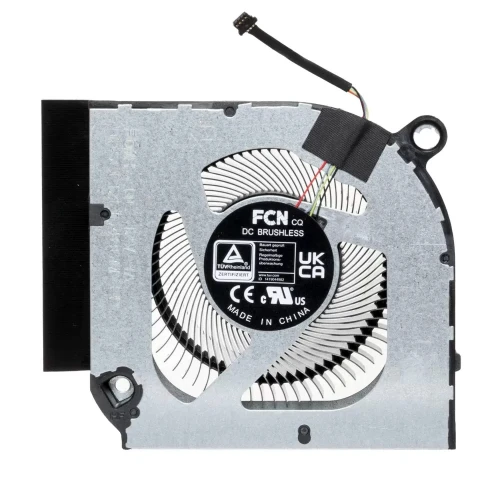
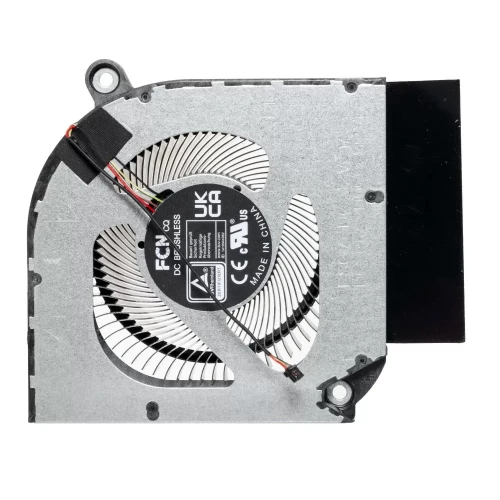
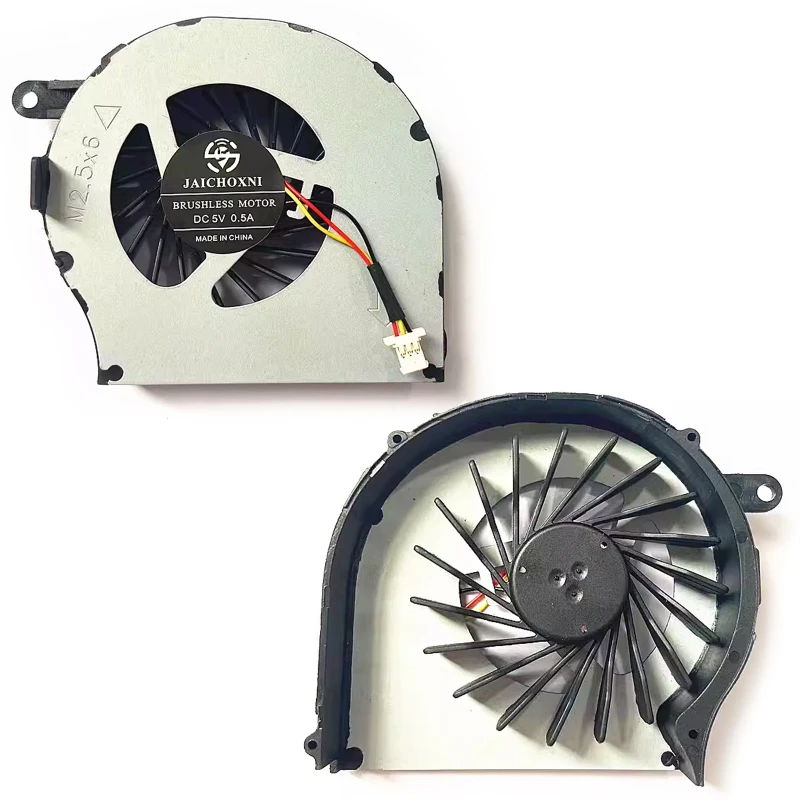
CPU FAN for HP Pavilion G72 CQ72 G62 OEM – dizüstü bilgisayarlar için optimum termal performansı korumak üzere tasarlanmış üstün kaliteli yedek soğutma fanı.
Temel özellikler:
Uyumluluk: için doğrudan yedek parça. Vida deliklerinin konumunun ve fan ölçülerinin kasanızla eşleştiğini doğrulayın.
Kurulum ipucu: CPU/GPU yüzeyini temizleyin ve yeni ünite soğutucu blok içeriyorsa taze termal macun uygulayın. Vidaları eşit şekilde sıkın.
Garanti ve destek: Tüm ürünler 7 günlük iade hakkı ve ücretsiz teknik destek ile sunulur. Uyumlulukla ilgili sorularınız varsa info@pcspare.com adresinden ekibimizle iletişime geçin.
SKU: LT-18228 | Son güncelleme: 2026-10-21 07:26:10
Nasıl doğrulanır: Dizüstü bilgisayarınızı açın ve fanın konumuna bakın – CPU fanları genellikle anakartın orta veya üst kısmına yakındır, GPU fanları ise grafik yongasının yakınında (çoğu zaman sağ tarafta) bulunur. Orijinal fanınızın üzerindeki parça numarasını kontrol edin – bu numara çoğu zaman CPU veya GPU tanımını gösterir (ör. “CPU_FAN” veya “GPU_FAN”).
Emin değilseniz orijinal fanınızın fotoğrafını bize gönderin, tipini sizin için doğrulayalım.
Herhangi bir özellik gösterilmiyorsa ürün fotoğraflarına bakın veya destek ekibimizle iletişime geçin.
En iyi uygulama: Orijinal fanınızı ürün fotoğraflarının yanına koyun ve her ayrıntıyı karşılaştırın – vida deliklerinin konumu, klips konumları ve fan gövdesinin şekli. Emin değilseniz orijinal fanınızı bir cetvelle ölçün ve ölçüleri bizimle paylaşın.
Önemli: Soğutucu bloğu aktarırken hem soğutucu blok hem de CPU/GPU yüzeylerindeki termal macunu temizleyin ve yeniden monte etmeden önce taze termal macun uygulayın.
Emin değilseniz orijinal grubunuzun fotoğrafını bize gönderin – bu fanın soğutucu bloğunuzla uyumlu olup olmadığını doğrulayabiliriz.
İpucu: Bazı dizüstü bilgisayar üreticileri birden fazla fan tedarikçisi kullanır – Dell, HP ve Lenovo aynı model için sıklıkla farklı fan PN’leri kullanır. Orijinal fanınızın PN’i farklıysa yine de işlevsel bir yedek olabilir. Şüpheye düştüğünüzde orijinal fanınızın PN etiketinin fotoğrafını dizüstü bilgisayar modelinizle birlikte bize gönderin, uyumluluğu doğrulayalım.
Fana erişmek için alt kapağın (D Cover) ve bazen de soğutucu blok grubunun (fan ona bağlıysa) sökülmesi gerekir. Bazı modellerde fana alttan erişebilmek için anakartın sökülmesi gerekir.
Modele özel sökme talimatları için her zaman dizüstü bilgisayarınızın servis kılavuzuna başvurun.
Bağlantı adımları:
Önemli: 4‑pin bir fanı 3‑pin bir fanla (veya tersini) değiştiriyorsanız sistem yine çalışabilir ancak hız kontrolü farklı olabilir. Anakart, PWM sinyali beklediğinde 3‑pin bir fanı genellikle tam hızda çalıştırır.
Konnektörünüzün pin sayısı aynı ancak fiş şekli farklı görünüyorsa bazı üreticiler tescilli konnektörler kullanır – nadir durumlarda pinleri yeniden takmanız veya bir adaptör kullanmanız gerekebilir.
Not: Fan değişimi termal macun ve hassas bileşenlerle çalışmayı gerektirir. Bu adımları dikkatle izleyin:
Kaçınılması gereken yaygın hatalar:
Termal macun uygulamasında kendinizi rahat hissetmiyorsanız profesyonel kurulum yapmanızı öneririz.
Kritik önlemler:
Kurulum sonrası sorun giderme:
Sorun devam ederse: Anakartın fan denetleyicisi arızalı olabilir veya yeni fan kusurlu olabilir – ayrıntılarla birlikte destek ekibimizle iletişime geçin, sorunu teşhis etmenize yardımcı olalım.
Fan devri (RPM) nasıl kontrol edilir:
Normal RPM aralıkları (tipik değerler):
RPM değeri aralık dışındaysa ne olur?
Önemli: RPM değerleri yaklaşıktır – farklı fan modelleri farklı hız aralıklarına sahiptir. Önemli olan, fanın yük değişimlerine tepki vermesi ve sistem sıcaklığını kontrol altında tutmasıdır.
Yeni fanınızın RPM değeri orijinalden belirgin şekilde farklıysa pin yapılandırmasının (2/3/4‑pin) anakart soketiyle eşleşip eşleşmediğini kontrol edin.