Sıkça Sorulan Sorular ve Çözümler
Bu LCD kablosu dokunmatik ekran için mi, standart (dokunmatik olmayan) ekran için mi?
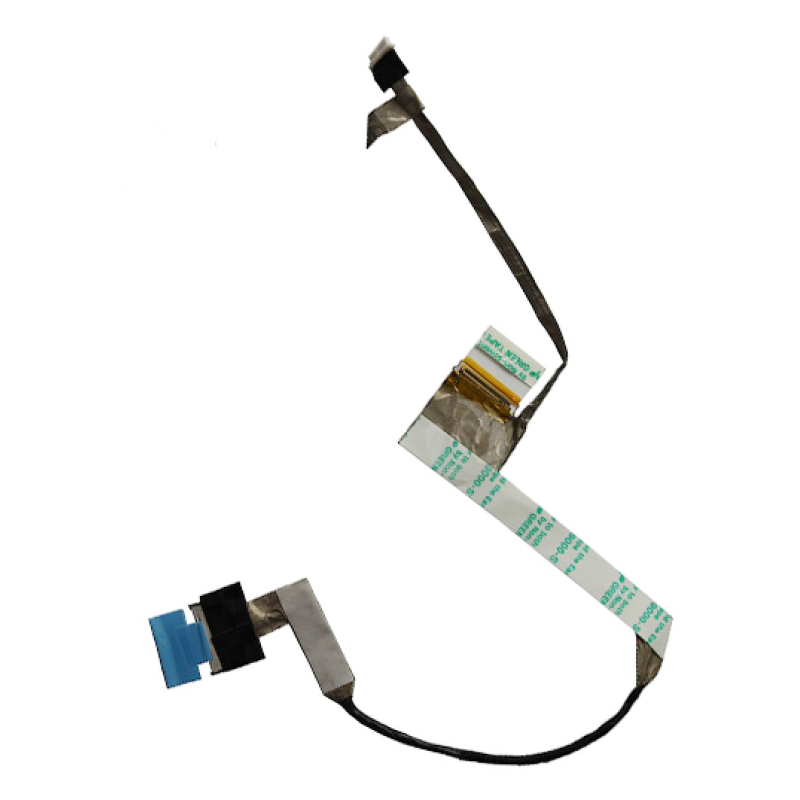
Bu kablo
standard bir ekran için tasarlanmıştır. Dokunmatik ve dokunmatik olmayan kablolar
birbiriyle değiştirilemez – nedeni şudur:
- Dokunmatik ekran kabloları dijitizer (dokunma sensörü) veri iletimi için ek pimlere/hatlara sahiptir ve genellikle ayrı bir I²C veya USB arayüzü kullanır.
- Dokunmatik olmayan (standart) kablolar yalnızca video sinyallerini (eDP veya LVDS) ve arka aydınlatma gücünü taşır – dokunma verisi için gereken ek pimler bunlarda yoktur.
- Dokunmatik olmayan bir kabloyu dokunmatik ekrana bağlamak dokunma işlevinin çalışmamasıyla sonuçlanır. Tersine, dokunmatik ekran kablosunun standart bir ekranda kullanılması görüntü sorunlarına veya parazite yol açabilir.
Ekran tipinizi nasıl doğrularsınız: Dizüstü bilgisayarınızın özelliklerini çevrimiçi kontrol edin, orijinal kablonun konnektörüne bakın – 30’dan fazla pimi (eDP için) veya ek ayrı telleri varsa büyük olasılıkla dokunmatik kablodur. Ayrıca Aygıt Yöneticisi’nde “İnsan Arabirim Aygıtları” bölümünü kontrol edin – dokunmatik ekran listeleniyorsa ekranınız dokunmayı destekliyor demektir.
Emin değilseniz dizüstü bilgisayarınızın tam model numarası ve orijinal kablonuzdaki parça numarasıyla destek ekibimizle iletişime geçin.
Bu LCD kablosunun pim sayısı ve pin aralığı nedir?
Pin sayısı:
40 pins | Pin aralığı:
N/A.
Bu özellikler uyumluluk için kritiktir:
- Pin sayısı: Pim sayısı anakart ve LCD panel konnektörleriyle tam olarak eşleşmelidir. eDP kablolarında yaygın sayılar 30, 40 veya 50 pimdir. Tek bir pimin eksik veya fazla olması bile görüntünün çalışmasını engelleyebilir.
- Pin aralığı: Bitişik pimler arasındaki mesafe – genellikle 0,4 mm, 0,5 mm veya 1,0 mm. Yanlış aralıklı bir kablo kullanmak (örn. 0,4 mm ile 0,5 mm) zayıf temasa, eğilmiş pimlere ve hatta anakart başlığında hasara yol açar. Farklı aralıklı bir konnektörü zorlayamazsınız – kesinlikle oturmaz.
- Kablo uzunluğu: Anakarttan (genellikle menteşe bölgesinin yakınından) menteşeden geçerek LCD panele gerilim olmadan ulaşacak kadar yeterli olmalıdır. Çok kısa olursa bağlayamazsınız; çok uzun olursa katlamanız gerekebilir ve bu da iletken yollarına zarar verebilir.
Orijinal kablonuzu nasıl kontrol edersiniz: Kablo üzerindeki baskılı işaretlere bakın (örn. “30P 0.5mm”) veya varsa kumpasla ölçün. Konnektördeki pimleri dikkatlice sayabilirsiniz de.
Bu LCD kablosu ekran çözünürlüğünüzü (örn. 1080p, 4K veya yüksek yenileme hızı) destekler mi?
Kablonun bant genişliği yapısıyla belirlenir – hat sayısı (eDP için) ve ekranlama kalitesi. Genel bir kılavuz:
- Standart kablolar (30 pinli eDP): Genellikle 60Hz’de 1080p (Full HD) çözünürlüğe kadar destekler. Bazıları daha yüksek kaliteli malzemelerle tasarlandıysa 144Hz veya 4K destekleyebilir.
- Yüksek bant genişlikli kablolar (40 pinli veya 50 pinli eDP): 4K (UHD) ekranlar veya yüksek yenileme hızları (120Hz, 144Hz, 240Hz) için gereklidir. Daha fazla veri hattına sahiptirler.
- LVDS kablolar (eski dizüstü bilgisayarlar): Daha düşük çözünürlükleri destekler – genellikle 60Hz’de 1600x900 veya 1920x1080 değerlerine kadar.
Önemli: Kablo, orijinal kablonuzun parça numarasıyla eşleşmeli veya uyumlu bir alternatif olarak listelenmiş olmalıdır. Uyumsuz bir kablo kullanmak şunlara yol açabilir:
- Görüntü yok (siyah ekran)
- Titreme veya görüntü bozulmaları
- Sınırlı çözünürlük (örn. 4K ekranda 1080p kablo yalnızca 1080p gösterir)
- Kesintili sinyal kaybı
Her zaman kablonun özelliklerine başvurun ve dizüstü bilgisayarınızın servis kılavuzuyla karşılaştırın.
LCD kablosu adım adım nasıl değiştirilir?
- Önce güvenlik: Elektriksel kısa devreleri önlemek için bataryayı ve güç adaptörünü ayırın.
- Alt kapağı çıkarın (D kapağı) ve anakarta erişin – LCD kablosu genellikle menteşe bölgesine yakın bir başlığa bağlanır.
- Ekran çerçevesini (B kapağı) çıkarın – hasarı önlemek için plastik bir spatula kullanarak iç kenardan başlayıp dikkatlice kaldırın. Çerçeve genellikle klipsler ve/veya yapıştırıcıyla tutturulmuştur.
- Eski kabloyu LCD panelden ayırın – konnektörü ekranın arkasında (veya alt kenarda) bulun. Varsa ZIF kilitleme tırnağını yukarı kaldırın ve kabloyu nazikçe kaydırarak çıkarın.
- Eski kabloyu anakarttan ayırın – genellikle LCD, LVDS, eDP veya J_LCD olarak etiketlenmiş başlığı bulun. ZIF tırnağını açın veya konnektörü nazikçe çekin.
- Eski kabloyu sökün – menteşeden geçer ve genellikle gövdeye bantlanmış veya klipslenmiştir. Yırtmadan dikkatlice serbest bırakın.
- Yeni kabloyu döşeyin – tam olarak orijinal güzergâhı boyunca: menteşeden ve gövde kanalları boyunca. Orijinal bant veya klipslerle sabitleyin. Kabloyu sıkıştırmayın – menteşe bölgesi sık karşılaşılan bir arıza noktasıdır.
- Kabloyu anakarta bağlayın – konnektörü tamamen yerleştirin (ZIF için altın kontaklar kilitleme tırnağına bakacak şekilde), ardından tırnağı kilitleyin.
- Kabloyu LCD panele bağlayın – panel konnektörüne yerleştirin ve ZIF tırnağını kilitleyin.
- Tam toplamadan önce test edin – bataryayı yeniden bağlayın, dizüstü bilgisayarı açın ve görüntünün doğru çalıştığını kontrol edin (titreme, çizgi veya bozulma yok).
- Gücü kapatın, bataryayı tekrar ayırın, çerçeveyi (klipsler yerine otursun diye kenarlara bastırın) ve alt kapağı yerine takın.
Uyarı: LCD kablosu son derece hassastır – keskin kıvrımlardan (özellikle 90° açılardan) kaçının ve asla kablodan çekmeyin; her zaman konnektörü tutun.
LCD kablosu dizüstü bilgisayarın içinde fiziksel olarak nerede bulunur ve nasıl döşenir?
LCD kablosu ekran grubunun içinde
anakartı LCD panele bağlar. Güzergâhı şunları içerir:
- Anakart ucu: Genellikle sistem kartında menteşe bölgesinin yakınında, çoğunlukla kolay döşeme için PCB’nin kenarında bulunur. LCD, LVDS veya eDP etiketli bir başlık arayın.
- Menteşeden geçiş: Kablo, taban gövdeden kapağa geçmek için sol veya sağ menteşeden (bazı modellerde her ikisinden) geçer. En hassas bölüm burasıdır – dizüstü bilgisayarı her açıp kapattığınızda kablo bükülür.
- Ekran kapağı boyunca yukarı: Kapak içinde kablo, bantla sabitlenmiş şekilde kenar (sol veya sağ taraf) ya da panelin arkası boyunca ilerleyerek panelin alt veya arka kısmındaki LCD konnektörüne ulaşır.
Erişim gereksinimleri:
- Anakart ucuna erişmek için: Yalnızca alt kapağı (D kapağı) çıkarın.
- LCD panel ucuna erişmek için: Ekran çerçevesini (B kapağı) çıkarın. Bazı modellerde önce tüm ekran grubunu (kapağı) gövdeden ayırmanız gerekir.
Kablo, menteşenin sürekli bükülmesi nedeniyle dizüstü bilgisayarlarda genellikle ilk arızalanan bileşenlerden biridir – eski kabloyu her zaman menteşe bölgesinde görünür aşınma açısından inceleyin.
LCD kablosu için anakart başlığı nasıl belirlenir ve doğru şekilde nasıl bağlanır?
LCD kablosu için anakart başlığı genellikle açıkça etiketlenmiştir. Yaygın ipek baskı işaretleri şunlardır:
- LCD / LCD1 / J_LCD
- LVDS / J_LVDS (eski LVDS kabloları için)
- eDP / eDP1 (modern Embedded DisplayPort kabloları için)
- DISP / J_DISP
Bağlantı adımları:
- Anakart konnektörü ZIF (Zero Insertion Force) tipiyse (en yaygın olanı), küçük kilitleme kanadını kaldırın, kabloyu açık bakır kontaklar kanada bakacak şekilde yerleştirin, ardından kanadı kilitlemek için aşağı bastırın.
- Standart fiş tipi ise (LCD kablolarında daha az yaygın), kılavuz çentiğini hizalayın ve tamamen oturana kadar nazikçe itin.
- Bazı kablolarda güçlendirilmiş çekme tırnağı bulunur – kabloyu tutmak için bunu kullanın, gövdesini değil.
- Kablonun bir kenarında genellikle mavi veya kırmızı bir şerit vardır – bu, anakart başlığındaki “pin 1” göstergesiyle (küçük bir üçgen veya nokta) hizalanmalıdır.
Konnektörü zorlamayın – kolayca girmiyorsa yönünü kontrol edin ve hiçbir pimin eğilmediğinden emin olun.
Hangi önlemler alınmalı; değişimden sonra görüntü yoksa, titreme veya çizgi varsa ne yapılmalı?
Kritik önlemler:
- Bataryayı her zaman ayırın – LCD kablosuyla işlem yapmadan önce; küçük bir kısa devre bile grafik yongasına veya arka aydınlatma devresine zarar verebilir.
- Kabloyu son derece dikkatli tutun – dizüstü bilgisayardaki en hassas kablodur. Keskin kıvrımlardan, kırıştırmadan ve katlamadan kaçının. Menteşe bölgesi özellikle risklidir – kabloyu orijinaliyle tamamen aynı şekilde döşeyin.
- Çerçeve vidalarını aşırı sıkmayın – kablo kanalına düzgün oturmamışsa bu, kabloyu sıkıştırabilir.
- Antistatik önlemler alın – panele veya anakarta ESD hasarını önlemek için konnektörlere dokunmadan önce kendinizi topraklayın.
- Kablonun her iki uçta tamamen oturduğundan emin olun – kısmen yerleştirilmiş bir kablo kesintili görüntü sorunlarına yol açabilir.
Kurulumdan sonra görüntü çalışmıyorsa sorun giderme:
- Görüntü yok / siyah ekran: Her iki bağlantıyı yeniden kontrol edin – kabloyu anakartta ve LCD panelde yeniden oturtun. ZIF tırnaklarının kilitli olduğundan emin olun.
- Titreme veya kesintili görüntü: Kablo güzergâhını kontrol edin – menteşede sıkışmış veya bir ısı kaynağına temas ediyor olabilir. Daha dikkatli bir güzergâh deneyin.
- Çizgiler, bozulmalar veya renk sapmaları: Bu genellikle zayıf bir bağlantıya veya hasarlı kabloya işaret eder. Konnektör pimlerinde eğilmiş ya da kırılmış kontak olup olmadığını inceleyin. Ayrıca kablonun doğru yönde (pin 1 hizası) olduğunu doğrulayın.
- Kısmi görüntü (bazı alanlar boş): Kablo hasarlı olabilir – yeniden oturtmayı deneyin. Sorun sürüyorsa kablonun kendisi arızalı olabilir.
- Arka aydınlatma çalışıyor ama görüntü yok: Veri hatları arızalı olabilir – anakart başlığında eğilmiş pim olup olmadığını kontrol edin.
- Dokunmatik ekran yanıt vermiyor (dokunmatik modeller için): Kablonun dokunmatik uyumlu sürüm olduğunu doğrulayın – dijitizer için ek pimleri vardır.
Hızlı tanı ipucu: Harici bir monitöre erişiminiz varsa dizüstü bilgisayara bağlayın. Harici ekran doğru çalışıyorsa sorun büyük olasılıkla LCD kablosunda veya panelin kendisindedir. Harici ekranda da sorun varsa grafik yongası veya anakart sorunlu olabilir.
Sorun devam ederse dizüstü bilgisayar modeliniz ve orijinal kablonuzun tam parça numarasıyla destek ekibimizle iletişime geçin.