Watch official MSI videos for installation, disassembly, and repair guidance.
Open MSI Installation Guide File / Videos
Complete specifications for reference:
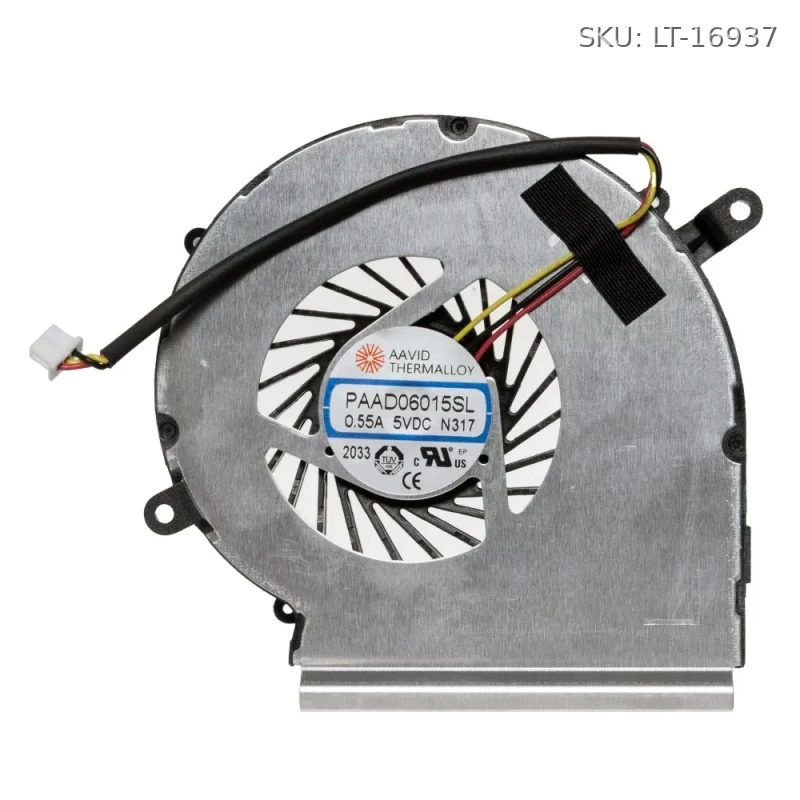
PAAD06015SL-N302
PAAD06015SL-N317
E33-2100021-MC2
DFS470805CL0T FH19
MS-16J1
MS-16J3
MSI GE62 6QD Apache Pro Heroes
MSI GE62 2QC Apache
MSI GE62 6QE Apache Pro
MSI GE62 6QC Apache
MSI GE62 6QF Apache Pro
MSI GE62 2QF Apache Pro
MSI GE62 6QD Apache Pro
MSI GE62 2QE Apache
MSI GE62 2QD Apache
MSI GE62 6QF Apache Pro Heroes
MSI GE62 7RE Apache Pro
MSI GE62 2QL Apache
MSI GE62 6QL Apache
MSI GE62 7RD Apache
MSI GE62 2QE Apache Pro
MSI GE62VR 7RF
MSI MS-16J4
MSI GE62 6QF Apache Pro
MSI GE62 6QF Apache Pro Heroes Special Edition
MSI MS-16J5
MSI GE62 6QC Apache
MSI GE62 6QD Apache Pro
MSI GE62 6QD Apache Pro Heroes Special Edition
MSI GE62 6QE Apache Pro
MSI GE62 6QL Apache
MSI GL62 6QE
MSI GL62 6QF
MSI GL62 7QF
MSI GP62 6QE Leopard Pro
MSI GP62 6QF Leopard Pro
MSI GP62 7QF Leopard Pro
MSI PE60 6QD
MSI PE60 6QE
MSI WE62 7RI
MSI WE62 7RIX
MSI WE62 7RJ
MSI WE62 7RJX
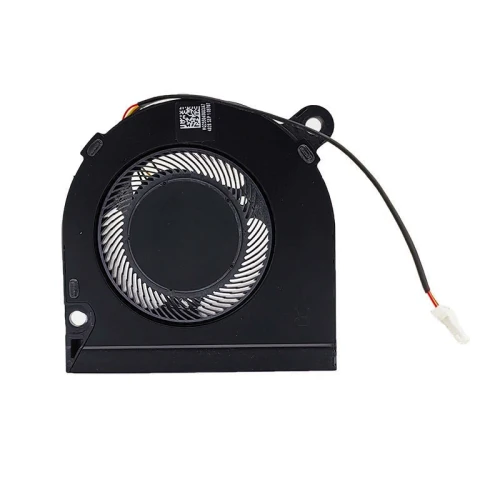
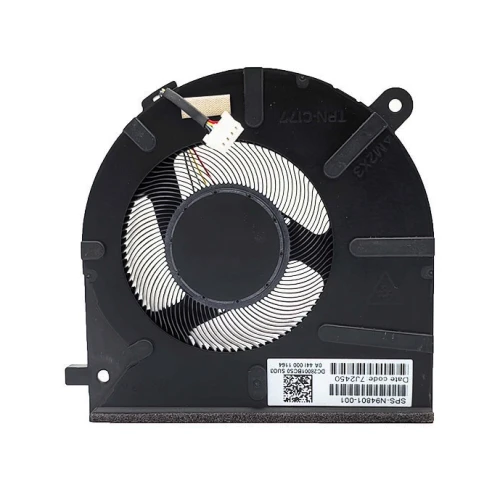
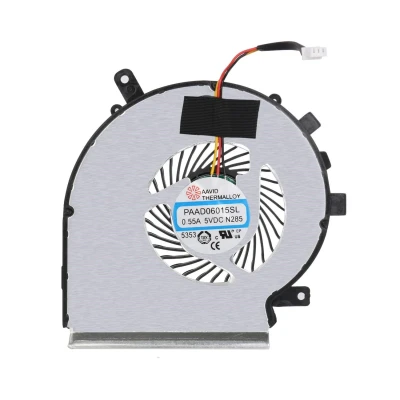
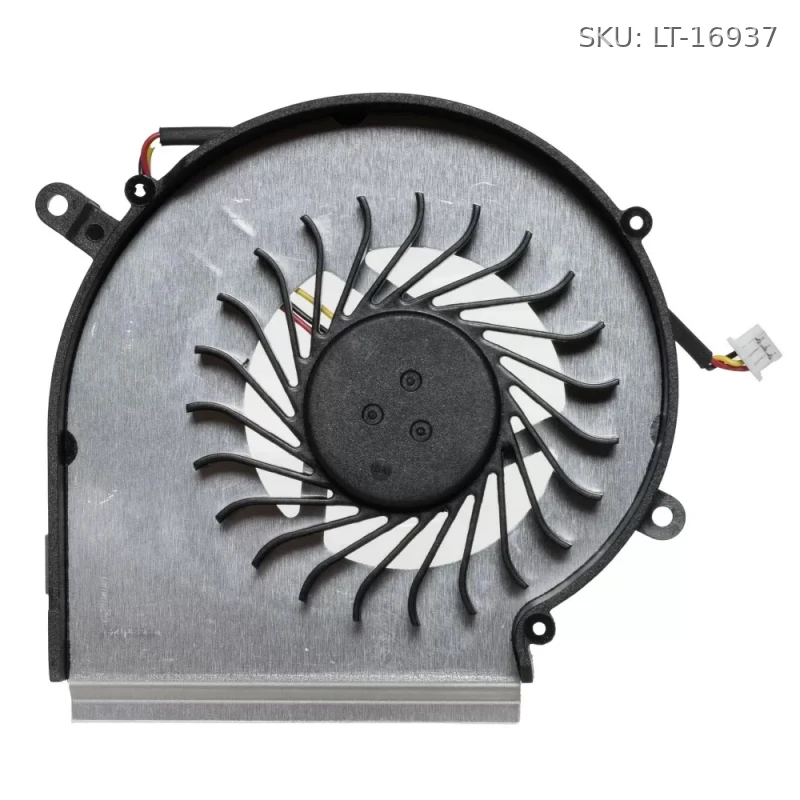
GPU FAN for MSI GE62 GL62 GE72 GL72 GP62 GP72 PE60 PE70 WE62 original 3pin – dizüstü bilgisayarlar için optimum termal performansı korumak üzere tasarlanmış üstün kaliteli yedek soğutma fanı.
Temel özellikler:
Uyumluluk: için doğrudan yedek parça. Vida deliklerinin konumunun ve fan ölçülerinin kasanızla eşleştiğini doğrulayın.
Kurulum ipucu: CPU/GPU yüzeyini temizleyin ve yeni ünite soğutucu blok içeriyorsa taze termal macun uygulayın. Vidaları eşit şekilde sıkın.
Garanti ve destek: Tüm ürünler 7 günlük iade hakkı ve ücretsiz teknik destek ile sunulur. Uyumlulukla ilgili sorularınız varsa info@pcspare.com adresinden ekibimizle iletişime geçin.
SKU: LT-16937 | Son güncelleme: 2026-10-24 14:01:18
Nasıl doğrulanır: Dizüstü bilgisayarınızı açın ve fanın konumuna bakın – CPU fanları genellikle anakartın orta veya üst kısmına yakındır, GPU fanları ise grafik yongasının yakınında (çoğu zaman sağ tarafta) bulunur. Orijinal fanınızın üzerindeki parça numarasını kontrol edin – bu numara çoğu zaman CPU veya GPU tanımını gösterir (ör. “CPU_FAN” veya “GPU_FAN”).
Emin değilseniz orijinal fanınızın fotoğrafını bize gönderin, tipini sizin için doğrulayalım.
Herhangi bir özellik gösterilmiyorsa ürün fotoğraflarına bakın veya destek ekibimizle iletişime geçin.
En iyi uygulama: Orijinal fanınızı ürün fotoğraflarının yanına koyun ve her ayrıntıyı karşılaştırın – vida deliklerinin konumu, klips konumları ve fan gövdesinin şekli. Emin değilseniz orijinal fanınızı bir cetvelle ölçün ve ölçüleri bizimle paylaşın.
Önemli: Soğutucu bloğu aktarırken hem soğutucu blok hem de CPU/GPU yüzeylerindeki termal macunu temizleyin ve yeniden monte etmeden önce taze termal macun uygulayın.
Emin değilseniz orijinal grubunuzun fotoğrafını bize gönderin – bu fanın soğutucu bloğunuzla uyumlu olup olmadığını doğrulayabiliriz.
İpucu: Bazı dizüstü bilgisayar üreticileri birden fazla fan tedarikçisi kullanır – Dell, HP ve Lenovo aynı model için sıklıkla farklı fan PN’leri kullanır. Orijinal fanınızın PN’i farklıysa yine de işlevsel bir yedek olabilir. Şüpheye düştüğünüzde orijinal fanınızın PN etiketinin fotoğrafını dizüstü bilgisayar modelinizle birlikte bize gönderin, uyumluluğu doğrulayalım.
Fana erişmek için alt kapağın (D Cover) ve bazen de soğutucu blok grubunun (fan ona bağlıysa) sökülmesi gerekir. Bazı modellerde fana alttan erişebilmek için anakartın sökülmesi gerekir.
Modele özel sökme talimatları için her zaman dizüstü bilgisayarınızın servis kılavuzuna başvurun.
Bağlantı adımları:
Önemli: 4‑pin bir fanı 3‑pin bir fanla (veya tersini) değiştiriyorsanız sistem yine çalışabilir ancak hız kontrolü farklı olabilir. Anakart, PWM sinyali beklediğinde 3‑pin bir fanı genellikle tam hızda çalıştırır.
Konnektörünüzün pin sayısı aynı ancak fiş şekli farklı görünüyorsa bazı üreticiler tescilli konnektörler kullanır – nadir durumlarda pinleri yeniden takmanız veya bir adaptör kullanmanız gerekebilir.
Not: Fan değişimi termal macun ve hassas bileşenlerle çalışmayı gerektirir. Bu adımları dikkatle izleyin:
Kaçınılması gereken yaygın hatalar:
Termal macun uygulamasında kendinizi rahat hissetmiyorsanız profesyonel kurulum yapmanızı öneririz.
Kritik önlemler:
Kurulum sonrası sorun giderme:
Sorun devam ederse: Anakartın fan denetleyicisi arızalı olabilir veya yeni fan kusurlu olabilir – ayrıntılarla birlikte destek ekibimizle iletişime geçin, sorunu teşhis etmenize yardımcı olalım.
Fan devri (RPM) nasıl kontrol edilir:
Normal RPM aralıkları (tipik değerler):
RPM değeri aralık dışındaysa ne olur?
Önemli: RPM değerleri yaklaşıktır – farklı fan modelleri farklı hız aralıklarına sahiptir. Önemli olan, fanın yük değişimlerine tepki vermesi ve sistem sıcaklığını kontrol altında tutmasıdır.
Yeni fanınızın RPM değeri orijinalden belirgin şekilde farklıysa pin yapılandırmasının (2/3/4‑pin) anakart soketiyle eşleşip eşleşmediğini kontrol edin.