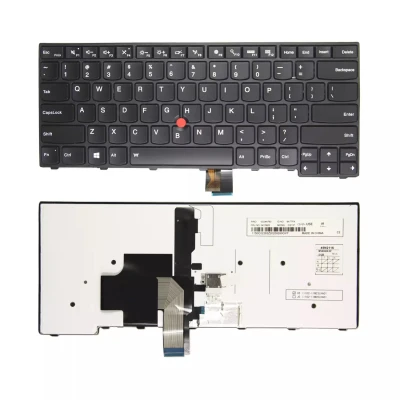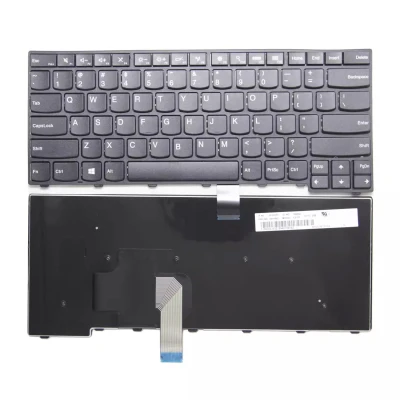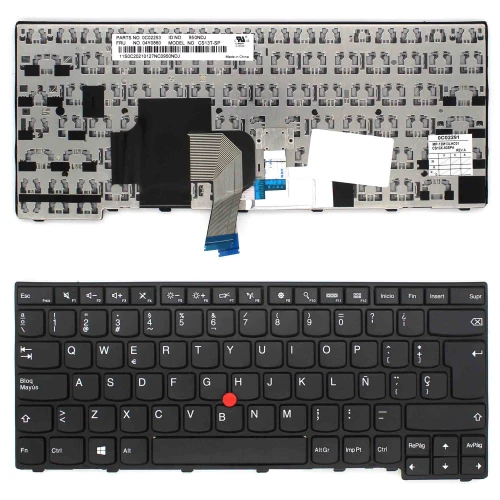
Watch official Lenovo videos for installation, disassembly, and repair guidance.
Open Lenovo Installation Guide File / Videos
Complete specifications for reference:
Lenovo ThinkPad Edge E431 6277
6886
Lenovo ThinkPad E440 20C5
Lenovo ThinkPad L440 20AS
20AT
Lenovo ThinkPad L450 20DS
20DT
Lenovo ThinkPad L460 20FU
20FV
Lenovo ThinkPad T431S 20A9
20AA
20AB
20AC
Lenovo ThinkPad T440 20B6
20B7
Lenovo ThinkPad T440P 20AN
20AW
Lenovo ThinkPad T440S 20AQ
20AR
Lenovo ThinkPad T450 20BU
20BV
20DJ
Lenovo ThinkPad T450S 20BW
20BX
Lenovo ThinkPad T460 20FM
20FN
Compatible Models:
Attention to the Function Keys F10->F12
Lenovo ThinkPad L470 20J4
20J5
20JU
20JV
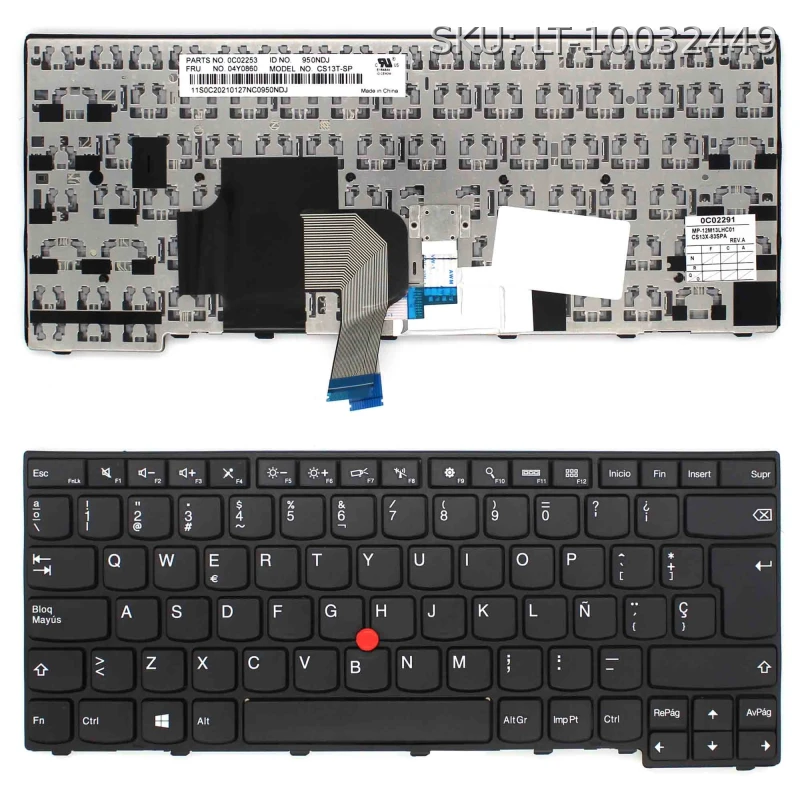
Lenovo ThinkPad T440 T450 T460 İspanyolca SP klavye – dizüstü bilgisayarlar için özel olarak tasarlanmış yüksek kaliteli yedek klavye.
Temel özellikler:
Uyumluluk: Bu klavyenin ve varyantlarına uyacağı garantilidir. Sipariş vermeden önce dizüstü bilgisayarınızın tam model numarasını (alt etikette yazılıdır) doğrulamanız önerilir.
Kurulum ipucu: Önce her zaman bataryanın bağlantısını kesin. Sökmeden önce şerit kablonun yönünü not edin – ters çevirmek konnektöre zarar verebilir.
Garanti ve destek: Tüm ürünler 7 günlük iade hakkı ve ücretsiz teknik destek ile sunulur. Uyumlulukla ilgili sorularınız varsa info@pcspare.com adresinden ekibimizle iletişime geçin.
SKU: LT-10032449 | Son güncelleme: 2026-11-26 02:13:41
Önemli: Düzenler birbiriyle değiştirilemez – tuş konumları, Enter tuşunun şekli ve değiştirici tuşların boyutları farklıdır. UK düzenli bir dizüstü bilgisayara US klavye takarsanız bazı tuşlar tuş başlıklarıyla eşleşmez ve işletim sistemi tuşları yanlış eşleyebilir (yazılım üzerinden klavye düzenini değiştirebilirsiniz).
Nasıl doğrulanır: Orijinal klavyenize bakın – Enter tuşunun şeklini (geniş yatay mı, uzun dikey mi) ve ters bölü tuşunun konumunu kontrol edin. Emin değilseniz orijinal klavyenizin fotoğrafını bize gönderin, düzeni sizin için doğrulayalım.
Arka aydınlatmaya ihtiyacınız varsa lütfen mağazamızdan arka aydınlatmalı sürümü seçin.
Kablonun güçlendirme şeridi varsa (ucunda daha kalın bir plastik parça), bu şeridin doğru konumlandırıldığından emin olun – genellikle takma derinliğini ve yönü gösterir.
Doğru yön konusunda emin değilseniz kurulum videomuz ve fotoğraflarımız size yol gösterebilir – ya da yardım için destek ekibimizle iletişime geçin.
Evet – kusursuz bir uyum sağlamak için lütfen aşağıdaki fiziksel özellikleri doğrulayın:
Parça numarası (PN) kontrolü: Klavyenin arkasındaki PN orijinalinizden farklı olabilir, ancak model ve düzen eşleştiği sürece tam uyumluluk garantisi veriyoruz. Emin değilseniz orijinal klavyenizin arka yüzünün (PN etiketinin göründüğü) fotoğrafını bize gönderin, doğrulayalım.
Model varyantları hakkında önemli not: Bazı dizüstü bilgisayar modellerinde bölgeye ve yapılandırmaya göre farklı klavye varyantları bulunur (ör. bazılarında arka aydınlatma vardır, bazılarında yoktur; bazılarında parmak izi okuyucu vardır, bazılarında yoktur). Sipariş vermeden önce her zaman orijinal klavyenizin özelliklerini kontrol edin.
Emin değilseniz dizüstü bilgisayarınızın tam model numarası ve orijinal klavyenizin fotoğrafıyla destek ekibimizle iletişime geçin – uyumluluğu sizin için doğrularız.
Klavye, C Kapaktaki bir yuvadan geçen ve anakarttaki ZIF konnektörüne takılan bir şerit kablo ile anakarta bağlanır (konnektör genellikle KEYBOARD, KBD veya J_KB olarak etiketlenir).
Erişim: Klavyeyi değiştirmek için modele göre alt kapağı (D Kapak) veya klavyenin çevresindeki çerçeveyi çıkarmanız gerekebilir. Bazı dizüstü bilgisayarlarda avuç içi dayanağının tamamının (C Kapak) çıkarılması gerekir.
Sökme yöntemi için her zaman dizüstü bilgisayarınızın servis el kitabına başvurun – klavyeyi zorlamak klipslere veya C Kapağa zarar verebilir.
Bağlantı prosedürü:
Klavyede ayrı bir arka aydınlatma kablosu varsa:
Kabloyu zorlamayın – kolayca girmiyorsa yönünü kontrol edin. Anakart başlığındaki eğilmiş pinlerin onarımı zor olabilir.
Not: Klavye değiştirme yöntemleri dizüstü bilgisayar modeline göre değişir. Aşağıdaki adımlar genel niteliktedir – modele özgü talimatlar için dizüstü bilgisayarınızın servis el kitabına başvurun.
Üstten monte edilen klavyeler için (en yaygın):
Alttan monte edilen klavyeler için:
Kaçınılması gereken yaygın hatalar:
Herhangi bir adımda emin değilseniz kurulum videomuzu izleyin veya dizüstü bilgisayarınızın servis el kitabına başvurun.
Kritik önlemler:
Kurulum sonrası sorun giderme:
Sorun devam ederse: Hangi tuşların çalışmadığına ilişkin ayrıntıları ve klavye kurulumunuzun fotoğraflarını destek ekibimize iletin – klavyenin arızalı mı yoksa uyumsuz mu olduğunu teşhis etmenize yardımcı oluruz.
Çoğu dizüstü bilgisayarda sürücü kurulumu gerekmez – klavyeler standart HID (Human Interface Device) aygıtlardır ve Windows, macOS ile Linux tarafından otomatik olarak tanınır.
Ancak birkaç istisna vardır:
Windows kullanıcıları için adım adım:
Linux veya macOS kullanıyorsanız klavye tak‑çalıştır olarak çalışmalıdır – yalnızca sistem tercihlerindeki düzen ayarlarını uyarlamanız gerekebilir.