Často kladené otázky a riešenia
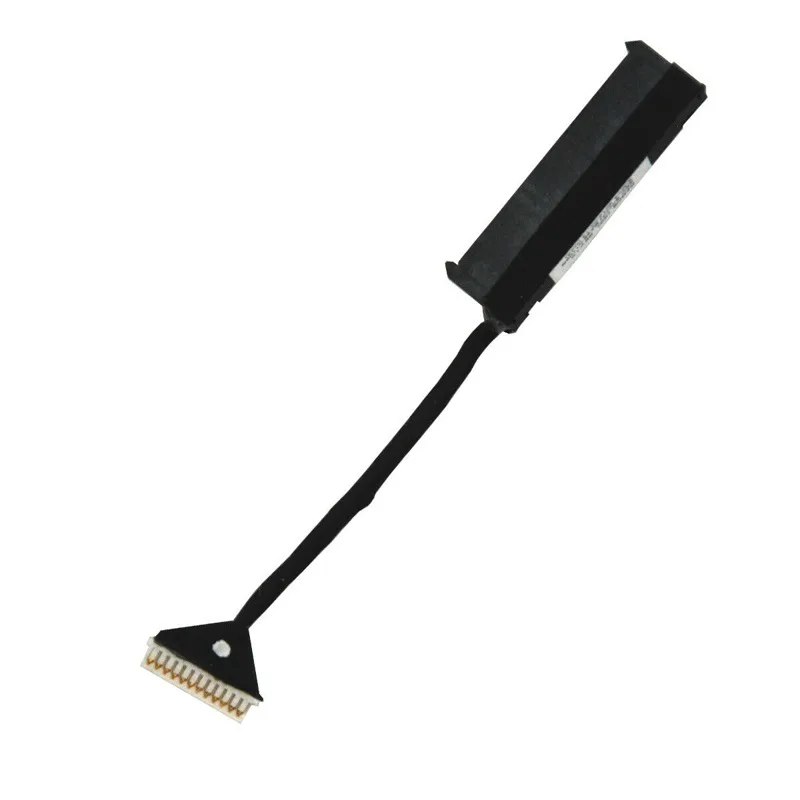
Aký je typ konektora, dĺžka a počet pinov tohto kábla?
Uistite sa, že tieto parametre zodpovedajú Vášmu pôvodnému káblu – konektor musí pasovať k pevnému disku aj ku konektoru na základnej doske, dĺžka musí umožniť správne vedenie bez napätia a počet pinov určuje dátové a napäťové signály. Väčšina káblov k pevným diskom v notebookoch používa na strane disku kombinovaný konektor SATA 7+15 pin a na strane základnej dosky špecifický konektor FFC.
Je tento kábel kompatibilný s modelom Vášho notebooku?
Tento kábel je určený pre RC420 hdd cable. Káble k pevným diskom však bývajú špecifické pre konkrétny model, pretože sa líšia konektory na základnej doske, dĺžky káblov a trasy vedenia. Prosím, porovnajte fyzický tvar a zapojenie pinov s pôvodným káblom. Skontrolujte číslo dielu vytlačené na kábli (ak je k dispozícii) – malo by sa zhodovať alebo ísť o oficiálnu alternatívu. Použitie nekompatibilného kábla môže mať za následok zlyhanie detekcie, pomalý prenos dát alebo dokonca poškodenie disku.
Ako krok za krokom vymeniť kábel pevného disku?
- Najprv bezpečnosť: Odpojte hlavnú batériu a napájanie zo siete, aby ste predišli akémukoľvek skratu.
- Demontujte spodný kryt (D-kryt), aby ste získali prístup k vnútorným komponentom.
- Nájdite pevný disk – zvyčajne je namontovaný vo vyhradenej pozícii a upevnený skrutkami alebo rámikom. Kábel pevného disku spája disk so základnou doskou.
- Odpojte kábel od pevného disku – konektor opatrne vytiahnite priamo von. Nepohybujte ním do strán, aby ste neohli piny.
- Odpojte kábel od základnej dosky – nájdite konektor na základnej doske, ktorý býva označený HDD, SATA alebo JHDD. Ak ide o konektor ZIF (Zero Insertion Force), odklopte uzamykaciu západku a kábel vysuňte. Ak ide o štandardný konektor, opatrne ho vytiahnite.
- Odstráňte starý kábel – môže byť vedený v drážkach šasi a upevnený lepiacou páskou. Opatrne ho uvoľnite bez poškodenia kábla.
- Namontujte nový kábel – veďte ho presne po rovnakej trase ako pôvodný a na upevnenie použite lepiacu pásku alebo prichytky. Uistite sa, že nie je nadmerne ohnutý ani pritlačený.
- Najprv pripojte koniec k základnej doske – kábel úplne zasuňte do konektora (so správnou orientáciou – zlaté kontakty smerom k uzamykacej západke pri ZIF) a zaistite uzamykaciu západku.
- Pripojte koniec k disku – zapojte ho do kombinovaného portu SATA pevného disku (dáta + napájanie). Konektor má kľúč, takže pasuje len jedným spôsobom.
- Upevnite pevný disk späť do jeho pozície skrutkami.
- Otestujte pred montážou – krátko znovu pripojte batériu, zapnite notebook, vstúpte do BIOSu alebo sa naštartujte do operačného systému a skontrolujte, či sa disk deteguje a funguje normálne.
- Vypnite notebook, znova odpojte batériu a namontujte späť spodný kryt.
Poznámka: Kábel je jemný – vyhnite sa ostrým ohybom a ťahaniu za vodiče. Vždy držte konektor, nie samotný kábel.
Kde sa kábel pevného disku nachádza v notebooku a ako je vedený?
Kábel pevného disku zvyčajne vedie medzi
pozíciou pevného disku a
základnou doskou. Jeho presná trasa závisí od konštrukcie notebooku:
- Vo väčšine notebookov s uhlopriečkou 15 palcov a viac je pevný disk umiestnený na jednej strane opierky dlaní a konektor na základnej doske je blízko, takže kábel je krátky a priamy.
- V tenších alebo menších modeloch môže byť disk umiestnený pod touchpadom alebo pri pánte, pričom konektor na základnej doske je ďalej – kábel potom vedie po okraji šasi a býva upevnený páskou alebo prichytkami.
- Niektoré modely vedú kábel pod klávesnicou alebo cez vyhradenú drážku v stredovom ráme.
Kábel musí byť vedený opatrne, aby sa nedostal do kontaktu s chladičmi, ventilátormi ani pohyblivými časťami. Zvyčajne je upevnený lepiacou páskou alebo plastovými prichytkami, aby sa pri bežnom používaní neuvoľnil.
Na prístup ku káblu zvyčajne stačí demontovať spodný kryt, ale pri niektorých zariadeniach je potrebné najprv vybrať rámik pevného disku alebo celú zostavu disku.
Ako identifikovať konektor na základnej doske a správne pripojiť kábel?
Konektor na základnej doske pre kábel pevného disku je zvyčajne označený potlačou, napríklad:
- HDD / HDD1
- SATA / SATA0 / JP1
- JHDD alebo PRI_IDE (na starších modeloch)
Kroky pripojenia:
- Ak je konektor na základnej doske typu ZIF (bežný pri kábloch FFC), nadvihnite malú pridržiavaciu klapku, zasuňte kábel tak, aby obnažené medené kontakty smerovali ku klapke, a potom klapku pritlačte, aby sa zaistila.
- Ak ide o štandardný pinový konektor, kábel bude mať zodpovedajúcu zásuvku – jednoducho zarovnajte kľúč (výrez) a pevne zatlačte, kým sa úplne neusadí.
- Uistite sa, že kábel nie je prekrútený – správnu orientáciu zvyčajne označuje farebný pruh (často modrý alebo červený) na jednom okraji kábla, ktorý by mal byť zarovnaný s označením pinu 1 na konektore (malý trojuholník alebo bodka).
- Nepoužívajte nadmernú silu – ak sa kábel nedá ľahko zasunúť, skontrolujte orientáciu a zarovnanie.
Po pripojení jemne potiahnite za kábel a overte, že je bezpečne zaistený.
Aké opatrenia treba dodržiavať a čo ak sa disk po výmene nedetekuje?
Zásadné bezpečnostné opatrenia:
- Pred manipuláciou s káblom vždy odpojte batériu – skrat môže poškodiť radič SATA alebo samotný pevný disk.
- S káblom FFC zaobchádzajte opatrne – je krehký. Vyhnite sa jeho lámaniu, skladaniu alebo ťahaniu. Vždy držte konce s konektormi.
- Dbajte na správnu orientáciu – zasunutie kábla naopak alebo mimo osi môže ohnúť piny alebo spôsobiť skrat.
- Skontrolujte miesta, kde môže byť kábel pritlačený – pri opätovnej montáži sa uistite, že kábel nie je zachytený medzi šasi a spodným krytom, pretože to môže spôsobiť prerušované spojenie alebo trvalé poškodenie.
- Dodržiavajte antistatické opatrenia – pred dotykom kábla alebo konektorov sa uzemnite, aby ste predišli poškodeniu ESD.
Riešenie problémov, ak sa pevný disk nedetekuje:
- Znovu usaďte oba konce – odpojte a znovu pripojte kábel na strane disku aj základnej dosky.
- Skontrolujte kábel, či nie je viditeľne poškodený – hľadajte prerezania, zlomy alebo prerušené vodiče.
- Otestujte s iným diskom – ak je to možné, pripojte disk, o ktorom viete, že je funkčný, a zistite, či je problém v kábli alebo v disku.
- Skontrolujte BIOS/UEFI – vstúpte do nastavenia systému a zistite, či sa disk zobrazuje v zozname úložísk. Ak nie, kábel môže byť chybný alebo nesprávne pripojený.
- Skontrolujte konektor na základnej doske – hľadajte ohnuté alebo zlomené piny. Ak je poškodený, konektor môže vyžadovať odbornú opravu.
- Overte napájanie a dátové signály disku – niektoré káble ich kombinujú v jednom konektore; uistite sa, že napájacie piny nie sú ohnuté.
- Ak používate kábel SATA s oddeleným napájaním a dátami – overte, že oba sú správne pripojené.
Ak problém pretrváva, nový kábel môže byť nekompatibilný alebo chybný – kontaktujte našu podporu s modelom Vášho notebooku a číslom dielu pôvodného kábla.
Ako zistiť, či je kábel pevného disku chybný?
Medzi bežné príznaky poškodeného kábla pevného disku patria:
- Prerušovaná detekcia disku – disk sa náhodne objavuje a mizne.
- Pomalý prenos dát alebo poškodenie súborov – časté chyby pri kopírovaní súborov alebo pri štarte.
- Klikanie alebo nezvyčajné zvuky z pevného disku (môže však ísť aj o poruchu disku).
- Fyzické poškodenie – viditeľné prerezania, zlomy alebo zlomené prichytky konektora.
Ak máte podozrenie na problém s káblom, najspoľahlivejším testom je výmena za kábel, o ktorom viete, že je funkčný. Náš náhradný kábel je vyrobený podľa špecifikácií OEM a je najlepším riešením na obnovenie stabilného pripojenia.