
Lenovo Installation Guide Video

Watch official Lenovo videos for installation, disassembly, and repair guidance.

Open Lenovo Installation Guide File / Videos

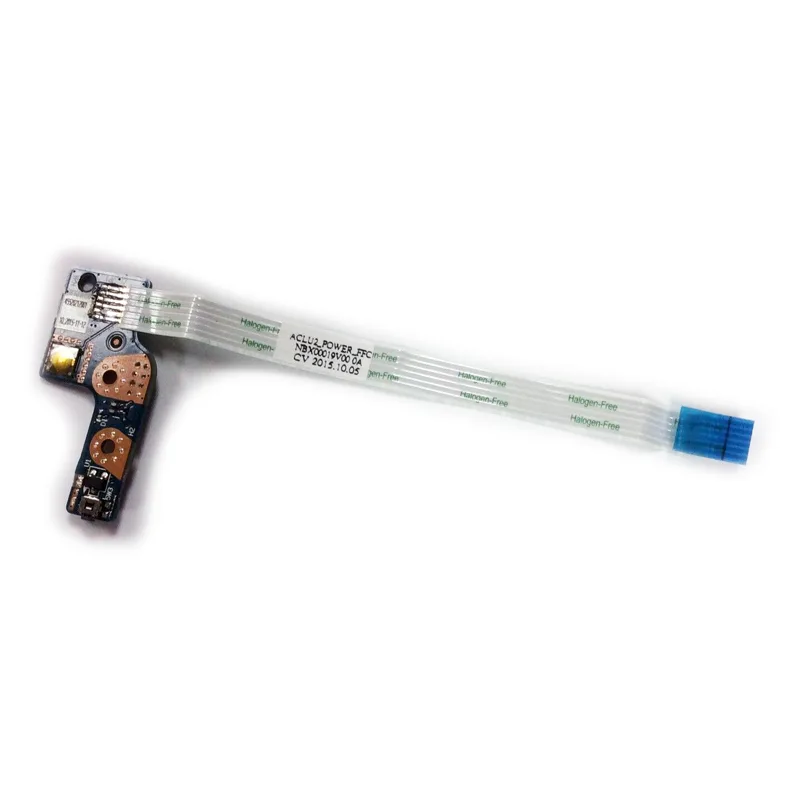
LENOVO300-14ISK 300-15 NS-A481 Power Button Board Kábel

ID: PCS-10356 Model/PN: NS-A481 Condition: NEW
Availability: In Stock
‌EUR € 2,43
Bulk Quote
Shipping Estimate ship from China Click to detect
DDP - Delivered Duty Paid (Remote not included) / DDU - Delivered Duty Unpaid
Calculate Shipping
  • Guaranteed to fit your Doska napájania / Power Board NS-A481
  • Free step-by-step repair guide File
  • Tracked shipping & easy returns

Popis produktu

LENOVO300-14ISK 300-15 NS-A481 Power Button Board Kábel – náhradná doska tlačidla napájania pre notebooky , ktorá ovláda tlačidlo napájania a funkčné tlačidlá.

Kľúčové parametre:

  • Funkcia: Tlačidlo napájania, tlačidlá hlasitosti alebo tlačidlo asistenta (v závislosti od modelu).
  • Konektor: FFC kábel s konkrétnym počtom pinov – musí zodpovedať konektoru na základnej doske.
  • Model/PN: NS-A481 – porovnajte s pôvodnou doskou.

Kompatibilita: Priama náhrada pre . Overte rozloženie tlačidiel a tvar dosky.

Tip na inštaláciu: Najprv odpojte batériu. S FFC káblom zaobchádzajte opatrne – správne zarovnajte zlaté kontakty.

Záruka a podpora: Všetky produkty majú 7-dňovú lehotu na vrátenie a bezplatnú technickú podporu. Ak máte otázky ku kompatibilite, kontaktujte náš tím na info@pcspare.com.

SKU: LT-10356  |  Naposledy aktualizované: 2026-10-21 07:25:52

Schéma vnútornej štruktúry Vyhľadajte a zobrazte vnútornú štruktúru tohto dielu
Načítava sa...

Doska tlačidla napájania — rozloženie PCB

Krytka Konektor SW ① Krytka ② Konek. ③ Tlačidlo ④ Skrutka Ako to funguje PCB riadi napájanie a vstupy tlačidiel (napájanie / hlasitosť / asistent). FFC kábel spája dosku so základnou doskou pre prenos signálu. Zhodovať sa musí tvar PCB, rozloženie tlačidiel a typ konektora.

Často kladené otázky a riešenia

Je táto doska priamou náhradou?

Táto doska je určená pre NS-A481. Overte číslo dielu na pôvodnej doske, aby ste potvrdili kompatibilitu. Hľadajte vytlačené číslo dosky (napr. LS-8391P) a fyzické rozloženie tlačidiel – musia presne zodpovedať.

Ako vymeniť vypínač / dosku napájania krok za krokom?

  1. Predovšetkým bezpečnosť: Odpojte kábel hlavnej batérie od základnej dosky, aby ste predišli skratu alebo poškodeniu zabudovaného radiča.
  2. Zložte spodný kryt (kryt D) a prípadné potrebné tienenie, aby ste sa dostali k doske.
  3. Nájdite dosku – zvyčajne je namontovaná na vrchnom šasi (kryt C / opierka dlaní) pri pravom hornom rohu, na bočnej hrane alebo v blízkosti napájacieho konektora.
  4. Odpojte flexibilný kábel (FFC alebo páskový kábel) od dosky tak, že opatrne nadvihnete blokovaciu západku ZIF a kábel vytiahnete.
  5. Odskrutkujte dosku (zvyčajne 1 až 2 malé skrutky Phillips) a vyberte ju z vyhĺbenej priehlbiny.
  6. Namontujte novú dosku do rovnakej priehlbiny, zarovnajte otvory pre skrutky a upevnite ju skrutkami – skrutky nepreťahujte.
  7. Znovu pripojte FFC – zasuňte ho úplne do konektora ZIF v správnej orientácii (zlaté kontakty smerom k blokovacej západke) a potom západku stlačte.
  8. Veďte kábel úhľadne po pôvodných drážkach, aby nedošlo k jeho pricviknutiu pri spätnej montáži.
  9. Otestujte funkčnosť – krátko pripojte batériu, stlačte tlačidlo napájania a zistite, či sa notebook spustí, a otestujte aj bočné tlačidlá (hlasitosť, Novo atď.).
  10. Vypnite zariadenie, znova odpojte batériu a namontujte kryty späť.

Ak doska obsahuje stavové LED diódy, uistite sa, že pri testovaní svietia podľa očakávania.

Kde sa vypínač / doska napájania nachádza v notebooku?

Doska je takmer vždy namontovaná na vrchnom šasi (kryt C / zostava opierky dlaní) alebo na bočnom ráme notebooku. Bežné polohy:
  • Pravý alebo ľavý horný roh klávesnicovej časti (pri pánte) – najčastejšie umiestnenie hlavného tlačidla napájania.
  • Bočné hrany (ľavá alebo pravá) – často sa používajú pre tlačidlá hlasitosti alebo špeciálne pomocné klávesy (napr. tlačidlo Lenovo Novo).
  • V blízkosti napájacieho konektora – pri niektorých modeloch je doska napájania zlúčená s nabíjacím konektorom.
  • Doska zapadá do vyhradenej vyhĺbenej priehlbiny a je upevnená malými skrutkami a/alebo vodiacimi kolíkmi.

Prístup zvyčajne vyžaduje iba demontáž spodného krytu, ale pri niektorých modeloch je potrebné najprv zložiť klávesnicu alebo vrchný rámik.

Kam sa kábel dosky zapája na základnej doske?

Doska sa pripája k hlavnej systémovej doske (základnej doske) pomocou flexibilného plochého kábla (FFC) alebo páskového kábla. Konektor na základnej doske je zvyčajne zreteľne označený potlačou, napríklad:
  • SW / SW1 (pre vypínač napájania)
  • PWR_SW / PWRBTN
  • KB_BL (ak je integrované ovládanie podsvietenia)
  • IO_BOARD alebo SUB_BOARD

Postup pripojenia: Nadvihnite blokovaciu západku ZIF na konektore základnej dosky, úplne zasuňte plochý kábel (zlaté piny musia smerovať správnym smerom – zvyčajne k západke) a potom západku stlačte, aby sa kábel zaistil. Nepoužívajte silu – ak kábel nejde ľahko zasunúť, skontrolujte orientáciu.

Dôležité: Kábel je krehký – neohýbajte ho ostro ani neprehýbajte.

Aké opatrenia je potrebné dodržať pri výmene tejto dosky?

  • Vždy najprv odpojte batériu – aj malý zvyškový náboj môže spôsobiť skrat na doske alebo poškodenie firmvéru zabudovaného radiča.
  • S FFC zaobchádzajte mimoriadne opatrne – vyhnite sa zlomeniu, natrhnutiu alebo ťahaniu za kábel. Vždy ťahajte za konektor, nie za vodiče.
  • Skontrolujte orientáciu – konektory ZIF majú protiľahlé vedenie; ak kábel vložíte obrátene, fungovať nebude a pri použití sily sa môžu ohnúť piny.
  • Krútiaci moment skrutiek – skrutky nepreťahujte; dostatočné je utiahnutie na doraz. Preťahovanie môže prasknúť PCB alebo strhnúť závity v šasi.
  • Vyhnite sa ESD – pred manipuláciou s doskou sa uzemnite (dotknite sa kovovej plochy), aby ste zabránili poškodeniu statickou elektrinou.
  • Otestujte pred úplnou spätnou montážou – pripojte batériu, stlačte tlačidlo napájania a potvrďte spustenie. Otestujte aj bočné tlačidlá (hlasitosť/pomocné), aby ste overili správne spínanie.

Riešenie problémov, ak tlačidlo nefunguje:

  • Znovu usaďte kábel na oboch koncoch – niekedy nie je úplne zasunutý.
  • Skontrolujte, či na konektoroch nie sú ohnuté piny.
  • Overte, či model dosky zodpovedá oblasti Vášho notebooku (niektoré majú odlišné rozloženie kláves).
  • Resetujte EC (zabudovaný radič) odpojením batérie a batérie CMOS na 30 sekúnd.

Najnovšie produkty

Acer Nitro 16 An16-73 GPU FAN originál
PCS
Acer Nitro 16 An16-73 pôvodný ventilátor CPU
PCS
Acer Nitro V 17 Ai Anv17-41 Anv17-61 CPU FAN originál
PCS
Acer Nitro V 17 Ai Anv17-41 Anv17-61 GPU FAN originál
PCS
