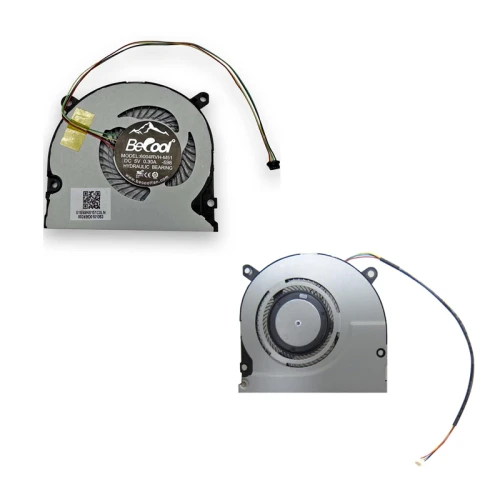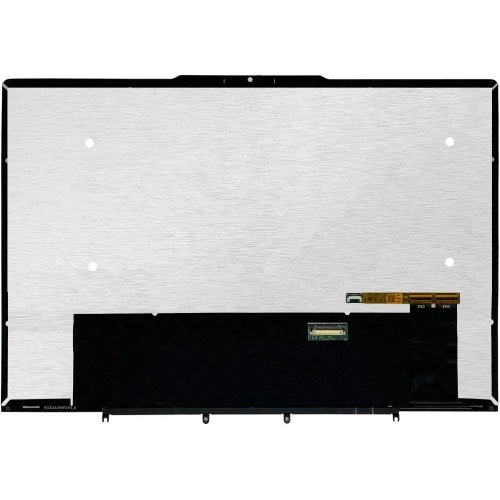
Watch official Lenovo videos for installation, disassembly, and repair guidance.
Open Lenovo Installation Guide File / Videos
Complete specifications for reference:
Lenovo ThinkPad Edge E431 6277
6886
Lenovo ThinkPad E440 20C5
Lenovo ThinkPad L440 20AS
20AT
Lenovo ThinkPad L450 20DS
20DT
Lenovo ThinkPad L460 20FU
20FV
Lenovo ThinkPad T431S 20A9
20AA
20AB
20AC
Lenovo ThinkPad T440 20B6
20B7
Lenovo ThinkPad T440P 20AN
20AW
Lenovo ThinkPad T440S 20AQ
20AR
Lenovo ThinkPad T450 20BU
20BV
20DJ
Lenovo ThinkPad T450S 20BW
20BX
Lenovo ThinkPad T460 20FM
20FN
Compatible Models:
Attention to the Function Keys F10->F12
Lenovo ThinkPad L470 20J4
20J5
20JU
20JV
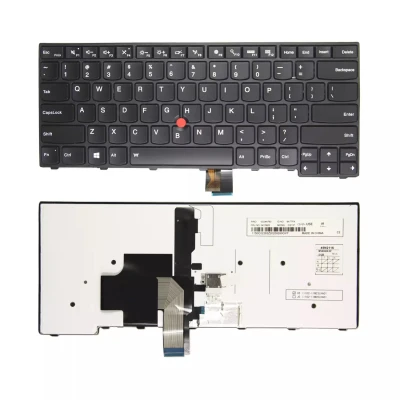
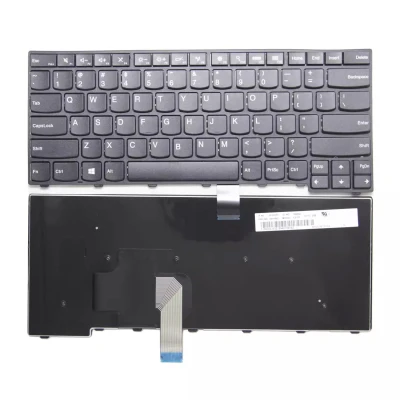
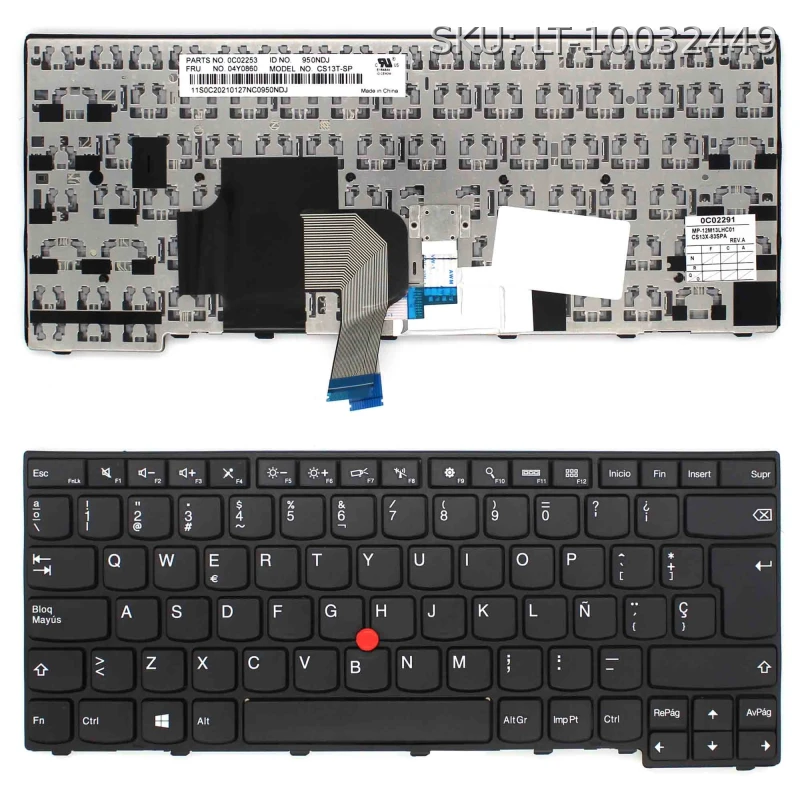
Klávesnica Lenovo ThinkPad T440 T450 T460 španielska SP – kvalitná náhradná klávesnica navrhnutá špeciálne pre notebooky .
Kľúčové parametre:
Kompatibilita: Táto klávesnica zaručene pasuje do a jeho variantov. Pred objednaním si prosím overte presné číslo modelu Vášho notebooku (uvedené na etikete na spodnej strane).
Tip na inštaláciu: Vždy najprv odpojte batériu. Pred demontážou si všimnite orientáciu páskového kábla – jeho otočenie môže poškodiť konektor.
Záruka a podpora: Všetky produkty majú 7-dňovú lehotu na vrátenie a bezplatnú technickú podporu. Ak máte otázky ku kompatibilite, kontaktujte náš tím na info@pcspare.com.
SKU: LT-10032449 | Naposledy aktualizované: 2026-11-26 02:13:41
Dôležité: Rozloženia nie sú zameniteľné – pozície klávesov, tvar klávesu Enter a veľkosti modifikačných klávesov sa líšia. Inštalácia klávesnice US do notebooku s rozložením UK spôsobí, že niektoré klávesy nebudú zodpovedať symbolom na krytkách, a operačný systém môže klávesy priradiť nesprávne (rozloženie klávesnice však môžete zmeniť v softvéri).
Ako overiť: Skontrolujte svoju pôvodnú klávesnicu – všimnite si tvar klávesu Enter (široký horizontálny alebo vysoký vertikálny) a polohu klávesu s opačným lomítkom. Ak si nie ste istí, pošlite nám fotografiu pôvodnej klávesnice a rozloženie Vám potvrdíme.
Ak potrebujete podsvietenie, vyberte si prosím verziu s podsvietením z nášho obchodu.
Ak má kábel spevňujúci prúžok (hrubší kus plastu na konci), uistite sa, že je správne umiestnený – zvyčajne udáva hĺbku vloženia a orientáciu.
Ak si nie ste istí správnou orientáciou, pomôže Vám náš inštalačný videonávod a fotografie – alebo kontaktujte našu podporu.
Áno – pred kúpou prosím overte nasledujúce fyzické vlastnosti, aby ste zaistili dokonalé prispôsobenie:
Kontrola čísla dielu (PN): PN na zadnej strane klávesnice sa môže líšiť od Vášho pôvodného čísla, ale pri zhode modelu a rozloženia garantujeme plnú kompatibilitu. Ak si nie ste istí, pošlite nám fotografiu zadnej strany pôvodnej klávesnice (s nálepkou PN) a potvrdíme Vám to.
Dôležitá poznámka k variantom modelov: Niektoré modely notebookov majú odlišné varianty klávesníc v závislosti od regiónu a konfigurácie (napr. niektoré majú podsvietenie, iné nie; niektoré majú čítačku odtlačkov prstov, iné nie). Pred objednaním vždy skontrolujte vlastnosti svojej pôvodnej klávesnice.
Ak si nie ste istí, kontaktujte našu podporu s presným číslom modelu Vášho notebooku a fotografiou pôvodnej klávesnice – kompatibilitu Vám potvrdíme.
Klávesnica sa pripája k základnej doske pomocou páskového kábla, ktorý prechádza otvorom v C Cover a zapája sa do konektora ZIF na základnej doske (zvyčajne označeného KEYBOARD, KBD alebo J_KB).
Prístup: Pri výmene klávesnice môže byť potrebné odstrániť spodný kryt (D Cover) alebo rámik okolo klávesnice – v závislosti od modelu. Niektoré notebooky vyžadujú demontáž celej opierky dlaní (C Cover).
Pri konkrétnom postupe demontáže sa vždy riaďte servisným manuálom Vášho notebooku – násilné zaobchádzanie s klávesnicou môže poškodiť príchytky alebo C Cover.
Postup pripojenia:
Ak má klávesnica samostatný kábel podsvietenia:
Nepoužívajte silu – ak kábel nejde ľahko vložiť, skontrolujte orientáciu. Ohnuté piny na konektore základnej dosky sa opravujú ťažko.
Poznámka: Spôsob výmeny klávesnice sa líši podľa modelu notebooku. Nasledujúce kroky sú všeobecné – konkrétne pokyny nájdete v servisnom manuáli Vášho notebooku.
Pri klávesniciach montovaných zhora (najčastejšie):
Pri klávesniciach montovaných zdola:
Časté chyby, ktorým sa treba vyhnúť:
Ak si nie ste istí niektorým krokom, pozrite si náš inštalačný videonávod alebo sa obráťte na servisný manuál Vášho notebooku.
Kritické preventívne opatrenia:
Riešenie problémov po inštalácii:
Ak problém pretrváva: Kontaktujte našu podporu s informáciou, ktoré klávesy nefungujú, a s fotografiami inštalácie klávesnice – pomôžeme Vám určiť, či je klávesnica chybná alebo nekompatibilná.
Pri väčšine notebookov nie je potrebná inštalácia ovládačov – klávesnice sú štandardné zariadenia HID (Human Interface Device) a systém Windows, macOS a Linux ich rozpozná automaticky.
Existuje však niekoľko výnimiek:
Postup krok za krokom pre používateľov Windows:
Ak používate Linux alebo macOS, klávesnica by mala fungovať ihneď po pripojení – možno bude potrebné len upraviť nastavenia rozloženia v systémových preferenciách.