Často kladené otázky a riešenia
Na ktorú časť notebooku sa tento kryt vzťahuje?
Tento kryt je určený pre
Case (please check your original part to confirm the exact type).
Prehľad typov krytov:
• A kryt (vrchný kryt / zadný kryt LCD) – vonkajšie veko, ktoré zakrýva obrazovku. Zvyčajne nesie logo značky a je viditeľné, keď je notebook zatvorený.
• B kryt (rámik / rám obrazovky) – plastový alebo kovový rám okolo LCD panelu. Môže obsahovať výrezy pre kameru a mikrofón.
• C kryt (opierka dlaní / vrchná časť krytu) – hlavná plocha s klávesnicou, touchpadom a tlačidlom napájania. Je to najväčší a najzložitejší diel krytu.
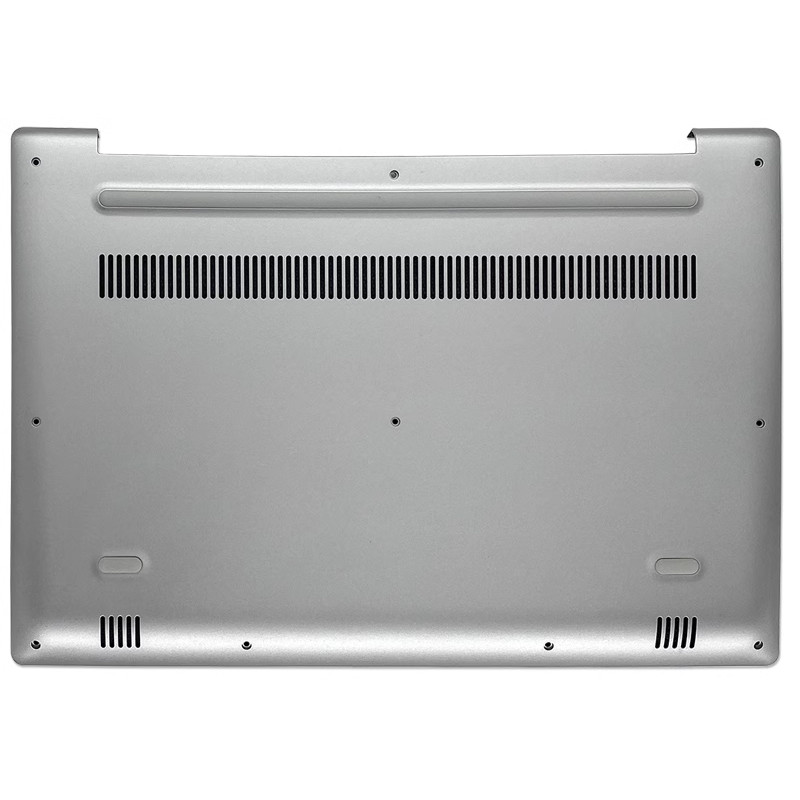
• D kryt (spodný kryt / základňa) – spodný panel, ktorý drží notebook pohromade. Zvyčajne má vetracie mriežky, gumené nožičky a servisné krytky. Dôležité: Pred objednaním si prosím dôkladne skontrolujte pôvodný diel – niektoré modely majú odlišné výrezy pre porty, vetracie otvory alebo ďalšie tlačidlá. Ak je na pôvodnom kryte vytlačené číslo dielu, porovnajte ho s naším, aby ste mali istotu, že ide o presnú zhodu.
Obsahuje tento kryt aj ďalšie príslušenstvo (pánty, káble, reproduktory, klávesnicu, skrutky, gumené nožičky a pod.)?
Produkt obsahuje
iba komponenty zobrazené na fotografiách produktu. Prosím, pozorne si prezrite obrázky – ak je príslušenstvo viditeľné, bude súčasťou dodávky; v opačnom prípade nie je súčasťou dodávky.
Typický obsah krytu: - A kryt: Zvyčajne obsahuje iba samotné veko. Pánty, LCD panel, modul kamery a anténne káble sa zvyčajne prenášajú z pôvodného krytu.
- B kryt (rámik): Iba rám. Budete musieť preniesť LCD panel, pánty (pri niektorých modeloch) a zostavu kamery a mikrofónu.
- C kryt (opierka dlaní): Samotná vrchná časť krytu – neobsahuje klávesnicu, touchpad, čítačku odtlačkov prstov ani tlačidlo napájania (pokiaľ nie je uvedené a viditeľné na fotografiách).
- D kryt (spodná časť): Samotný spodný panel – neobsahuje gumené nožičky, skrutky ani protiprachové filtre (pokiaľ nie sú zobrazené).
Ak potrebujete kompletnú zostavu so všetkými komponentmi (napríklad opierku dlaní so zabudovaným touchpadom a klávesnicou), pozrite si prosím naše ďalšie ponuky alebo nás kontaktujte pre individuálnu cenovú ponuku.
Ako si pred nákupom overím kompatibilitu?
Tento kryt je určený pre
320S-15ABR 320S-15AST. Pre overenie kompatibility prosím skontrolujte nasledujúce body:
- Zhoda čísla modelu: Uistite sa, že úplné číslo modelu Vášho notebooku zodpovedá údajom na stránke produktu. Zohľadnite regionálne varianty – niektoré modely majú odlišné rozloženie portov alebo umiestnenie vetracích otvorov.
- Vnútorné usporiadanie: Porovnajte polohu otvorov pre skrutky, výrezy pre porty a montážne body s pôvodným krytom.
- Farba a povrchová úprava: Kryt má farbu N/A a je z materiálu Plastic / Metal. Uistite sa, že to zodpovedá vzhľadu Vášho notebooku – niektoré modely sa dodávajú v odlišných farbách (napríklad strieborná oproti čiernej).
- Skontrolujte dodatočné prvky: Niektoré C kryty majú otvor pre čítačku odtlačkov prstov alebo odlišné rozloženie klávesnice – overte to podľa pôvodného dielu.
- Číslo dielu: Ak na pôvodnom kryte nájdete vytlačené číslo dielu (napríklad „DA0XXXMBXXX“ alebo „PYXXX“ pre Dell), porovnajte ho s číslom uvedeným v našom popise produktu.
Ak si nie ste istí: Pošlite nám fotografiu pôvodného krytu (prednú a zadnú stranu) spolu s úplným číslom modelu Vášho notebooku – kompatibilitu za Vás overíme.
Kde sa tento diel krytu na notebooku fyzicky nachádza?
Umiestnenie závisí od toho, ktorý kryt vymieňate:
- A kryt (vrchné veko): Najvrchnejší povrch veka obrazovky. Viditeľný pri zatvorenom notebooku – je to vrchná plocha, ktorú vidíte pri pohľade zhora.
- B kryt (rámik): Predný rám okolo obrazovky – diel, ktorý vidíte pri otvorenom notebooku, priamo obklopuje LCD panel.
- C kryt (opierka dlaní): Veľká plocha pod obrazovkou a nad pántom, ktorá obsahuje klávesnicu, touchpad a tlačidlo napájania. Je to vnútorný povrch, o ktorý sa pri písaní opierate dlaňami.
- D kryt (spodná základňa): Spodný panel notebooku – časť, ktorá stojí na stole. Zvyčajne má vetracie mriežky, štítky s modelom a gumené nožičky.
Prístup ku každému dielu vyžaduje inú mieru demontáže – podrobný postup nájdete v návode na inštaláciu (Q5).
Sú otvory pre skrutky a pánty kompatibilné s Vaším notebookom?
Zarovnanie otvorov pre skrutky: Tento kryt je vyrobený podľa presných špecifikácií pôvodného dizajnu. Otvory pre skrutky by mali presne lícovať s montážnymi bodmi Vášho notebooku. Vzhľadom na výrobné tolerancie však môžu vzniknúť menšie odchýlky – odporúčame použiť pôvodné skrutky z Vášho notebooku, nie nové skrutky, ktoré môžu byť priložené ku krytu.
Kompatibilita pántov:
- A kryt (vrchné veko): Pánty sa zvyčajne pripevňujú k A krytu a ku C krytu, teda k opierke dlaní. Náš A kryt obsahuje montážne držiaky pántov – prenesiete svoje existujúce pánty alebo použijete priložené (ak sú na fotografiách).
- C kryt (opierka dlaní): Pánty sa montujú na C kryt – uistite sa, že rozmiestnenie skrutiek pántu zodpovedá pôvodnému dielu.
- D kryt (spodná časť): D kryt zvyčajne pánty neobsahuje – ide jednoducho o kryt spodnej časti.
Dôležité: Niektoré modely majú ľavý a pravý pánt s odlišným rozmiestnením otvorov pre skrutky – pri demontáži si ich označte, aby ste predišli zámene pri opätovnej montáži.
Ak skrutky priložené ku krytu nesedia, použite svoje pôvodné skrutky – tie už preukázateľne pasujú.
Ako krok za krokom vymeniť kryt notebooku?
Všeobecná poznámka: Výmena krytu je zložitý postup. Nižšie uvedené kroky sú všeobecné odporúčania – konkrétny postup pre Váš model nájdete v servisnej príručke notebooku.
Krok 1: Príprava
- Vypnite notebook, odpojte sieťový adaptér a vyberte batériu (ak je vyberateľná).
- Pracujte na antistatickej podložke alebo na uzemnenej ploche.
- Fotografujte jednotlivé kroky – pomôže Vám to zapamätať si vedenie káblov a polohu skrutiek.
Krok 2: Demontáž (odstránenie starého krytu)
- Pri D kryte (spodný kryt): Odskrutkujte všetky viditeľné skrutky zo spodného panelu – niektoré môžu byť ukryté pod gumenými nožičkami alebo štítkami. Panel opatrne nadvihnite plastovou páčkou.
- Pri A kryte (vrchné veko): Najprv odstráňte rámik obrazovky (B kryt), odpojte LCD kábel a anténne káble, odskrutkujte pánty z veka a A kryt nadvihnite.
- Pri B kryte (rámik): Rámik opatrne nadvihnite z vnútorného okraja – zvyčajne ho držia západky a lepidlo. Pracujte opatrne, aby ste ho neohli ani nepraskli.
- Pri C kryte (opierka dlaní): Tento krok je najnáročnejší – zo starej opierky dlaní musíte vybrať základnú dosku, klávesnicu, touchpad, reproduktory a všetky káble a následne ich preniesť do nového dielu.
Krok 3: Prenos komponentov do nového krytu
- Preneste každý komponent (základnú dosku, reproduktory, káble, pánty, LCD panel a pod.) do nového krytu na presne rovnaké miesto ako pri starom kryte.
- Použite pôvodné skrutky – sú navrhnuté pre tento kryt.
- Veďte káble pôvodnými drážkami – na zaistenie použite lepiacu pásku alebo príchytky.
Krok 4: Opätovná montáž a testovanie
- Pred úplným zatvorením krytu znovu pripojte batériu a otestujte základné funkcie – zapnutie, klávesnicu, touchpad, obrazovku a porty.
- Ak všetko funguje, vypnite notebook, odpojte batériu a kryt úplne zložte.
- Skrutky nedotiahnite príliš silno – dostatočné utiahnutie stačí.
Upozornenie: Ak si netrúfate na úplné preloženie základnej dosky, odporúčame zveriť výmenu profesionálnemu technikovi – najmä pri výmene C krytu.
Aké opatrenia je potrebné dodržať a čo ak nový kryt správne nesedí?
Kritické upozornenia:
- Vždy odpojte batériu pred prenosom komponentov – skrat môže poškodiť základnú dosku.
- S novým krytom zaobchádzajte opatrne – vyhnite sa poškriabaniu lakovaného povrchu a ohýbaniu tenkých častí.
- Pre každý otvor použite správnu skrutku – zámena dĺžok skrutiek môže prerezať kryt alebo poškodiť komponenty.
- Nepoužívajte silu pri západkách ani zámkoch – ak diel nezapadne na miesto, skontrolujte nesúosovosť alebo či nie je zachytený kábel.
- Aplikujte teplovodivé podložky alebo pastu, ak boli v pôvodnom kryte (napríklad na chladenie čipsetu).
- Skontrolujte uzemnenie – niektoré kryty majú uzemňovacie pružiny alebo fóliu – ak sú prítomné, preneste ich.
Riešenie problémov – čo ak nový kryt nesedí?
- Otvory pre skrutky nie sú v jednej rovine: Znovu overte, či používate správny variant modelu (niektoré majú odlišné rozloženie portov). Ak je odchýlka malá (menej ako 1 mm), možno bude potrebné jemne upraviť polohu komponentu.
- Pánt je príliš tuhý alebo príliš voľný: Pánty samotné môžu vyžadovať nastavenie – preneste pánty zo starého krytu do nového, pretože napätie pántu sa zvyčajne nastavuje na pánte, nie na kryte.
- Porty nelícujú s výrezmi: Komponent (napríklad USB doska) nemusí byť správne usadený – uistite sa, že je úplne zasunutý v drážke.
- Medzery medzi polovicami krytu: Skontrolujte, či nie sú káble zachytené – opatrne ich preložte. Tiež sa uistite, že všetky západky sú úplne zaistené.
- Systém sa po opätovnej montáži nezapne: Overte, že všetky káblové spojenia sú pevné, najmä kábel tlačidla napájania a konektor batérie.
- Klávesy sú zaseknuté alebo nefungujú: Klávesnica nemusí byť správne usadená v C kryte – vyberte ju a znovu usaďte.
Ak sa zdá, že kryt je z iného modelu: Okamžite nás kontaktujte a priložte fotografie pôvodného krytu – pomôžeme Vám overiť, či ide o správny diel, alebo vybavíme vrátenie či výmenu.