
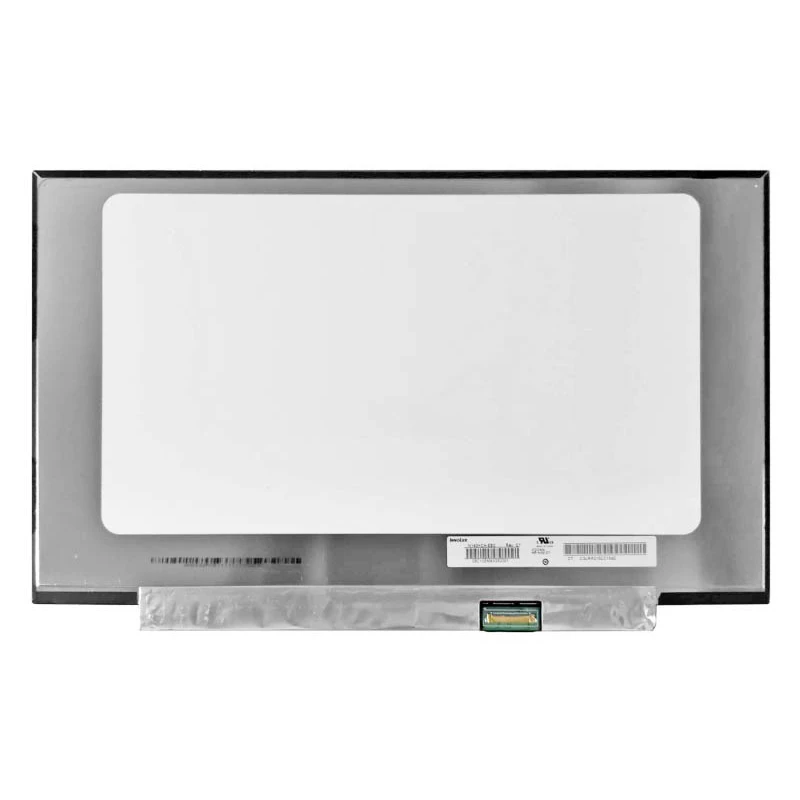
NV140FHM- N4U LCD screen panel

ID: PCS-7948 Type: WLED display Size: 14.0 Model/PN: NV140FHM-N4U Refresh Rate: 60HZ Resolution: 1920(RGB)×1080, 16:9, FHD Interface: EDP 30 pin Connector width: 19mm Pin pitch: 0.5mm Condition: New Grade A+
Availability: In Stock
‌EUR € 34,20
Bulk Quote
Shipping Estimate ship from China Click to detect
DDP - Delivered Duty Paid (Remote not included) / DDU - Delivered Duty Unpaid
Calculate Shipping
  • Guaranteed to fit your LCD obrazovka / LCD screen display NV140FHM-N4U
  • Free step-by-step repair guide File
  • Tracked shipping & easy returns

Complete specifications for reference:
ASUS Chromebook C425 Series ASUS Chromebook C425T ASUS Chromebook C425TA ASUS ZenBook Q407 Series ASUS ZenBook Q407I ASUS ZenBook Q407IQ ASUS ZenBook 14 UM433 Series ASUS ZenBook 14 UM433D ASUS ZenBook 14 UM433DA ASUS ZenBook 14 UM433I ASUS ZenBook 14 UM433IQ ASUS ZenBook 14 UM434 Series ASUS ZenBook 14 UM434D ASUS ZenBook 14 UM434DA ASUS ZenBook 14 UM434I ASUS ZenBook 14 UM434IQ ASUS ZenBook 14 UX433 Series ASUS ZenBook 14 UX433F ASUS ZenBook 14 UX433FA ASUS ZenBook 14 UX433FAC ASUS ZenBook 14 UX433FL ASUS ZenBook 14 UX433FLC ASUS ZenBook 14 UX433FN ASUS ZenBook 14 UX433FQ ASUS ZenBook 14 UX434 Series ASUS ZenBook 14 UX434D ASUS ZenBook 14 UX434DA ASUS ZenBook 14 UX434F ASUS ZenBook 14 UX434FA ASUS ZenBook 14 UX434FAC ASUS ZenBook 14 UX434FL ASUS ZenBook 14 UX434FLC ASUS ZenBook 14 UX434FQ ASUS ZenBook 14 UX434I ASUS ZenBook 14 UX434IQ ASUS ZenBook 14 UX435 Series ASUS ZenBook 14 UX435E ASUS ZenBook 14 UX435EA ASUS ZenBook 14 UX435EG Dell Latitude 14 3000 Series Dell Latitude 3420 Series Dell Latitude 14 3420 Series Dell Latitude 14-3420 Series P144G P144G001 P144G002 Dell Latitude 3430 Series Dell Latitude 14 3430 Series Dell Latitude 14-3430 Series P144G003 Dell Latitude 3440 Series Dell Latitude 14 3440 Series Dell Latitude 14-3440 Series P37G P37G004 P169G P169G001 Dell Latitude 3450 Series Dell Latitude 14 3450 Series Dell Latitude 14-3450 Series P169G002 P169G003 Dell Latitude 14 5000 Series Dell Latitude 5400 Series Dell Latitude 14 5400 Series Dell Latitude 14-5400 Series P98G P98G001 Dell Latitude 5420 Series Dell Latitude 14 5420 Series Dell Latitude 14-5420 Series P137G P137G001 P137G002 Dell Vostro 14 3000 Series Dell Vostro 3420 Dell Vostro 14 3420 Dell Vostro 14-3420 P152G P152G001 P152G003 P152G004 P152G005 Dell Vostro 3430 Dell Vostro 14 3430 Dell Vostro 14-3430 P152G007 P152G008 HP EliteBook 840 Series HP EliteBook 840 G7 HP EliteBook 840-G7 HP EliteBook 840 G8 HP EliteBook 840-G8 HP EliteBook 845 Series HP EliteBook 845 G7 HP EliteBook 845-G7 HP EliteBook 845 G8 HP EliteBook 845-G8 HP ProBook 440 Series HP ProBook 440 G8 HP ProBook 440-G8 HP ProBook 440 G9 HP ProBook 440-G9 HP ProBook 640 Series HP ProBook 640 G8 HP ProBook 640-G8 HP ProBook 640 G9 HP ProBook 640-G9 HP ProBook 645 Series HP ProBook 645 G9 HP ProBook 645-G9 INSYS YK1-140C INSYS PT1-140C INSYS GW1-W148 INSYS WH1-W140P Lenovo Flex 5-14IIL05 Series Lenovo Flex 5-14IIL05 (81X1) Series Lenovo ThinkPad Chromebook C14 Gen 1 Series Lenovo ThinkPad Chromebook C14 Gen 1 (21C9) Series Lenovo ThinkPad Chromebook C14 Gen 1 (21CA) Series Lenovo ThinkPad L14 Gen 3 Series Lenovo ThinkPad L14 Gen 3 (21C1) Series Lenovo ThinkPad L14 Gen 3 (21C2) Series Lenovo ThinkPad L14 Gen 3 (21C5) Series Lenovo ThinkPad L14 Gen 3 (21C6) Series Lenovo ThinkPad L14 Gen 4 Series Lenovo ThinkPad L14 Gen 4 (21H1) Series Lenovo ThinkPad L14 Gen 4 (21H2) Series Lenovo ThinkPad L14 Gen 4 (21H5) Series Lenovo ThinkPad L14 Gen 4 (21H6) Series

Popis produktu

NV140FHM- N4U LCD screen panel – kvalitný LCD panel určený pre notebooky , ktorý poskytuje ostrý obraz a verné podanie farieb.

Kľúčové parametre:

  • Veľkosť obrazovky: 14.0 – meria sa uhlopriečne; overte, že zodpovedá výrezu Vášho rámiku.
  • Resolution: 1920(RGB)×1080, 16:9, FHD – uistite sa, že Vaša GPU podporuje toto rozlíšenie (napr. 4K vyžaduje eDP 40-pin).
  • Refresh Rate: 60HZ – vyššie obnovovacie frekvencie (≥120 Hz) vyžadujú kompatibilný kábel a GPU.
  • Interface: EDP 30 pin, Width: 0.75 inch (19mm), Pitch: 0.5mm – typ konektora a počet pinov (napr. eDP 30-pin 0,5 mm).
  • Dotyková obrazovka: No – ak áno, Vaša základná doska a kábel musia podporovať dotykový digitalizér.
  • Condition: New Grade A+ – stav panela.
  • Model/PN: NV140FHM-N4U – porovnajte s číslom dielu na pôvodnej obrazovke.

Kompatibilita: Zaručene pasuje do . Pred inštaláciou ešte raz skontrolujte šírku a rozteč konektora.

Tip na inštaláciu: Chyťte obrazovku za okraje, nedotýkajte sa skla a kábel opatrne preveďte cez pánt, aby sa neprivrel.

Záruka a podpora: Všetky produkty majú 7-dňovú lehotu na vrátenie a bezplatnú technickú podporu. Ak máte otázky ku kompatibilite, kontaktujte náš tím na info@pcspare.com.

SKU: LT-7948  |  Naposledy aktualizované: 2026-10-21 07:25:45

Schéma vnútornej štruktúry Vyhľadajte a zobrazte vnútornú štruktúru tohto dielu
Načítava sa...

LCD panel — vrstvená štruktúra

Horný polarizátor TFT sklo Tekutý kryštál CF sklo Spodný polarizátor Svetlovodná doska LED FPC Budič ③ Sklo ② Kvapalina ① Podsvietenie ④ Polarizátor Ako to funguje Podsvietenie → tekuté kryštály stáčajú svetlo → na obrazovke vzniká obraz. Rozhranie: eDP (novšie) / LVDS (staršie) — musí zodpovedať. Overte šírku konektora a rozteč pinov — nezhodné káble nebudú pasovať.

Často kladené otázky a riešenia

Aké je rozlíšenie a obnovovacia frekvencia tejto obrazovky?

Rozlíšenie: 1920(RGB)×1080, 16:9, FHD | Obnovovacia frekvencia: 60HZ.

Dôležité upozornenia:
  • Grafický čip (GPU) Vášho notebooku musí podporovať toto rozlíšenie a obnovovaciu frekvenciu. Napríklad 4K (3840x2160) vyžaduje GPU s rozhraním DisplayPort 1.2 alebo novším a LCD kábel musí mať dostatočnú šírku pásma (typicky 40‑pinový eDP).
  • Ak bola Vaša pôvodná obrazovka 1366x768 a namontujete panel 1920x1080, systém môže fungovať, ale BIOS/EDID musí rozpoznať nové rozlíšenie – niektoré staršie notebooky sú uzamknuté na pôvodné rozlíšenie.
  • Vysoké obnovovacie frekvencie (napr. 144Hz) vyžadujú kompatibilný kábel a grafický výstup – uistite sa, že Váš notebook ich podporuje.

Ak prechádzate na vyššie rozlíšenie, odporúčame overiť potvrdenú kompatibilitu v servisnej príručke Vášho notebooku alebo na online fórach.

Aké rozhranie používa táto obrazovka a aké sú parametre konektora?


Bežné typy rozhraní na porovnanie:
  • eDP 30 pin, úzky: šírka 0.67 inch (17 mm), rozteč 0,4 mm – bežné v ultra‑tenkých notebookoch.
  • eDP 30 pin, štandardný: šírka 0.75 inch (19 mm), rozteč 0,5 mm – bežné v štandardných modeloch 14″–15.6″.
  • eDP 40 pin, úzky: šírka 0.79 inch (20 mm) alebo 0.83 inch (21 mm), rozteč 0,4 mm – používa sa pre 4K panely a panely s vysokou obnovovacou frekvenciou.
  • eDP 40 pin, štandardný: šírka 1.0 inch (25 mm), rozteč 0,5 mm – používa sa vo väčších herných notebookoch.
  • LVDS 40 pin: šírka 1.0 inch (25 mm), rozteč 0,5 mm – staršie rozhranie s obmedzenou šírkou pásma.

Ako to overiť: Skontrolujte konektor na pôvodnej obrazovke – hľadajte potlačené označenia (napr. „30P 0.4mm“) alebo ho zmerajte pravítkom. Porovnajte údaje s fotografiami nášho produktu.

Ak si nie ste istí, pošlite nám zreteľnú fotografiu konektora pôvodnej obrazovky – radi Vám ho priradíme.

Aká je fyzická veľkosť tejto obrazovky?

Veľkosť obrazovky: 14.0 (merané diagonálne).

Dôležité: Aj rozdiel 0,1 palca môže spôsobiť, že panel nezapadne do Vášho rámika alebo sa montážne otvory nebudú zhodovať. Vždy zmerajte aktívnu plochu aktuálnej obrazovky (viditeľnú časť) a vonkajšie rozmery (vrátane montážnych výstupkov).

Okrem toho skontrolujte pomer strán – väčšina moderných notebookov používa 16:9, niektoré však 16:10 (ktorý je o niečo vyšší). Obrazovka 16:10 v rámiku pre 16:9 fyzicky nezapadne a naopak.

Ako merať: Vyberte obrazovku z notebooku a zmerajte uhlopriečku aktívnej plochy (z rohu do rohu). Zmerajte aj šírku a výšku celého panela (vrátane kovového rámu). Porovnajte tieto údaje so špecifikáciami nášho produktu.

Je táto obrazovka dotyková?

Podpora dotyku: Nie. Ide o štandardný panel (bez dotyku).

Bude fungovať v každom notebooku, ktorý akceptuje obrazovku bez dotyku. Ak mal Váš notebook pôvodne dotykovú obrazovku, montáž tohto panela bez dotyku bude znamenať stratu funkcie dotyku (obraz však bude fungovať). Možno bude potrebné použiť aj LCD kábel pre obrazovky bez dotyku.

Aká je kvalitatívna trieda a stav tejto obrazovky?

Kvalitatívna trieda: New Grade A+.

Ako rozumieť triedam LCD panelov:
  • Trieda A+ (nový): úplne nový panel bez chýb, žiadne mŕtve pixely, rovnomerný jas – najvyššia kvalita.
  • Trieda A (nový kompatibilný): nový, môže však mať menšie kozmetické odchýlky (napr. mierne odlišnú rovnomernosť podsvietenia) – zriedka postrehnuteľné.
  • Trieda B (použitý alebo repassovaný): môže mať niekoľko (menej ako 5) mŕtvych pixelov alebo drobné škrabance, ktoré neovplyvňujú funkčnosť – vhodný na lacnejšie opravy.

Všetky obrazovky odosielame v triede uvedenej na stránke produktu. Všetky obrazovky sú testované na funkčnosť – žiadne čiary, žiadne blikanie a podsvietenie funguje.

Ak požadujete konkrétnu triedu, skontrolujte prosím popis produktu alebo nás pred objednaním kontaktujte.

Má táto obrazovka mŕtve pixely alebo iné chyby?

Všetky naše LCD obrazovky sú pred odoslaním prísne testované. Garantujeme, že v čase odoslania nemajú mŕtve pixely, svetlé body ani čiary.

Čo robiť, ak po inštalácii zistíte chyby:
  • Skontrolujte, či problém nespôsobuje uvoľnený kábel – znovu usaďte LCD kábel na oboch koncoch.
  • Ak je to možné, otestujte obrazovku v inom kompatibilnom notebooku, aby ste určili príčinu.
  • Ak sú chyby zjavne na paneli (napr. zhluk mŕtvych pixelov alebo viditeľný škrabanec), kontaktujte našu podporu do 7 dní a priložte fotografie – zabezpečíme výmenu alebo vrátenie peňazí.

Naša záruka sa vzťahuje len na výrobné chyby – na mechanické poškodenie pri inštalácii sa nevzťahuje.

Kde sa obrazovka fyzicky nachádza a ako je upevnená?

LCD obrazovka sa nachádza vo vnútri krytu displeja (A Cover + B Cover) notebooku. Je upevnená takto:
  • K vrchnému krytu (A Cover): obrazovka je zvyčajne priskrutkovaná ku krytu pomocou 4‑8 malých skrutiek po obvode. Niektoré modely používajú namiesto skrutiek lepiacu pásku alebo kovový rám.
  • Za rámikom (B Cover): rámik zakrýva prednú stranu obrazovky – pred prístupom k obrazovke ho treba demontovať.
  • LCD kábel spája zadnú stranu obrazovky (alebo spodný okraj) so základnou doskou a prechádza cez pánt.
  • Obrazovka má aj kábel podsvietenia (niekedy integrovaný v hlavnom kábli), ktorý napája LED podsvietenie.

Prístup k obrazovke vyžaduje demontáž rámika – niektoré modely vyžadujú aj demontáž celej zostavy displeja (krytu) zo základne, aby sa nepoškodili káble.

Ako pripojiť LCD kábel k obrazovke a k základnej doske?

Pripojenie má dva konce:
  • Strana obrazovky: kábel sa zasúva do konektora na zadnej strane LCD panela (alebo na spodnom okraji). Zvyčajne ide o konektor ZIF (Zero Insertion Force). Postup pripojenia:
    • Vyklopte malú zaisťovaciu západku na konektore obrazovky.
    • Zasuňte kábel tak, aby zlaté kontakty smerovali nahor (k západke) – kábel býva označený modrým alebo červeným pruhom pre pin 1.
    • Západku pevne zatlačte nadol a zaistite ju.
  • Strana základnej dosky: kábel sa zasúva do konektora na základnej doske, zvyčajne označeného LCD, LVDS, eDP alebo J_LCD. Postup je rovnaký – nadvihnite západku ZIF, správne zasuňte kábel a zaistite ju.

Kritické: kábel musí byť zasunutý až na doraz – ak nie je úplne usadený, obraz bude len čiastočný alebo nebude žiadny. Kábel nezatláčajte silou; ak nejde zasunúť ľahko, skontrolujte jeho orientáciu.

Pred pripojením alebo odpojením LCD kábla vždy odpojte batériu, aby ste predišli skratom.

Ako krok za krokom vymeniť LCD obrazovku?

Poznámka: ide o jemnú operáciu – postupujte opatrne. Ak si nie ste istí, zvážte využitie profesionálneho servisu.

  1. Príprava: vypnite notebook, odpojte sieťový adaptér a vyberte batériu (ak je vyberateľná). Pracujte na čistom a mäkkom povrchu.
  2. Demontáž rámika (B Cover):
    • Pomocou plastovej páčky alebo trsátka opatrne vypáčte rámik – začnite na vnútornom okraji (pri obrazovke) a pokračujte po obvode.
    • Niektoré rámiky sú upevnené lepidlom – pôsobte miernym teplom (fén na vlasy), aby lepidlo zmäklo.
    • Dávajte pozor, aby ste rámik neohli ani nezlomili – býva tenký a krehký.
  3. Odpojenie starej obrazovky:
    • Nájdite konektor LCD kábla na zadnej strane obrazovky (alebo na spodnej strane). Uvoľnite západku ZIF a kábel opatrne vytiahnite.
    • Ak existuje samostatný kábel podsvietenia, odpojte aj ten.
    • Odskrutkujte montážne skrutky (zvyčajne 4‑6), ktoré upevňujú obrazovku k vrchnému krytu A Cover.
    • Obrazovku opatrne vyberte – vyhnite sa jej ohýbaniu.
  4. Montáž novej obrazovky:
    • Umiestnite novú obrazovku na rovnaké miesto – zarovnajte otvory pre skrutky.
    • Vložte a rovnomerne dotiahnite montážne skrutky – nedotierajte ich príliš silno.
    • Pripojte LCD kábel – zasuňte ho úplne do konektora ZIF a zaistite západku. Uistite sa, že kábel nie je skrútený ani pricviknutý.
    • Ak má Vaša obrazovka samostatný kábel podsvietenia, pripojte aj ten.
  5. Opätovné upevnenie rámika:
    • Zatlačte rámik späť na miesto – začnite v jednom rohu a pokračujte po obvode, aby všetky západky zacvakli.
    • Ak bolo použité lepidlo, naneste novú lepiacu pásku alebo použite pôvodné lepidlo (ak ešte lepí).
  6. Test pred úplnou montážou:
    • Znovu pripojte batériu a zapnite notebook – skontrolujte správne zobrazenie (žiadne čiary, blikanie ani mŕtve pixely).
    • Otestujte nastavenie jasu a v prípade dotykovej obrazovky aj funkčnosť dotyku.
  7. Ak všetko funguje, vypnite notebook, odpojte batériu a namontujte zostávajúce kryty.

Časté chyby, ktorým sa treba vyhnúť:

  • Zabudnutie pripojiť kábel pred upevnením obrazovky – budete musieť kroky zopakovať.
  • Pricviknutie LCD kábla v oblasti pántu – veďte ho opatrne presne ako pôvodný.
  • Použitie príliš dlhých skrutiek – môžu poškodiť obrazovku alebo vrchný kryt A Cover.
  • Neodstránenie všetkého starého lepidla – rámik potom môže sedieť nerovnomerne.

Pozrite si naše video o inštalácii alebo si prečítajte servisnú príručku Vášho notebooku, kde nájdete podrobnosti špecifické pre daný model.

Aké opatrenia mám prijať a čo ak obrazovka po inštalácii nefunguje?

Kritické preventívne opatrenia:

  • Vždy odpojte batériu, kým začnete manipulovať s obrazovkou alebo káblom – podsvietenie LCD môže mať vysoké napätie (až 40 V) a môže poškodiť invertor alebo GPU.
  • Obrazovku držte za okraje – vyhýbajte sa dotyku skleneného povrchu a zlatých kontaktov na kábli.
  • Obrazovku nikdy neohýbajte ani neprelamujte – sklo môže ľahko prasknúť.
  • Používajte ochranu pred ESD – nasaďte si antistatický náramok alebo sa pred dotykom komponentov dotknite uzemneného kovového predmetu.
  • Skrutky nedotierajte príliš silno – rámiky obrazoviek sú jemné, stačí ich dotiahnuť napevno.
  • Udržujte obrazovku čistú – akýkoľvek prach alebo odtlačky prstov na vnútornom povrchu budú pri zapnutom podsvietení viditeľné.

Riešenie problémov – čo ak obrazovka po inštalácii nefunguje?

  • Žiadny obraz (čierna obrazovka):
    • Skontrolujte, či je LCD kábel úplne zasunutý a zaistený na strane obrazovky aj základnej dosky.
    • Overte, že notebook je zapnutý (počúvajte ventilátor alebo sledujte kontrolku Caps Lock).
    • Otestujte notebook s externým monitorom, aby ste potvrdili, že vydáva obraz – ak externý monitor funguje, problém je v obrazovke alebo v kábli.
    • Skontrolujte, či kábel nie je poškodený – pricviknutý kábel môže prerušiť vnútorné vodiče.
  • Podsvietenie svieti, ale obraz chýba (prázdna biela alebo sivá obrazovka):
    • Zvyčajne to znamená, že dátové vedenia obrazu nie sú pripojené – znovu usaďte kábel a skontrolujte, či na konektore nie sú ohnuté piny.
    • Overte, že obrazovka je kompatibilná s rozhraním Vášho notebooku (napr. eDP vs LVDS).
  • Blikanie alebo prerušovaný obraz:
    • Skontrolujte vedenie kábla – môže byť pricviknutý v oblasti pántu.
    • Uistite sa, že kábel nie je napnutý – mala by zostať mierna vôľa.
  • Čiary, artefakty alebo skreslené farby:
    • Znovu usaďte kábel – zlý kontakt niekedy spôsobuje šum signálu.
    • Ak čiary pretrvávajú, obrazovka môže byť chybná – kontaktujte podporu.
  • Dotyk nefunguje (pri dotykových obrazovkách):
    • Overte, že kábel digitalizéra (ak je samostatný) je pripojený.
    • Nainštalujte správny ovládač dotykovej obrazovky – niektoré notebooky vyžadujú špecifický ovládač pre nový panel.
    • Skontrolujte nastavenia BIOS – niektoré notebooky majú možnosť zapnutia alebo vypnutia dotyku.
  • Nastavenie jasu nefunguje:
    • Uistite sa, že kábel podsvietenia (ak je samostatný) je pripojený.
    • Skontrolujte, či fungujú klávesy jasu notebooku – ak nie, skúste preinštalovať ovládač grafického adaptéra.
  • Obrazovka je príliš tmavá alebo má nerovnomerné podsvietenie:
    • Môže ísť o problém podsvietenia – uistite sa, že konektor je úplne zasunutý.
    • Ak je obrazovka iného modelu, úrovne jasu môžu byť interpretované odlišne – upravte ich v operačnom systéme.

Ak ste vyskúšali všetko uvedené a problém pretrváva: kontaktujte našu podporu, priložte fotografie problému s obrazovkou a model Vášho notebooku – pomôžeme Vám s diagnostikou a v prípade potreby zabezpečíme výmenu.

Najnovšie produkty

Dell Precision 15 3510 02TN2F Pôvodný ventilátor CPU
PCS
Dell Latitude E5550 02TN2F CPU Fan heatsink original
PCS