Často kladené otázky a riešenia
Aké sú rozmery napájacieho konektora (vonkajší/vnútorný priemer) a konfigurácia pinov?
Vonkajší/vnútorný priemer:
None show | Počet pinov:
None show | Dĺžka kábla:
None show.
Tieto parametre sú rozhodujúce pre kompatibilitu:
- Vonkajší/vnútorný priemer: Musí presne zodpovedať konektoru Vašej nabíjačky. Bežné rozmery sú napríklad 5,5 x 2,5 mm, 4,5 x 3,0 mm, 3,0 x 1,1 mm a podobne. Pri nesprávnom rozmere konektor buď nedrží pevne (je voľný), alebo sa nedá zasunúť, čo môže poškodiť port.
- Počet pinov: Väčšina napájacích konektorov má 2 piny (kladný a zem) alebo 3 piny (vrátane stredového snímacieho pinu na rozpoznanie typu nabíjačky). Použitie konektora s nesprávnym počtom pinov môže znemožniť nabíjanie alebo spôsobiť nesprávne napájanie.
- Dĺžka kábla: Ak je konektor káblový (nie je priamo priletovaný k doske), kábel musí byť dostatočne dlhý, aby dosiahol od portu ku konektoru na základnej doske bez napätia.
Ako overiť pôvodný diel: Skontrolujte označenia na pôvodnom konektore (často sú vytlačené zboku) alebo zmerajte vonkajší priemer posuvným meradlom. Porovnajte to s fotografiami nášho produktu.
Ako si potvrdím, že tento napájací konektor pasuje k modelu Vášho notebooku?
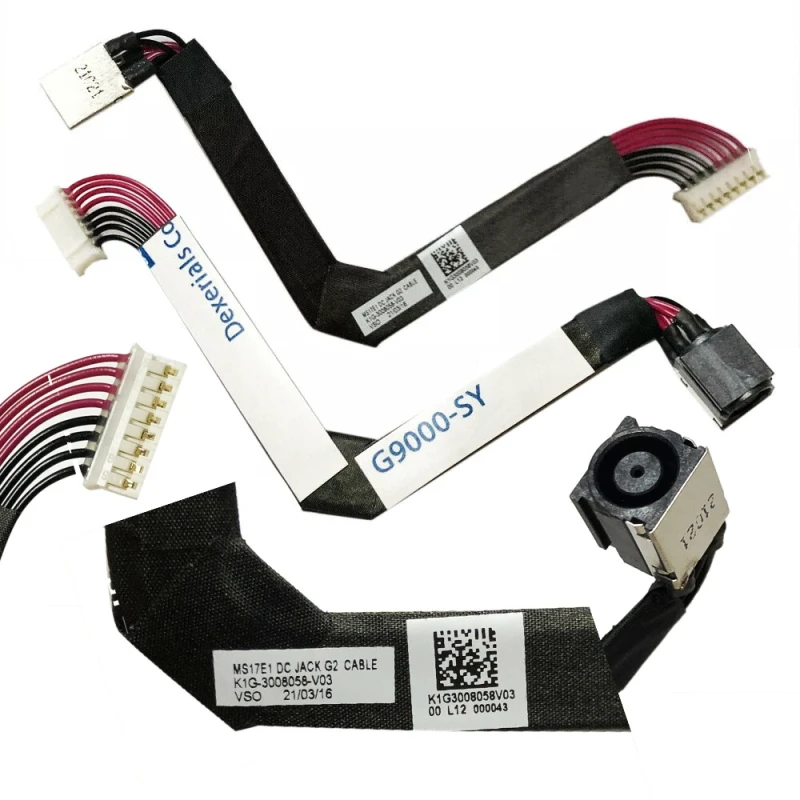
Internetový obchod PC SPARE používa systém kompatibilných kódov. Kód priradený k tomuto produktu je
K1G-3008058-H39. Tento kód môžete vyhľadať v našom obchode a zobraziť tak úplný zoznam kompatibilných modelov notebookov. Odporúčame Vám však aj vizuálne porovnanie pôvodného konektora s fotografiami nášho produktu, pričom overte:
- Fyzický tvar kovového telesa (okrúhly, oválny alebo s drážkami).
- Typ konektora na strane základnej dosky (pri káblovom prevedení) – môže ísť o ZIF, Molex alebo štandardný 2-pinový konektor.
- Farbu vodičov – zvyčajne červený (kladný) a čierny (záporný), niekedy s bielym snímacím vodičom.
Ak Váš model nie je v zozname, kontaktujte našu podporu a uveďte úplné označenie modelu notebooku (napríklad Dell Latitude 7420) a číslo dielu vytlačené na pôvodnom konektore.
Je tento napájací konektor priletovaný priamo na základnú dosku, alebo ide o káblové prevedenie s konektorom?
Tento napájací konektor je typu
cable. Čo to znamená:
- Prevedenie na priletovanie: Konektor je priamo priletovaný na základnej doske. Pri výmene je potrebné odletovať starý konektor, vyčistiť plôšky a priletovať nový – to vyžaduje stredne pokročilé zručnosti v spájkovaní a spájkovačku s odsávačkou.
- Káblové prevedenie (konektor): Konektor je pripojený ku krátkemu káblu ukončenému zástrčkou, ktorá sa zapája do konektora na základnej doske. Výmena je jednoduchá – spájkovanie nie je potrebné.
Ako zistiť, ktorý typ máte: Otvorte notebook a pozrite sa na napájací konektor – ak je priamo na základnej doske bez akýchkoľvek vodičov, ide o priletované prevedenie. Ak z neho vychádza kábel vedúci ku konektoru, ide o káblové prevedenie.
Ak si nie ste istí svojimi zručnosťami v spájkovaní, pri priletovanom prevedení odporúčame odbornú inštaláciu.
Ako krok za krokom nainštalovať napájací konektor?
Pri káblovom prevedení (konektor):
- Predovšetkým bezpečnosť: Odpojte sieťový adaptér, vyberte batériu (alebo ju odpojte od základnej dosky), aby ste predišli skratu.
- Odstráňte spodný kryt (D kryt), aby ste sa dostali k oblasti napájacieho konektora – zvyčajne sa nachádza na zadnom alebo bočnom okraji šasi.
- Odpojte starý kábel od konektora na základnej doske (často označený DC_IN, J_DC alebo PWR_JACK).
- Odskrutkujte starý konektor z šasi – zvyčajne ho držia jedna alebo dve malé skrutky, prípadne držiak.
- Vyberte starý konektor z jeho výrezu – opatrne ho vytiahnite.
- Vložte nový konektor do rovnakého výrezu a zaistite ho skrutkami.
- Veďte kábel po pôvodnej trase a zapojte ho do konektora na základnej doske – uistite sa, že je úplne zasunutý.
- Otestujte – znovu pripojte batériu, zapojte sieťový adaptér a skontrolujte, či sa notebook zapne a nabíja.
- Zložte spodný kryt.
Pri priletovanom prevedení:
- Vyberte základnú dosku zo šasi.
- Odletujte starý konektor spájkovačkou a odsávačkou cínu, vyčistite plôšky.
- Umiestnite nový konektor na miesto a priletujte piny (najprv mechanické montážne piny, potom signálne piny).
- Namontujte základnú dosku späť a otestujte.
Upozornenie: Spájkovanie vyžaduje presnosť – nadmerné teplo môže poškodiť dosku. Ak s tým nemáte skúsenosti, vyhľadajte odbornú pomoc.
Kde sa napájací konektor fyzicky nachádza v notebooku?
Napájací konektor sa vždy nachádza na
zadnom okraji alebo
bočnom okraji notebooku, v jednej osi s otvorom pre napájací port na šasi. Jeho presná poloha:
- Najčastejšie: V zadnom ľavom alebo zadnom pravom rohu, blízko pántu, prípadne na ľavom či pravom bočnom paneli.
- Pri niektorých ultraľahkých modeloch môže byť integrovaný v malej napájacej doske alebo pomocnej doske, ktorá obsahuje aj ďalšie I/O porty.
- Je pripevnený k šasi skrutkami alebo kovovým držiakom, aby sa pri pripájaní a odpájaní nabíjačky nepohyboval.
Na prístup k nemu zvyčajne stačí odstrániť spodný kryt – po odstránení malého krytu alebo držiaka je konektor prístupný zvnútra.
Ako identifikovať konektor na základnej doske (pri káblových konektoroch) a ako ho pripojiť?
Konektor na základnej doske pre napájací konektor je zvyčajne zreteľne označený. Bežné označenia na doske sú:
- DC_IN / DCIN
- J_DC / J_PWR
- PWR_JACK / CN_PWR
Postup pripojenia:
- Ak ide o konektor typu ZIF (Zero Insertion Force), nadvihnite klapku, zasuňte kábel kontaktmi smerom ku klapke a zaistite ju.
- Ak ide o štandardný 2-pinový alebo 3-pinový konektor, zarovnajte zástrčku (často má orientačný kľúč) a zatlačte, kým nie je úplne zasunutá.
- Polarita je rozhodujúca: Červený vodič je zvyčajne kladný (+), čierny záporný (-). Niektoré konektory majú biely (snímací) vodič – ten musí byť pripojený k príslušnému pinu (často stredovému).
- Nepoužívajte silu – konektor by mal zapadnúť plynule.
Aké opatrenia je potrebné dodržať a čo ak sa notebook po výmene nezapne alebo sa nenabíja?
Kritické upozornenia:
- Pred začatím vždy odpojte batériu a sieťový adaptér – napájacím konektorom prechádza vysoký prúd a môže vzniknúť skrat.
- S konektorom zaobchádzajte opatrne – kovové teleso je krehké, jeho ohnutie môže spôsobiť slabý kontakt.
- Dbajte na správnu polaritu – zámena kladného a záporného pólu môže poškodiť napájací obvod základnej dosky.
- Pri priletovaných konektoroch: Vyhnite sa prehriatiu základnej dosky – používajte spájkovačku s reguláciou teploty a aplikujte tavidlo.
- Po inštalácii otestujte s nabíjačkou pred úplným zložením – skontrolujte, či nabíjačka drží pevne (bez vôle).
Riešenie problémov, ak ťažkosti s napájaním pretrvávajú:
- Žiadne napájanie: Znovu skontrolujte všetky spojenia – uistite sa, že kábel je úplne zasunutý v základnej doske.
- Prerušované napájanie (výpadky pri pohybe): Konektor nemusí byť správne pripevnený k šasi – dotiahnite skrutky alebo skontrolujte držiak.
- Batéria sa nabíja, ale notebook nefunguje zo siete: Snímací pin (stredový pin) nemusí mať kontakt – overte, či je biely vodič správne pripojený.
- Notebook sa zapne, ale nenabíja batériu: Čip riadenia napájania môže vyžadovať reset – odpojte sieťový adaptér, vyberte batériu, podržte tlačidlo napájania 15 sekúnd, potom všetko znovu pripojte a skúste to znova.
- Vizuálne skontrolujte starý konektor – ak je stredový pin ohnutý alebo zlomený, je to jasný znak chybného konektora.
Ak problém pretrváva, príčina môže byť v nabíjacom obvode základnej dosky – v takom prípade sa obráťte na profesionálneho technika.