

Watch official ASUS videos for installation, disassembly, and repair guidance.
Open ASUS Installation Guide File / Videos
Complete specifications for reference:
BAPA1005R5HY002
13NB0LX0T02011
13N1-AUT0101 0A
Vivobook S15 X521fl
Vivobook S15 X521fa
Vivobook 15 X521ea
Vivobook 15 X521ua
Vivobook S15 S533
Vivobook S15 S533fa
Vivobook S15 S533E
Vivobook S15 S533
Vivobook S15 S533EA
Vivobook S15 S533EQ
Vivobook S15 S533F
Vivobook S15 S533FL
Vivobook S15 S533IA
Vivobook S15 S533JQ
Vivobook S15 S533JA
Vivobook S15 M533U
Vivobook S15 M5600i
Vivobook S15 D533L
Vivobook S15 M533IA
Vivobook S15 M533
Vivobook 15x S5600f
Vivobook 15x S5600FA
Vivobook 15x S5600FL
Vivobook 15x S5600E
Vivobook 15x S5600EA
Vivobook 15x S5600EQ
Vivobook 15x S5600JQ
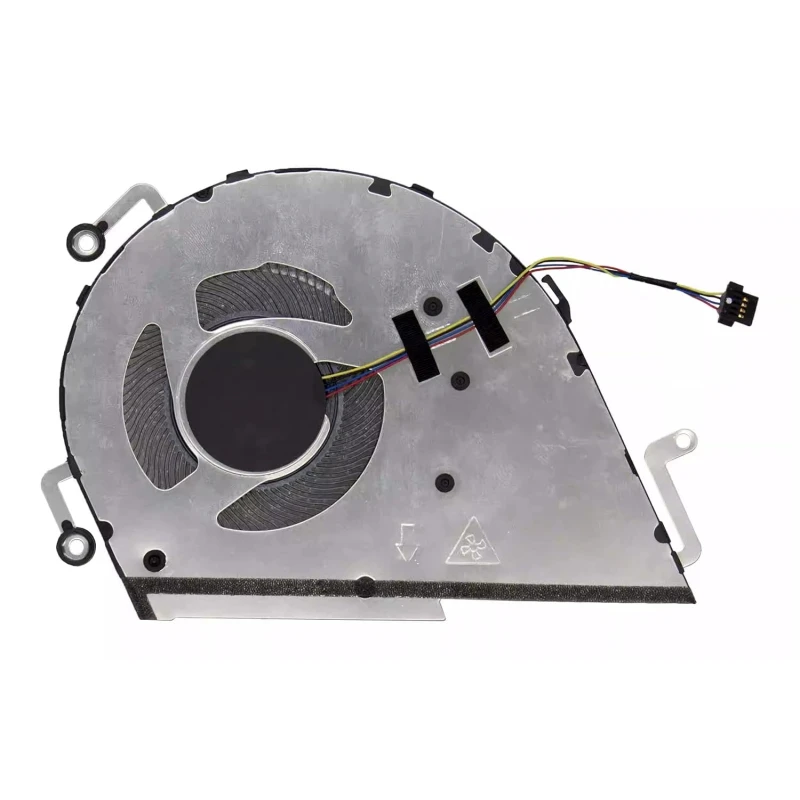
CPU FAN for Asus Vivobook S5600EQ original – kvalitný náhradný chladiaci ventilátor pre notebooky , navrhnutý na udržanie optimálneho tepelného výkonu.
Kľúčové parametre:
Kompatibilita: Priama náhrada pre . Overte, že poloha skrutkových otvorov a rozmery ventilátora zodpovedajú Vášmu šasi.
Tip na inštaláciu: Očistite povrch CPU/GPU a naneste novú teplovodivú pastu, ak nový diel obsahuje chladič. Skrutky utiahnite rovnomerne.
Záruka a podpora: Všetky produkty majú 7-dňovú lehotu na vrátenie a bezplatnú technickú podporu. Ak máte otázky ku kompatibilite, kontaktujte náš tím na info@pcspare.com.
SKU: LT-10031055 | Naposledy aktualizované: 2026-10-27 00:16:41
Ako to overiť: Otvorte notebook a pozrite sa na umiestnenie ventilátora – ventilátory CPU bývajú blízko stredu alebo hornej časti základnej dosky, zatiaľ čo ventilátory GPU sú blízko grafického čipu (často na pravej strane). Skontrolujte číslo dielu na pôvodnom ventilátore – často označuje určenie pre CPU alebo GPU (napr. „CPU_FAN“ alebo „GPU_FAN“).
Ak si nie ste istí, pošlite nám fotografiu pôvodného ventilátora a typ Vám potvrdíme.
Ak niektorý parameter nie je uvedený, pozrite si fotografie produktu alebo kontaktujte našu podporu.
Najlepší postup: Položte pôvodný ventilátor vedľa fotografií produktu a porovnajte každý detail – polohu otvorov pre skrutky, polohu spôn a tvar telesa ventilátora. Ak si nie ste istí, zmerajte pôvodný ventilátor pravítkom a pošlite nám rozmery.
Dôležité: Pri prenášaní chladiča vyčistite teplovodivú pastu z chladiča aj z povrchov CPU/GPU a pred opätovnou montážou naneste čerstvú teplovodivú pastu.
Ak si nie ste istí, pošlite nám fotografiu pôvodnej zostavy – potvrdíme Vám, či je tento ventilátor kompatibilný s Vaším chladičom.
Tip odborníka: Niektorí výrobcovia notebookov využívajú viacerých dodávateľov ventilátorov – Dell, HP a Lenovo často používajú rôzne PN ventilátorov pre ten istý model. Ak má Váš pôvodný ventilátor odlišné PN, stále môže ísť o funkčnú náhradu. V prípade pochybností nám pošlite fotografiu štítku s PN pôvodného ventilátora spolu s modelom notebooku a kompatibilitu Vám potvrdíme.
Prístup k ventilátoru vyžaduje demontáž spodného krytu (kryt D) a niekedy aj zostavy chladiča (ak je ventilátor pripevnený k nemu). Niektoré modely vyžadujú demontáž základnej dosky, aby bol prístup k ventilátoru zospodu.
Vždy sa riaďte servisným manuálom k Vášmu notebooku, ktorý obsahuje pokyny na demontáž pre konkrétny model.
Kroky pripojenia:
Dôležité: Ak nahrádzate 4‑pinový ventilátor 3‑pinovým (alebo naopak), systém môže stále fungovať, ale regulácia otáčok sa môže líšiť. Základná doska zvyčajne spustí 3‑pinový ventilátor na plné otáčky, ak očakáva PWM signál.
Ak má Váš konektor rovnaký počet pinov, ale tvar zástrčky vyzerá inak, niektorí výrobcovia používajú špecifické konektory – v zriedkavých prípadoch môže byť potrebné preosadiť piny alebo použiť adaptér.
Poznámka: Výmena ventilátora zahŕňa manipuláciu s teplovodivou pastou a jemnými komponentmi. Postupujte podľa týchto krokov opatrne:
Časté chyby, ktorým sa treba vyhnúť:
Ak si s nanesením teplovodivej pasty nie ste istí, odporúčame profesionálnu inštaláciu.
Kritické opatrenia:
Riešenie problémov po inštalácii:
Ak problém pretrváva: Ovládač ventilátora na základnej doske môže byť chybný alebo nový ventilátor môže byť vadný – kontaktujte našu podporu s podrobnosťami a pomôžeme Vám s diagnostikou.
Ako skontrolovať otáčky ventilátora:
Bežné rozsahy otáčok (typické hodnoty):
Čo ak sú otáčky mimo rozsahu?
Dôležité: Hodnoty otáčok sú približné – rôzne modely ventilátorov majú rôzne rozsahy rýchlostí. Kľúčové je, že ventilátor reaguje na zmeny zaťaženia a udržiava teplotu systému pod kontrolou.
Ak sa otáčky nového ventilátora výrazne líšia od pôvodných, skontrolujte, či konfigurácia pinov (2/3/4‑pin) zodpovedá konektoru na základnej doske.


