Watch official Acer videos for installation, disassembly, and repair guidance.
Open Acer Installation Guide File / Videos
Complete specifications for reference:
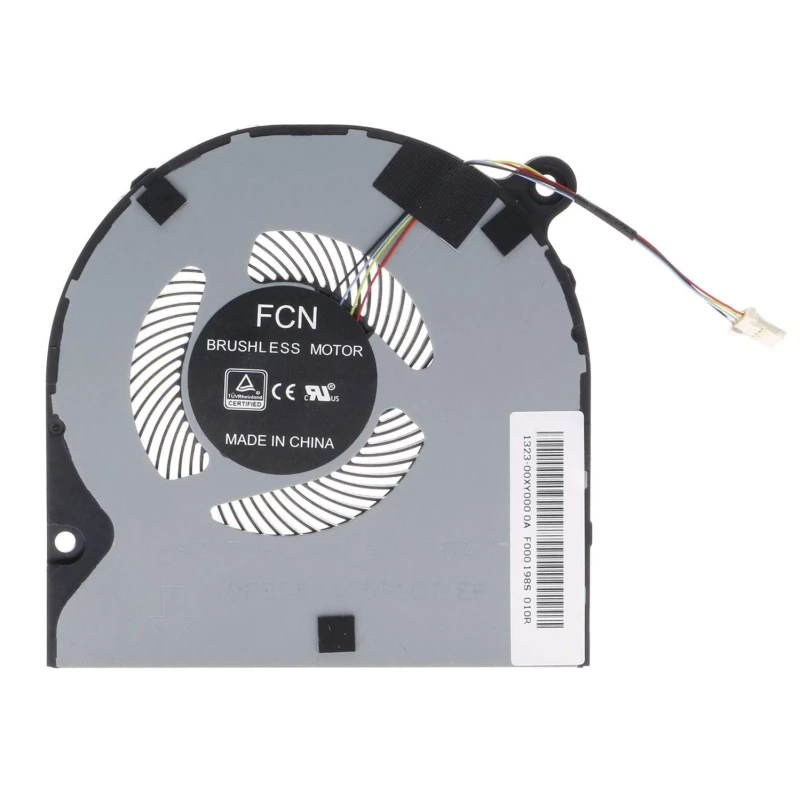
1323-00XY000
23.GNUN5.001
DFS561405PL0T FMDX
23.HHUN8.001
23.HJFN8.001
23.HSFN2.001
23HHUN8001
23HJFN8001
23HSFN2001
DC28000PDD0 TIA8
DC28000PDF0 FCC2
DFS561405PL0T
HQ23300044007
NS75C20-16M04
NS75C20-19C08
Swift SF314-42 SF314-52 SF314-52G SF314-57 SF314-57G SF315-41 SF315-51 SF315-51G SF3G SF31G SF315-52 SF315-54 SF313-53 N19C4 N17P3 N19H4 CN515-51 A715-73G N18P3 SF313-52 SF313-52G SF313-53 SF313-53G
Acer Swift 3 SF314-52
Acer Swift 3 SF314-52G
Acer Swift 3 SF315-41
Acer Swift 3 SF315-41G
Acer Swift 3 SF315-51
Acer Swift 3 SF315-51G
Acer Swift 3 SF315-52
Acer Swift 3 SF315-52G
Acer Aspire 7 A715-73G
Acer Swift 5 Pro SF514-54GT
Acer Swift 5 Pro SF514-55GT
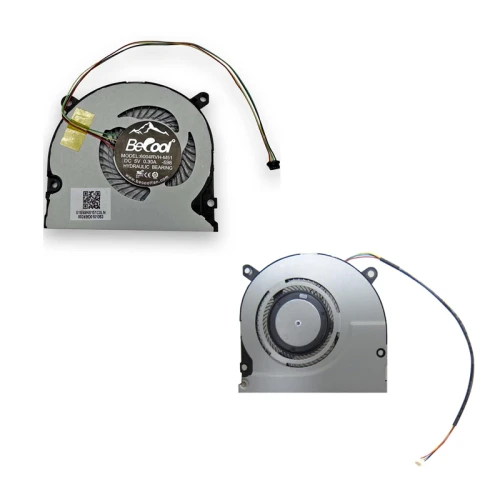
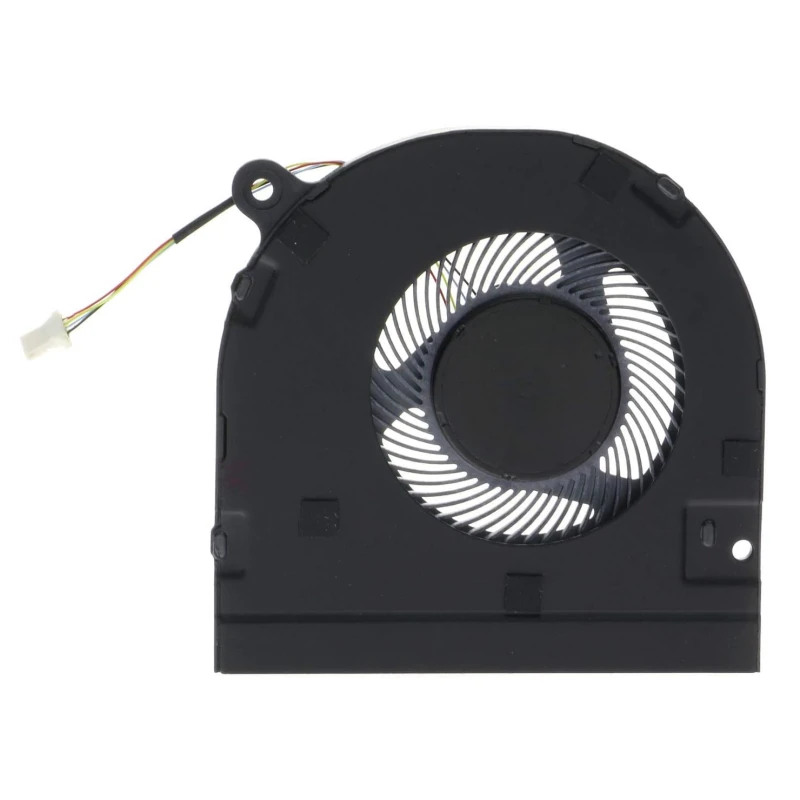
CPU FAN for Acer SWIFT 3 SF314-42 SF314-53 SF314-56G SF314-57G SF314-59 original – kvalitný náhradný chladiaci ventilátor pre notebooky , navrhnutý na udržanie optimálneho tepelného výkonu.
Kľúčové parametre:
Kompatibilita: Priama náhrada pre . Overte, že poloha skrutkových otvorov a rozmery ventilátora zodpovedajú Vášmu šasi.
Tip na inštaláciu: Očistite povrch CPU/GPU a naneste novú teplovodivú pastu, ak nový diel obsahuje chladič. Skrutky utiahnite rovnomerne.
Záruka a podpora: Všetky produkty majú 7-dňovú lehotu na vrátenie a bezplatnú technickú podporu. Ak máte otázky ku kompatibilite, kontaktujte náš tím na info@pcspare.com.
SKU: LT-17885 | Naposledy aktualizované: 2026-10-24 14:01:18
Ako to overiť: Otvorte notebook a pozrite sa na umiestnenie ventilátora – ventilátory CPU bývajú blízko stredu alebo hornej časti základnej dosky, zatiaľ čo ventilátory GPU sú blízko grafického čipu (často na pravej strane). Skontrolujte číslo dielu na pôvodnom ventilátore – často označuje určenie pre CPU alebo GPU (napr. „CPU_FAN“ alebo „GPU_FAN“).
Ak si nie ste istí, pošlite nám fotografiu pôvodného ventilátora a typ Vám potvrdíme.
Ak niektorý parameter nie je uvedený, pozrite si fotografie produktu alebo kontaktujte našu podporu.
Najlepší postup: Položte pôvodný ventilátor vedľa fotografií produktu a porovnajte každý detail – polohu otvorov pre skrutky, polohu spôn a tvar telesa ventilátora. Ak si nie ste istí, zmerajte pôvodný ventilátor pravítkom a pošlite nám rozmery.
Dôležité: Pri prenášaní chladiča vyčistite teplovodivú pastu z chladiča aj z povrchov CPU/GPU a pred opätovnou montážou naneste čerstvú teplovodivú pastu.
Ak si nie ste istí, pošlite nám fotografiu pôvodnej zostavy – potvrdíme Vám, či je tento ventilátor kompatibilný s Vaším chladičom.
Tip odborníka: Niektorí výrobcovia notebookov využívajú viacerých dodávateľov ventilátorov – Dell, HP a Lenovo často používajú rôzne PN ventilátorov pre ten istý model. Ak má Váš pôvodný ventilátor odlišné PN, stále môže ísť o funkčnú náhradu. V prípade pochybností nám pošlite fotografiu štítku s PN pôvodného ventilátora spolu s modelom notebooku a kompatibilitu Vám potvrdíme.
Prístup k ventilátoru vyžaduje demontáž spodného krytu (kryt D) a niekedy aj zostavy chladiča (ak je ventilátor pripevnený k nemu). Niektoré modely vyžadujú demontáž základnej dosky, aby bol prístup k ventilátoru zospodu.
Vždy sa riaďte servisným manuálom k Vášmu notebooku, ktorý obsahuje pokyny na demontáž pre konkrétny model.
Kroky pripojenia:
Dôležité: Ak nahrádzate 4‑pinový ventilátor 3‑pinovým (alebo naopak), systém môže stále fungovať, ale regulácia otáčok sa môže líšiť. Základná doska zvyčajne spustí 3‑pinový ventilátor na plné otáčky, ak očakáva PWM signál.
Ak má Váš konektor rovnaký počet pinov, ale tvar zástrčky vyzerá inak, niektorí výrobcovia používajú špecifické konektory – v zriedkavých prípadoch môže byť potrebné preosadiť piny alebo použiť adaptér.
Poznámka: Výmena ventilátora zahŕňa manipuláciu s teplovodivou pastou a jemnými komponentmi. Postupujte podľa týchto krokov opatrne:
Časté chyby, ktorým sa treba vyhnúť:
Ak si s nanesením teplovodivej pasty nie ste istí, odporúčame profesionálnu inštaláciu.
Kritické opatrenia:
Riešenie problémov po inštalácii:
Ak problém pretrváva: Ovládač ventilátora na základnej doske môže byť chybný alebo nový ventilátor môže byť vadný – kontaktujte našu podporu s podrobnosťami a pomôžeme Vám s diagnostikou.
Ako skontrolovať otáčky ventilátora:
Bežné rozsahy otáčok (typické hodnoty):
Čo ak sú otáčky mimo rozsahu?
Dôležité: Hodnoty otáčok sú približné – rôzne modely ventilátorov majú rôzne rozsahy rýchlostí. Kľúčové je, že ventilátor reaguje na zmeny zaťaženia a udržiava teplotu systému pod kontrolou.
Ak sa otáčky nového ventilátora výrazne líšia od pôvodných, skontrolujte, či konfigurácia pinov (2/3/4‑pin) zodpovedá konektoru na základnej doske.