Toshiba Installation Guide Video

Watch official Toshiba videos for installation, disassembly, and repair guidance.

Open Toshiba Installation Guide File / Videos

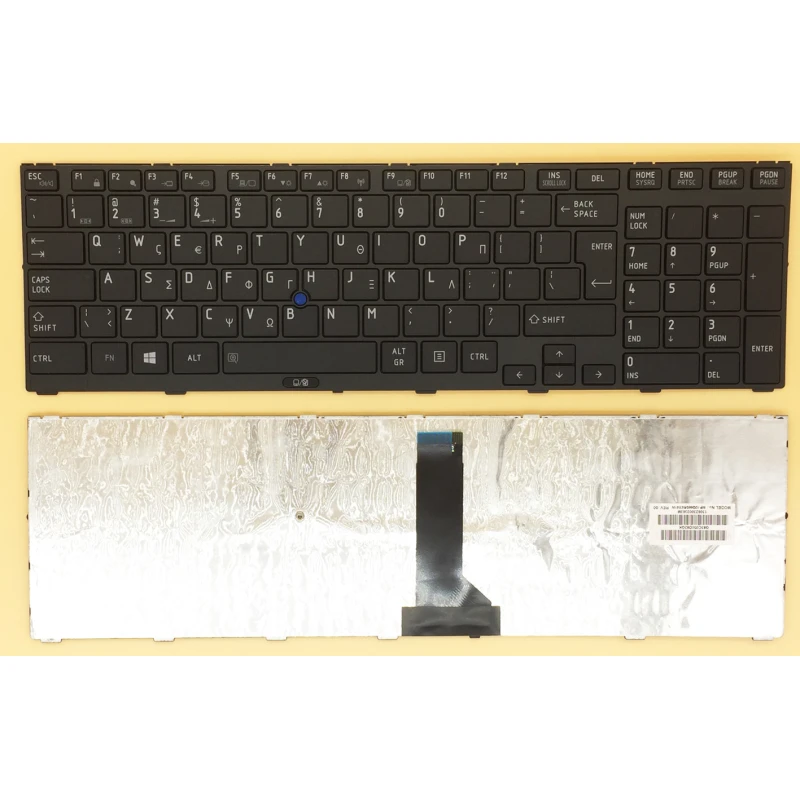
TOSHIBA Satellite Pro R850 R950 греческая клавиатура GK

ID: PCS-20173 Type: keyboard only Model/PN: R850 R950 Layout: Greek GK State: Discount Backlit: NO Condition: NEW
Availability: In Stock
‌EUR € 3.60
Bulk Quote
Shipping Estimate ship from China Click to detect
DDP - Delivered Duty Paid (Remote not included) / DDU - Delivered Duty Unpaid
Calculate Shipping
  • Guaranteed to fit your Клавиатура / Keyboard R850 R950
  • Free step-by-step repair guide File
  • Tracked shipping & easy returns

Complete specifications for reference:
Toshiba Tecra R850 R850 PT520A-007003 R850 PT520A-01N003 R850 PT520A-01S003 R850 PT520A-01T003 R850 PT520A-01T00301 R850 PT520A-05L032 R850 PT520A-05M03201 R850 PT520A-05N03201 R850 PT520C-003002 R850 PT520C-003023 R850 PT520C-00L002 R850 PT520C-00P002 R850 PT520C-00Q002 R850 PT520C-00U023 R850 PT520C-017023 R850 PT520C-01Q002 R850 PT520C-01R002 R850 PT520C-02102F R850 PT520C-02Y023 R850-103 R850-10D R850-10G R850-10H R850-10K R850-10R R850-10W R850-114 R850-117 R850-119 R850-11D R850-11H R850-11M R850-11N R850-11P R850-11R R850-11U R850-11W R850-11X R850-124 R850-127 R850-12F R850-12X R850-13D R850-13J R850-13K R850-140 R850-144 R850-146 R850-147 R850-14C R850-14K R850-14L R850-14P R850-14Q R850-14R R850-14T R850-14V R850-14X R850-150 R850-151 R850-152 R850-154 R850-155 R850-158 R850-15C R850-15K R850-15M R850-15Q R850-15R R850-15X R850-163 R850-165 R850-166 R850-169 R850-16C R850-173 R850-175 R850-176 R850-17C R850-17H R850-17L R850-17M R850-17N R850-182 R850-18E R850-18F R850-18H R850-18J R850-18L R850-18U R850-18W R850-19J R850-19K R850-19R R850-19Z R850-1C0 R850-1C1 R850-1C3 R850-1C7 R850-1CD R850-1CF R850-1CH R850-1CL R850-1CN R850-1CP R850-1CQ R850-1CX R850-1D0 R850-1D7 R850-1D8 R850-1DC R850-1EJ R850-1EM R850-1EN R850-1EP R850-1F8 R850-1F9 R850-1FC R850-1FP R850-1GK R850-1GV R850-1H7 R850-1HD R850-1HG R850-1HP R850-1HU R850-1HV R850-1HX R850-1J2 R850-1J5 R850-1JC R850-1JD R850-1JP R850-1L0 R850-1L2 R850-1L6 R850-1L8 R850-Landis R850-Landis-00303P R850-Landis-08T03P R850-M16X R850-M16Y R850-S8510 R850-S8511 R850-S8512 R850-S8513 R850-S8515 R850-S8519 R850-S8520 R850-S8522 R850-S8529 R850-S8530 R850-S8532 R850-S8540 R850-S8550 R850-S8552 Toshiba Tecra R950 R950 PT530A-008001 R950 PT530A-00802U R950 PT530A-00J001 R950 PT530A-00J02U R950 PT530A-00S001 R950 PT530A-03N02U R950 PT530A-05902U R950 PT530A-05C02U R950 PT530A-05D02U R950 PT530C-00L008 R950 PT530C-00M008 R950 PT530C-00N008 R950 PT530C-03602V R950 PT530C-03702V R950 PT530C-03802V R950 PT530C-04M02V R950 PT530C-04N02V R950 PT530C-04P02V R950 PT530C-0CU02V R950-101 R950-102 R950-104 R950-105 R950-106 R950-109 R950-10G R950-10K R950-10L R950-10Q R950-10U R950-10V R950-10Z R950-113 R950-117 R950-11E R950-11F R950-11G R950-11H R950-11K R950-11M R950-11N R950-11R R950-11W R950-11Z R950-122 R950-123 R950-124 R950-128 R950-12Q R950-13Z R950-143 R950-14C R950-14D R950-14M R950-14P R950-14T R950-14U R950-14V R950-14Z R950-153 R950-155 R950-156 R950-158 R950-159 R950-15E R950-15F R950-15J R950-15M R950-15R R950-15W R950-161 R950-16E R950-16G R950-16J R950-170 R950-176 R950-178 R950-179 R950-17L R950-185 R950-186 R950-187 R950-18D R950-18F R950-18G R950-18K R950-18R R950-18V R950-18X R950-190 R950-191 R950-192 R950-195 R950-19D R950-19E R950-19G R950-19P R950-19Q R950-19X R950-1C1 R950-1C3 R950-1C6 R950-1C7 R950-1CJ R950-1CL R950-1D0 R950-1D1 R950-1D2 R950-1D3 R950-1D4 R950-1D5 R950-1D6 R950-1DF R950-1DN R950-1DP R950-1DQ R950-1DV R950-1DW R950-1E4 R950-1E5 R950-1E7 R950-1E8 R950-1E9 R950-1ED R950-1EJ R950-1EK R950-1EL R950-1EM R950-1EN R950-1F5 R950-1G2 R950-1G3 R950-1G4 R950-1G5 R950-1J2 R950-1JE R950-1JH R950-1JJ R950-1JX R950-1K5 R950-1M1 R950-1M2 R950-1M3 R950-1MF R950-1NP R950-1P5 R950-1PM R950-1PN R950-1PT R950-1QL R950-1QV R950-1QW R950-1RT R950-BT9500 R950-Landis-PT530U-01M007 R950-Landis-PT530U-01N007 R950-Landis-PT530U-095075G1 R950-Landis-PT530U-096075G1 R950-S9520 R950-S9521 R950-S9530 R950-S9540 R950-S9541 R950-SMBG1X R950-SMBGX1 R950-SMBGX2 R950-SMBGX3 R950-SMBGX4 R950-SMBGX5 R950-SMBN1X R950-SMBN22 R950-SMBN23 R950-SMBNX1 R950-SMBNX2 R950-SMBNX3 R950-SMBNX4 R950-SMBNX5 R950-SMBNX6 R950-SMBNX7 R950-SP3244KL R950-SP3244L R950-SP3255KL R950-SP3265KM R950-SP3266KM R950-SP3267KM R950-SP3347L R950-SP3360KM R950-SP52SAT3 R950-ST2N01 R950-ST3N01 R950-W9540 R960 Toshiba Satellite Pro R850 R850-10L R850-10T R850-10U R850-10V R850-122 R850-125 R850-12H R850-13Q R850-143 R850-156 R850-15E R850-15F R850-15H R850-15L R850-15Z R850-160 R850-16H R850-18K R850-19D R850-19F R850-19G R850-19H R850-19L R850-1C8 R850-1CR R850-1DE R850-1EK R850-1F0 R850-1G0 R850-1G3 R850-1J4 R850-1JJ Toshiba Satellite Pro R950 R950-115 R950-127 R950-14L R950-15C R950-15T R950-15U R950-18H R950-1CG R950-1D8 R950-1D9 R950-1DC R950-1E6 R950-1HC R950-1LX R950-1P9

Описание товара

TOSHIBA Satellite Pro R850 R950 греческая клавиатура GK – высококачественная сменная клавиатура, разработанная специально для ноутбуков .

Основные характеристики:

  • Раскладка: Greek GK (физическое расположение клавиш). Убедитесь, что она совпадает с вашей оригинальной клавиатурой – US/UK/DE/JP и др. не взаимозаменяемы.
  • Backlit: No – модель без подсветки, работает как в ноутбуках с подсветкой, так и без неё (подсветка работать не будет, если она была в оригинале).
  • Condition: NEW – указывает физическое состояние или набор функций.
  • Модель/PN: R850 R950 – сверьте с номером вашей оригинальной детали.

Совместимость: данная клавиатура гарантированно подходит к и его вариантам. Перед заказом проверьте точный номер модели вашего ноутбука (указан на наклейке снизу).

Совет по установке: всегда сначала отключайте аккумулятор. Перед снятием запомните ориентацию шлейфа – при обратной установке можно повредить разъём.

Гарантия и поддержка: на все товары действует право возврата в течение 7 дней и бесплатная техническая поддержка. Если у вас есть вопросы по совместимости, свяжитесь с нашей командой: info@pcspare.com.

Артикул: LT-20173  |  Обновлено: 2026-10-21 07:26:18

Схема внутреннего устройства Найдите и просмотрите внутреннее устройство этой запчасти
Загрузка...

Клавиатура — разобранный вид

A НАЖАТИЕ СВЕТОДИОД ⑤ Колпачок ④ Ножницы ③ Подсветка ② Рама ① Мембрана Как это работает Нажатие клавиши → ножницы складываются → контакты мембраны замыкаются → сигнал отправлен. Подсветка: светодиод + световодная пластина подсвечивают полупрозрачные клавиши. Все слои уже собраны — достаточно подключить шлейф.

Часто задаваемые вопросы и решения

Какая раскладка у этой клавиатуры?

Раскладка этой клавиатуры – Greek GK.

Основные типы раскладок:
  • US (США): стандартная QWERTY, широкая горизонтальная клавиша Enter, длинная левая Shift, клавиша обратного слэша над Enter.
  • UK (Великобритания): QWERTY, высокая вертикальная клавиша Enter, более короткая левая Shift, обратный слэш рядом с левой Shift.
  • DE (Германия): раскладка QWERTZ с клавишами умляутов (ä, ö, ü).
  • FR (Франция / AZERTY): раскладка AZERTY со специфическими французскими символами.
  • JP (Япония): QWERTY с дополнительными клавишами для японского ввода (включая переключение каны).
  • ES (Испания): QWERTY с клавишей ñ и специальными клавишами для диакритики.

Важно: раскладки не взаимозаменяемы – расположение клавиш, форма Enter и размеры модификаторов различаются. Установка клавиатуры US в ноутбук UK приведёт к тому, что часть клавиш не будет совпадать с надписями, а операционная система может неверно сопоставить клавиши (хотя раскладку можно изменить программно).

Как проверить: посмотрите на оригинальную клавиатуру – обратите внимание на форму клавиши Enter (широкая горизонтальная или высокая вертикальная) и расположение клавиши обратного слэша. Если не уверены, пришлите нам фото оригинальной клавиатуры – мы подтвердим раскладку.

Поддерживает ли эта клавиатура подсветку?

Нет, эта клавиатура без подсветки (не поддерживает подсветку).

Она будет работать и в ноутбуках с подсветкой, и без неё – клавиши будут функционировать нормально. Однако если в вашем ноутбуке изначально была клавиатура с подсветкой, а вы устанавливаете версию без подсветки, подсветка работать не будет (в клавиатуре нет слоя светодиодов).

Если вам нужна подсветка, выберите в нашем магазине версию с подсветкой.

Какой тип разъёма используется в этой клавиатуре и как её правильно установить?

Эта клавиатура использует интерфейс N/A (распространённые типы: ZIF, FPC или плоский шлейф с шагом 0,5 мм или 0,4 мм).

Критически важно – ориентация разъёма:
  • При подключении шлейфа к материнской плате убедитесь, что металлические контакты направлены в правильную сторону (обычно вниз или вверх в зависимости от типа защёлки ZIF).
  • Перед снятием посмотрите на оригинальный шлейф и запомните ориентацию – или сфотографируйте для справки.
  • Перевёрнутый шлейф (вставленный вверх ногами) может повредить разъём или привести к неработоспособности клавиатуры – в некоторых случаях возможно короткое замыкание материнской платы.
  • Всегда вставляйте шлейф до упора в разъём, затем закройте фиксирующую защёлку (опустите её вниз) перед включением питания.
  • Шлейф должен быть ровным – не перекрученным и не сложенным возле разъёма.

Если на шлейфе есть усиливающая полоса (более толстый пластиковый участок на конце), убедитесь, что он расположен правильно – обычно он указывает глубину вставки и ориентацию.

Если вы не уверены в правильной ориентации, посмотрите наше видео по установке и фотографии – или свяжитесь с нашей поддержкой.

Есть ли физические отличия, которые стоит проверить перед покупкой?

Да – проверьте следующие физические параметры, чтобы убедиться в идеальной посадке:

  • Рамка (металлическая или пластиковая основа):
    • Некоторые клавиатуры поставляются с металлической усиливающей рамкой, которая прикручивается к корпусу.
    • Другие идут без рамки и держатся на защёлках или клее.
    • Проверьте, есть ли рамка у оригинальной клавиатуры – если нет, возможно, придётся перенести существующую рамку. В описании нашего товара указано наличие рамки: N/A – сравните с оригиналом.
  • Форма клавиши Enter:
    • Раскладка US: широкая горизонтальная клавиша Enter (часто называется «ANSI Enter»).
    • Раскладка UK / EU: высокая вертикальная клавиша Enter (часто называется «ISO Enter»).
    • Они не взаимозаменяемы – в корпусе есть вырез под конкретную форму.
  • Профиль клавиш: у некоторых клавиатур другая кривизна клавиш – редко, но в премиальных ноутбуках применяются особые формы клавиш (например, у Lenovo ThinkPad характерная вогнутая форма).
  • Цвет и отделка: эта клавиатура Black – убедитесь, что она соответствует внешнему виду вашего ноутбука. Некоторые модели бывают серебристыми или белыми.
  • Расположение винтовых отверстий: точки крепления (винтовые отверстия или защёлки) должны совпадать с вашим корпусом – сравните обратную сторону оригинальной клавиатуры с фотографиями нашего товара.
  • Интеграция с тачпадом: некоторые клавиатуры являются частью более крупного узла клавиатурной панели – это не отдельные клавиатуры. Убедитесь, что покупаете правильный тип детали.

Проверка номера детали (PN): номер PN на обратной стороне клавиатуры может отличаться от вашего оригинала, но мы гарантируем полную совместимость при совпадении модели и раскладки. Если не уверены, пришлите нам фото обратной стороны оригинальной клавиатуры (с наклейкой PN) – мы подтвердим.

Совместима ли эта клавиатура с моим ноутбуком?

Эта клавиатура разработана для моделей, соответствующих R850 R950.

Чтобы проверить совместимость, сверьте следующее:
  • Номер модели ноутбука: полный номер модели вашего ноутбука (например, «Dell Latitude 3540», «HP EliteBook 840 G5», «Lenovo ThinkPad T480») должен совпадать с указанным в нашем товаре.
  • Раскладка: убедитесь, что тип раскладки (US, UK, DE, JP и другие) совпадает с оригинальной клавиатурой.
  • Тип разъёма: разъём шлейфа (шаг и количество контактов) должен совпадать с разъёмом на материнской плате.
  • Тип рамки: убедитесь, что клавиатура включает нужный вашему ноутбуку тип рамки (металлическая рамка или без рамки).
  • Поддержка подсветки: если вам нужна подсветка, убедитесь, что клавиатура с подсветкой, а на материнской плате есть разъём подсветки.

Важное замечание о вариантах моделей: у некоторых моделей ноутбуков есть разные варианты клавиатур в зависимости от региона и конфигурации (например, у одних есть подсветка, у других нет; у одних есть сканер отпечатков, у других нет). Всегда проверяйте характеристики оригинальной клавиатуры перед заказом.

Если не уверены, свяжитесь с нашей поддержкой, указав точный номер модели ноутбука и фото оригинальной клавиатуры – мы подтвердим совместимость.

Где физически расположена клавиатура и как она крепится?

Клавиатура расположена на верхней части корпуса (крышка C / клавиатурная панель) ноутбука – это основная поверхность ввода, по которой вы печатаете.

Как крепится клавиатура (два распространённых способа):
  • Способ 1 – сверху (со стороны клавиатуры):
    • Клавиатура вставляется сверху в крышку C.
    • Она удерживается защёлками и/или винтами, доступ к которым открывается снизу клавиатурной панели.
    • Для снятия нужно приподнять клавиатуру сверху – часто с помощью лопатки для освобождения защёлок.
    • Это самый распространённый способ в современных ноутбуках.
  • Способ 2 – снизу (со стороны крышки D):
    • Клавиатура закреплена винтами с нижней стороны материнской платы (чтобы добраться до них, нужно снять нижнюю крышку).
    • После выкручивания винтов клавиатура выходит сверху.
    • Этот способ распространён в старых или бизнес-ноутбуках (например, в старых ThinkPad).

Клавиатура подключается к материнской плате через плоский шлейф, который проходит через отверстие в крышке C и вставляется в разъём ZIF на материнской плате (обычно обозначен KEYBOARD, KBD или J_KB).

Доступ: для замены клавиатуры может потребоваться снять нижнюю крышку (крышку D) или накладку вокруг клавиатуры – в зависимости от модели. В некоторых ноутбуках нужно снять всю клавиатурную панель (крышку C).

Всегда сверяйтесь с руководством по обслуживанию вашего ноутбука для конкретного способа снятия – применение силы может повредить защёлки или крышку C.

Как определить разъём для клавиатуры на материнской плате и подключить шлейф?

Шлейф клавиатуры подключается к специальному разъёму на материнской плате. Обычно он расположен у края материнской платы (ближе всего к области клавиатуры). Распространённые обозначения шелкографией:
  • KEYBOARD / KBD
  • J_KB / J_KEYB
  • KB1 / KBC (контроллер клавиатуры)
  • EKB (встроенная клавиатура)

Порядок подключения:

  • Найдите разъём ZIF (Zero Insertion Force) на материнской плате – обычно у него небольшая коричневая или чёрная фиксирующая планка.
  • Поднимите фиксирующую планку (аккуратно, ногтем или лопаткой).
  • Вставьте плоский шлейф клавиатуры в разъём – убедитесь, что металлические контакты направлены в правильную сторону (обычно от планки или к планке – проверьте ориентацию оригинального шлейфа).
  • Вставьте шлейф до упора – он не должен иметь свободного хода.
  • Опустите фиксирующую планку, чтобы зафиксировать шлейф – должен ощущаться щелчок.

Если у клавиатуры есть отдельный кабель подсветки:

  • Этот кабель подключается к отдельному разъёму на материнской плате – обычно обозначен KB_BL, J_BL или BACKLIGHT.
  • Часто это 2-контактный разъём – подключайте с соблюдением полярности (красный провод обычно плюс).
  • Такой разъём есть не во всех ноутбуках – если у вас его нет, подсветка работать не будет.

Не прилагайте усилий к шлейфу – если он не входит легко, проверьте ориентацию. Погнутые контакты разъёма на материнской плате трудно отремонтировать.

Как заменить клавиатуру шаг за шагом?

Примечание: способы замены клавиатуры зависят от модели ноутбука. Шаги ниже являются общими – для инструкций по конкретной модели обратитесь к руководству по обслуживанию вашего ноутбука.

Шаг 1: Подготовка

  • Выключите ноутбук, отключите адаптер AC и извлеките аккумулятор (если он съёмный).
  • Нажмите кнопку питания на 5 секунд, чтобы снять остаточный заряд.
  • Работайте на чистой мягкой поверхности.
  • Подготовьте пластиковую лопатку и небольшую крестовую отвёртку Phillips.
  • Сфотографируйте клавиатуру и прокладку шлейфа перед началом работы.

Шаг 2: Снимите старую клавиатуру

Для клавиатур, устанавливаемых сверху (наиболее часто):

  • Снимите нижнюю крышку (крышку D) и найдите винты, крепящие клавиатуру (обычно они помечены значком клавиатуры на материнской плате или нижней крышке).
  • Выкрутите эти винты – теперь клавиатура должна освободиться снизу.
  • Сверху аккуратно приподнимите клавиатуру пластиковой лопаткой – начинайте с верхнего края (у экрана) и обходите защёлки по периметру.
  • Слегка приподнимите клавиатуру и отсоедините плоский шлейф от материнской платы (поднимите защёлку ZIF, вытяните шлейф).
  • Если есть отдельный кабель подсветки, отсоедините и его.

Для клавиатур, устанавливаемых снизу:

  • Снимите нижнюю крышку (крышку D).
  • Выкрутите все винты, крепящие клавиатуру снизу (обычно они хорошо видны).
  • Вытолкните клавиатуру снизу – она выйдет сверху.
  • Отсоедините плоский шлейф и кабель подсветки от материнской платы.

Шаг 3: Перенесите компоненты (при необходимости)

  • Если новая клавиатура идёт без металлической рамки, а у оригинальной она была, перенесите рамку со старой клавиатуры на новую.
  • Убедитесь, что рамка сидит правильно и все винтовые отверстия совпадают.

Шаг 4: Установите новую клавиатуру

  • Сначала подключите плоский шлейф к материнской плате (до установки клавиатуры на место) – так удобнее и не придётся тянуть шлейф потом.
  • Убедитесь, что шлейф вставлен до конца, а защёлка ZIF закрыта.
  • Если есть кабель подсветки, подключите его к разъёму подсветки.
  • Установите клавиатуру в корпус – совместите защёлки или винтовые отверстия.
  • Плотно прижмите клавиатуру, чтобы все защёлки защёлкнулись (должны быть слышны щелчки).
  • Закрепите клавиатуру снизу (если используются винты) – не перетягивайте.

Шаг 5: Проверьте до полной сборки

  • Ненадолго подключите аккумулятор и включите ноутбук.
  • Проверьте каждую клавишу – воспользуйтесь сайтом для тестирования клавиатуры или «Блокнотом», чтобы проверить все клавиши (включая Fn, стрелки и специальные символы).
  • Если есть подсветка, проверьте её работу (Fn + клавиша яркости).
  • Если всё работает, выключите питание и отсоедините аккумулятор.

Шаг 6: Сборка

  • Установите нижнюю крышку (крышку D) и все винты на место.
  • Установите аккумулятор и подключите адаптер AC.

Частые ошибки, которых стоит избегать:

  • Забыли подключить шлейф до полной установки клавиатуры – придётся снимать её снова.
  • Вставили плоский шлейф вверх ногами – всегда фиксируйте исходную ориентацию.
  • Применили чрезмерное усилие при подъёме клавиатуры – это может сломать защёлки или треснуть крышку C.
  • Потеряли мелкие винты – используйте магнитный лоток, чтобы не растерять их.

Если вы не уверены в каком-либо шаге, посмотрите наше видео по установке или обратитесь к руководству по обслуживанию вашего ноутбука.

Какие меры предосторожности нужны и что делать, если после установки некоторые клавиши не работают?

Критически важные меры предосторожности:

  • Всегда отсоединяйте аккумулятор перед работой со шлейфом клавиатуры – контроллер клавиатуры может быть повреждён статикой или остаточным напряжением.
  • Обращайтесь с плоским шлейфом бережно – он хрупкий. Не перегибайте его резко и не тяните за него.
  • Не касайтесь золотистых контактов на шлейфе – отпечатки пальцев или масло могут вызвать плохой контакт.
  • Используйте правильные винты – винты клавиатуры часто короче остальных. Более длинный винт может проколоть мембрану клавиатуры или повредить корпус.
  • Избегайте попадания жидкостей – пролитая жидкость может повредить мембрану клавиатуры.
  • Проверьте прокладку шлейфа – убедитесь, что шлейф не защемлён корпусом или другими компонентами.

Поиск неисправностей после установки:

  • Не работает ни одна клавиша:
    • Плоский шлейф может быть плохо вставлен или перевёрнут – аккуратно переподключите его, следя за тем, чтобы металлические контакты были направлены в правильную сторону.
    • Проверьте, полностью ли закрыта защёлка ZIF – если нет, надёжного контакта не будет.
    • Осмотрите шлейф на наличие повреждений (разрывы или погнутые контакты).
    • Если шлейф повреждён, потребуется замена.
  • Не работает часть клавиш:
    • Проверьте, нет ли мусора или пыли под колпачками – очистите сжатым воздухом.
    • Если не работает одна и та же клавиша в нескольких рядах, возможно, повреждена мембранная дорожка – это может быть производственный дефект.
    • Проверьте клавиатуру на другом ноутбуке (если совместим), чтобы локализовать проблему.
  • Клавиши залипают или тяжело нажимаются:
    • Под клавишами может быть мусор – аккуратно снимите колпачок (если он съёмный) и очистите под ним.
    • Если клавиатура новая, некоторые клавиши могут поначалу ощущаться жёстче – со временем они разработаются.
  • Клавиатура вводит неверные символы:
    • В операционной системе установлена другая раскладка – перейдите в «Параметры» → «Время и язык» → «Язык и регион» и выберите правильную раскладку клавиатуры (US, UK, DE и другие).
    • Если раскладка верна, но символы всё равно неверные, возможно, клавиатура физически имеет другую маркировку – сверьте надписи на колпачках с ожидаемой раскладкой.
  • Подсветка не работает (для клавиатур с подсветкой):
    • Проверьте, подключён ли кабель подсветки (если он отдельный).
    • Проверьте BIOS – в некоторых ноутбуках есть настройка включения и отключения подсветки.
    • Проверьте сочетание Fn + клавиша яркости – часто это Fn + F10 или Fn + пробел.
    • Если в вашем ноутбуке изначально не было подсветки, на материнской плате может не быть разъёма подсветки – клавиатура будет работать, но подсветка нет.
  • Клавиатура прогибается или смещается при наборе:
    • Некоторые винты могут быть не затянуты – проверьте все винты клавиатуры.
    • Если клавиатура держится на защёлках, убедитесь, что все они полностью защёлкнуты – плотно прижмите по краям.

Если проблема сохраняется: свяжитесь с нашей поддержкой, указав, какие именно клавиши не работают, и приложив фото установки клавиатуры – мы поможем определить, неисправна ли клавиатура или она несовместима.

Нужно ли устанавливать драйверы или менять настройки для новой клавиатуры?

Для большинства ноутбуков установка драйверов не требуется – клавиатуры являются стандартными HID-устройствами (Human Interface Device) и автоматически распознаются в Windows, macOS и Linux.

Однако есть несколько исключений:

  • Специальные функциональные клавиши: в некоторых ноутбуках (например, Dell, HP, Lenovo) есть особые функциональные клавиши (яркость, громкость, режим полёта), которые требуют драйвера клавиатуры от производителя или служебной утилиты (например, Lenovo Hotkey Features, Dell Power Manager, HP System Control). Если эти клавиши не работают, скачайте и установите последний драйвер со страницы поддержки производителя.
  • Обновление BIOS: некоторые новые клавиатуры требуют обновления BIOS для полной совместимости – особенно если вы меняете клавиатуру без подсветки на клавиатуру с подсветкой (или наоборот).
  • Раскладка клавиатуры: если физическая раскладка (US или UK) отличается от настроек операционной системы, возможно, потребуется изменить язык ввода в настройках системы.
  • Назначение клавиши Fn: в некоторых ноутбуках клавишу Fn можно зафиксировать или снять фиксацию через BIOS или программно – сверьтесь с документацией ноутбука, если поведение Fn кажется необычным.

Пошаговая инструкция для пользователей Windows:

  • После установки загрузитесь в Windows и проверьте, работают ли все клавиши.
  • Если специальные клавиши (громкость, яркость) не работают, перейдите на сайт поддержки производителя и скачайте драйвер клавиатуры или системную утилиту.
  • Установите драйвер и перезагрузите ноутбук.
  • Если раскладка клавиатуры неверна, перейдите в «Параметры» → «Время и язык» → «Язык и регион» → «Предпочитаемые языки» → «Параметры» → «Добавить клавиатуру» и выберите правильную раскладку.

Если вы используете Linux или macOS, клавиатура должна работать по принципу plug-and-play – возможно, потребуется лишь скорректировать настройки раскладки в системных параметрах.