Toshiba Installation Guide Video

Watch official Toshiba videos for installation, disassembly, and repair guidance.

Open Toshiba Installation Guide File / Videos

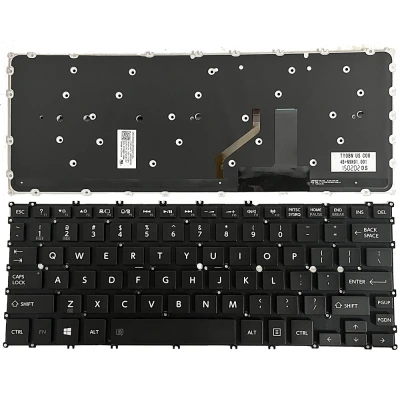
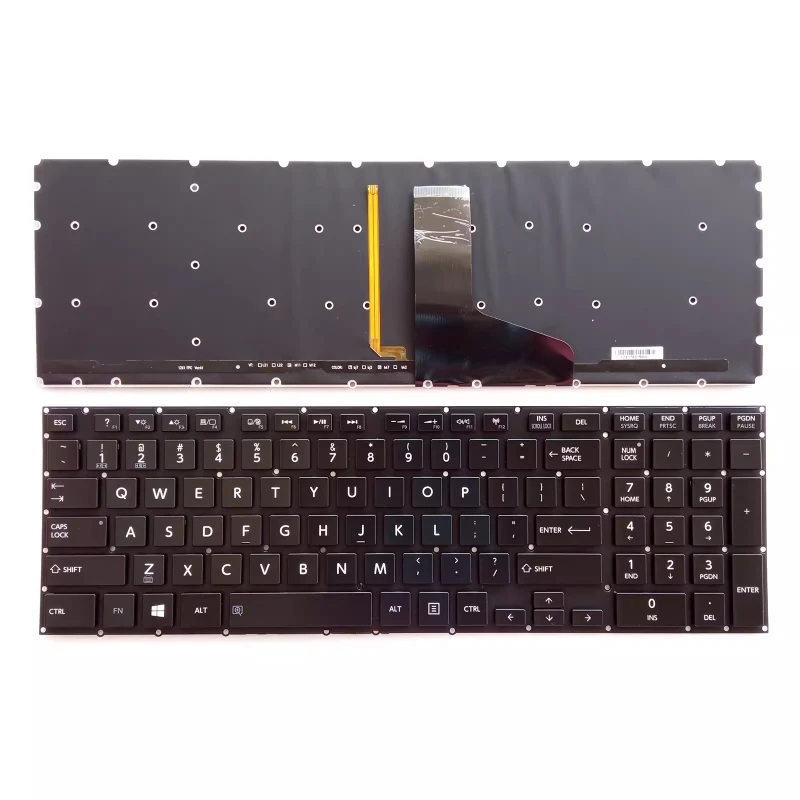
Toshiba P50-A P50T-A P55-A P55T-A P70-A P75-A с подсветкой клавиатуры США

ID: LT-14230 Type: keyboard only Model/PN: P50-A P50T-A P55-A P55T-A P70-A P75-A keyboar Layout: US Backlit: YES Condition: NEW
Availability: In Stock
‌EUR € 14.90
Bulk Quote
Shipping Estimate ship from China Click to detect
DDP - Delivered Duty Paid (Except for recipient-pays-tax countries) / DDU - Delivered Duty Unpaid
Calculate Shipping
  • Guaranteed to fit your Клавиатура / Keyboard P50-A P50T-A P55-A P55T-A P70-A P75-A keyboar
  • Free step-by-step repair guide File
  • Tracked shipping & easy returns

Complete specifications for reference:
Toshiba Satellite P50-A P50T-A P55-A P55T-A P50-A-113 P50-A-118 P50-A-11G P50-A-11J P50-A-11K P50-A-11L P50-A-11Q P50-A-11U P50-A-11X P50-A-120 P50-A-125 P50-A-127 P50-A-12K P50-A-12L P50-A-12N P50-A-12P P50-A-12Z P50-A-136 P50-A-137 P50-A-13C P50-A-13F P50-A-13H P50-A-13K P50-A-13L P50-A-13M P50-A-13P P50-A-13Q P50-A-144 P50-A-146 P50-A-14C P50-A-14F P50-A-14G P50-A-14J P50-A-14L P50-A-14R P50-A-K4M P50-A-K9M P50-A-KJM P50-A-M7S P50-A-M8S P50T-A-013 P50T-A-10M P50T-A-10R P50T-A-10U P50T-A-113 P50T-A-114 P50T-A-115 P50T-A-119 P50T-A-11D P50T-A-11J P50T-A-11P P50T-A-121 P50T-A-123 P50T-A-125 P50T-A-129 Toshiba Satellite P50-B P50T-B P55-B P55T-B P50-B-103 P50-B-107 P50-B-108 P50-B-10D P50-B-10F P50-B-10H P50-B-10J P50-B-10L P50-B-10M P50-B-10N P50-B-10P P50-B-10Q P50-B-10R P50-B-10V P50-B-10Z P50-B-110 P50-B-115 P50-B-116 P50-B-117 P50-B-118 P50-B-11G P50-B-11L P50-B-11M P50-B-11P P50-B-11R P50-B-11U P50-B-11V P50T-B-104 P50T-B-108 P50T-B-10F P50T-B-10K P50T-B-10N P50T-B-10Q P50T-B-10T P50T-B-10W P50T-B-112 P50T-B-113 P50T-B-115 P50T-B-11D Toshiba Satellite P70-A P70T-A P75-A P75T-A P70-A-104 P70-A-105 P70-A-109 P70-A-10D P70-A-10E P70-A-10L P70-A-10P P70-A-10W P70-A-10Z P70-A-110 P70-A-112 P70-A-11N P70-A-11P P70-A-11Q P70-A-11V P70-A-120 P70-A-125 P70-A-126 P70-A-12J P70-A-12K P70-A-K5M P70-A-L1M P70-A-M2S P75-A7100 P75-A7200 P70-A-104 P70-A-107 P70-A-11V P70-A-125 P70-A-12J Toshiba Satellite P70-B P70T-B P75-B P75T-B P75W-B P70-B-101 P70-B-102 P70-B-104 P70-B-105 P70-B-106 P70-B-10C P70-B-10D P70-B-10E P70-B-10T P70-B-10U P70-B-10X P70-B-10Z P70-B-110 P70-B-111 P70-B-112 P70-B-116 P70-B-11C P70-B-11D P70-B-11E P70-B-11H P70-B-11N P70-B-11P P70-B-11R P70-B-11U P70-B-11V P70-B-11W P70-B-121 P70-B-102 P70-B-10D P70-B-10T P70-B-10U P70-B-11P P70-B-11U P70-B-11Z P75TW-B Toshiba Satellite K55-A Toshiba Qosmio X70-A X75-A X70-A-10J X70-A-10W X70-A-110 X70-A-111 X70-A-112 X70-A-114 X70-A-11K X70-A-11L X70-A-11Q X70-A-11R X70-A-11T X70-A-11V X70-A-11W X70-A-11Z X70-A-120 X70-A-121 X70-A-122 X70-A-126 X70-A-12K X70-A-12N X70-A-12U X70-A-12W X70-A-12X X70-A-13 X70-A-135 X70-A-136 X70-A-137 X70-A-138 X70-A-139 X70-A-13C X70-A-13D X70-A-13E X70-A-13G X70-A-13H X70-A-13J X70-A-13K X70-A-13N X70-A-13P X70-A-K2S X70-A-L5S X70-A-M3S X70-AT01S X70-AT02S X75-A X75-A7180 Toshiba Qosmio X70-B X70-B-102 X70-B-103 X70-B-10D X70-B-10F X70-B-10M X70-B-10P X70-B-10T X70-B-10U X70-B-10V X70-B-110 X70-B-111 X70-B-112 X70-B-113 X70-B-11D

Описание товара

Toshiba P50-A P50T-A P55-A P55T-A P70-A P75-A с подсветкой клавиатуры США – высококачественная сменная клавиатура, разработанная специально для ноутбуков .

Основные характеристики:

  • Раскладка: US (физическое расположение клавиш). Убедитесь, что она совпадает с вашей оригинальной клавиатурой – US/UK/DE/JP и др. не взаимозаменяемы.
  • Backlit: Yes – поддерживается подсветка (требуется разъём подсветки на материнской плате).
  • Condition: NEW – указывает физическое состояние или набор функций.
  • Модель/PN: P50-A P50T-A P55-A P55T-A P70-A P75-A keyboar – сверьте с номером вашей оригинальной детали.

Совместимость: данная клавиатура гарантированно подходит к и его вариантам. Перед заказом проверьте точный номер модели вашего ноутбука (указан на наклейке снизу).

Совет по установке: всегда сначала отключайте аккумулятор. Перед снятием запомните ориентацию шлейфа – при обратной установке можно повредить разъём.

Гарантия и поддержка: на все товары действует право возврата в течение 7 дней и бесплатная техническая поддержка. Если у вас есть вопросы по совместимости, свяжитесь с нашей командой: info@pcspare.com.

Артикул: LT-14230  |  Обновлено: 2026-11-25 13:13:27

Схема внутреннего устройства Найдите и просмотрите внутреннее устройство этой запчасти
Загрузка...

Клавиатура — разобранный вид

A НАЖАТИЕ СВЕТОДИОД ⑤ Колпачок ④ Ножницы ③ Подсветка ② Рама ① Мембрана Как это работает Нажатие клавиши → ножницы складываются → контакты мембраны замыкаются → сигнал отправлен. Подсветка: светодиод + световодная пластина подсвечивают полупрозрачные клавиши. Все слои уже собраны — достаточно подключить шлейф.

Часто задаваемые вопросы и решения

Какая раскладка у этой клавиатуры?

Раскладка этой клавиатуры – US.

Основные типы раскладок:
  • US (США): стандартная QWERTY, широкая горизонтальная клавиша Enter, длинная левая Shift, клавиша обратного слэша над Enter.
  • UK (Великобритания): QWERTY, высокая вертикальная клавиша Enter, более короткая левая Shift, обратный слэш рядом с левой Shift.
  • DE (Германия): раскладка QWERTZ с клавишами умляутов (ä, ö, ü).
  • FR (Франция / AZERTY): раскладка AZERTY со специфическими французскими символами.
  • JP (Япония): QWERTY с дополнительными клавишами для японского ввода (включая переключение каны).
  • ES (Испания): QWERTY с клавишей ñ и специальными клавишами для диакритики.

Важно: раскладки не взаимозаменяемы – расположение клавиш, форма Enter и размеры модификаторов различаются. Установка клавиатуры US в ноутбук UK приведёт к тому, что часть клавиш не будет совпадать с надписями, а операционная система может неверно сопоставить клавиши (хотя раскладку можно изменить программно).

Как проверить: посмотрите на оригинальную клавиатуру – обратите внимание на форму клавиши Enter (широкая горизонтальная или высокая вертикальная) и расположение клавиши обратного слэша. Если не уверены, пришлите нам фото оригинальной клавиатуры – мы подтвердим раскладку.

Поддерживает ли эта клавиатура подсветку?

Да, эта клавиатура с подсветкой.

Важные замечания по совместимости:
  • На материнской плате вашего ноутбука должен быть разъём для подсветки – обычно это отдельный 2- или 4-контактный кабель (часто обозначен KB_BL или J_BL).
  • Если в ноутбуке нет разъёма подсветки, установка этой клавиатуры приведёт к тому, что подсветки не будет – клавиши будут работать нормально, но светиться не будут.
  • В некоторых ноутбуках подсветку нужно включить в настройках BIOS – проверьте BIOS или UEFI (обычно в разделах «Keyboard» или «System Configuration»).
  • Яркость подсветки обычно регулируется сочетанием Fn + F10 (или аналогичным) – проверьте после установки.

Подключение: если у клавиатуры есть отдельный кабель подсветки, подключите его к соответствующему разъёму на материнской плате. Если подсветка встроена в основной шлейф, дополнительное подключение не требуется.

Если вы меняете клавиатуру без подсветки на клавиатуру с подсветкой, убедитесь, что на материнской плате есть нужный разъём – иначе подсветка работать не будет.

Какой тип разъёма используется в этой клавиатуре и как её правильно установить?

Эта клавиатура использует интерфейс N/A (распространённые типы: ZIF, FPC или плоский шлейф с шагом 0,5 мм или 0,4 мм).

Критически важно – ориентация разъёма:
  • При подключении шлейфа к материнской плате убедитесь, что металлические контакты направлены в правильную сторону (обычно вниз или вверх в зависимости от типа защёлки ZIF).
  • Перед снятием посмотрите на оригинальный шлейф и запомните ориентацию – или сфотографируйте для справки.
  • Перевёрнутый шлейф (вставленный вверх ногами) может повредить разъём или привести к неработоспособности клавиатуры – в некоторых случаях возможно короткое замыкание материнской платы.
  • Всегда вставляйте шлейф до упора в разъём, затем закройте фиксирующую защёлку (опустите её вниз) перед включением питания.
  • Шлейф должен быть ровным – не перекрученным и не сложенным возле разъёма.

Если на шлейфе есть усиливающая полоса (более толстый пластиковый участок на конце), убедитесь, что он расположен правильно – обычно он указывает глубину вставки и ориентацию.

Если вы не уверены в правильной ориентации, посмотрите наше видео по установке и фотографии – или свяжитесь с нашей поддержкой.

Есть ли физические отличия, которые стоит проверить перед покупкой?

Да – проверьте следующие физические параметры, чтобы убедиться в идеальной посадке:

  • Рамка (металлическая или пластиковая основа):
    • Некоторые клавиатуры поставляются с металлической усиливающей рамкой, которая прикручивается к корпусу.
    • Другие идут без рамки и держатся на защёлках или клее.
    • Проверьте, есть ли рамка у оригинальной клавиатуры – если нет, возможно, придётся перенести существующую рамку. В описании нашего товара указано наличие рамки: N/A – сравните с оригиналом.
  • Форма клавиши Enter:
    • Раскладка US: широкая горизонтальная клавиша Enter (часто называется «ANSI Enter»).
    • Раскладка UK / EU: высокая вертикальная клавиша Enter (часто называется «ISO Enter»).
    • Они не взаимозаменяемы – в корпусе есть вырез под конкретную форму.
  • Профиль клавиш: у некоторых клавиатур другая кривизна клавиш – редко, но в премиальных ноутбуках применяются особые формы клавиш (например, у Lenovo ThinkPad характерная вогнутая форма).
  • Цвет и отделка: эта клавиатура Black – убедитесь, что она соответствует внешнему виду вашего ноутбука. Некоторые модели бывают серебристыми или белыми.
  • Расположение винтовых отверстий: точки крепления (винтовые отверстия или защёлки) должны совпадать с вашим корпусом – сравните обратную сторону оригинальной клавиатуры с фотографиями нашего товара.
  • Интеграция с тачпадом: некоторые клавиатуры являются частью более крупного узла клавиатурной панели – это не отдельные клавиатуры. Убедитесь, что покупаете правильный тип детали.

Проверка номера детали (PN): номер PN на обратной стороне клавиатуры может отличаться от вашего оригинала, но мы гарантируем полную совместимость при совпадении модели и раскладки. Если не уверены, пришлите нам фото обратной стороны оригинальной клавиатуры (с наклейкой PN) – мы подтвердим.

Совместима ли эта клавиатура с моим ноутбуком?

Эта клавиатура разработана для моделей, соответствующих P50-A P50T-A P55-A P55T-A P70-A P75-A keyboar.

Чтобы проверить совместимость, сверьте следующее:
  • Номер модели ноутбука: полный номер модели вашего ноутбука (например, «Dell Latitude 3540», «HP EliteBook 840 G5», «Lenovo ThinkPad T480») должен совпадать с указанным в нашем товаре.
  • Раскладка: убедитесь, что тип раскладки (US, UK, DE, JP и другие) совпадает с оригинальной клавиатурой.
  • Тип разъёма: разъём шлейфа (шаг и количество контактов) должен совпадать с разъёмом на материнской плате.
  • Тип рамки: убедитесь, что клавиатура включает нужный вашему ноутбуку тип рамки (металлическая рамка или без рамки).
  • Поддержка подсветки: если вам нужна подсветка, убедитесь, что клавиатура с подсветкой, а на материнской плате есть разъём подсветки.

Важное замечание о вариантах моделей: у некоторых моделей ноутбуков есть разные варианты клавиатур в зависимости от региона и конфигурации (например, у одних есть подсветка, у других нет; у одних есть сканер отпечатков, у других нет). Всегда проверяйте характеристики оригинальной клавиатуры перед заказом.

Если не уверены, свяжитесь с нашей поддержкой, указав точный номер модели ноутбука и фото оригинальной клавиатуры – мы подтвердим совместимость.

Где физически расположена клавиатура и как она крепится?

Клавиатура расположена на верхней части корпуса (крышка C / клавиатурная панель) ноутбука – это основная поверхность ввода, по которой вы печатаете.

Как крепится клавиатура (два распространённых способа):
  • Способ 1 – сверху (со стороны клавиатуры):
    • Клавиатура вставляется сверху в крышку C.
    • Она удерживается защёлками и/или винтами, доступ к которым открывается снизу клавиатурной панели.
    • Для снятия нужно приподнять клавиатуру сверху – часто с помощью лопатки для освобождения защёлок.
    • Это самый распространённый способ в современных ноутбуках.
  • Способ 2 – снизу (со стороны крышки D):
    • Клавиатура закреплена винтами с нижней стороны материнской платы (чтобы добраться до них, нужно снять нижнюю крышку).
    • После выкручивания винтов клавиатура выходит сверху.
    • Этот способ распространён в старых или бизнес-ноутбуках (например, в старых ThinkPad).

Клавиатура подключается к материнской плате через плоский шлейф, который проходит через отверстие в крышке C и вставляется в разъём ZIF на материнской плате (обычно обозначен KEYBOARD, KBD или J_KB).

Доступ: для замены клавиатуры может потребоваться снять нижнюю крышку (крышку D) или накладку вокруг клавиатуры – в зависимости от модели. В некоторых ноутбуках нужно снять всю клавиатурную панель (крышку C).

Всегда сверяйтесь с руководством по обслуживанию вашего ноутбука для конкретного способа снятия – применение силы может повредить защёлки или крышку C.

Как определить разъём для клавиатуры на материнской плате и подключить шлейф?

Шлейф клавиатуры подключается к специальному разъёму на материнской плате. Обычно он расположен у края материнской платы (ближе всего к области клавиатуры). Распространённые обозначения шелкографией:
  • KEYBOARD / KBD
  • J_KB / J_KEYB
  • KB1 / KBC (контроллер клавиатуры)
  • EKB (встроенная клавиатура)

Порядок подключения:

  • Найдите разъём ZIF (Zero Insertion Force) на материнской плате – обычно у него небольшая коричневая или чёрная фиксирующая планка.
  • Поднимите фиксирующую планку (аккуратно, ногтем или лопаткой).
  • Вставьте плоский шлейф клавиатуры в разъём – убедитесь, что металлические контакты направлены в правильную сторону (обычно от планки или к планке – проверьте ориентацию оригинального шлейфа).
  • Вставьте шлейф до упора – он не должен иметь свободного хода.
  • Опустите фиксирующую планку, чтобы зафиксировать шлейф – должен ощущаться щелчок.

Если у клавиатуры есть отдельный кабель подсветки:

  • Этот кабель подключается к отдельному разъёму на материнской плате – обычно обозначен KB_BL, J_BL или BACKLIGHT.
  • Часто это 2-контактный разъём – подключайте с соблюдением полярности (красный провод обычно плюс).
  • Такой разъём есть не во всех ноутбуках – если у вас его нет, подсветка работать не будет.

Не прилагайте усилий к шлейфу – если он не входит легко, проверьте ориентацию. Погнутые контакты разъёма на материнской плате трудно отремонтировать.

Как заменить клавиатуру шаг за шагом?

Примечание: способы замены клавиатуры зависят от модели ноутбука. Шаги ниже являются общими – для инструкций по конкретной модели обратитесь к руководству по обслуживанию вашего ноутбука.

Шаг 1: Подготовка

  • Выключите ноутбук, отключите адаптер AC и извлеките аккумулятор (если он съёмный).
  • Нажмите кнопку питания на 5 секунд, чтобы снять остаточный заряд.
  • Работайте на чистой мягкой поверхности.
  • Подготовьте пластиковую лопатку и небольшую крестовую отвёртку Phillips.
  • Сфотографируйте клавиатуру и прокладку шлейфа перед началом работы.

Шаг 2: Снимите старую клавиатуру

Для клавиатур, устанавливаемых сверху (наиболее часто):

  • Снимите нижнюю крышку (крышку D) и найдите винты, крепящие клавиатуру (обычно они помечены значком клавиатуры на материнской плате или нижней крышке).
  • Выкрутите эти винты – теперь клавиатура должна освободиться снизу.
  • Сверху аккуратно приподнимите клавиатуру пластиковой лопаткой – начинайте с верхнего края (у экрана) и обходите защёлки по периметру.
  • Слегка приподнимите клавиатуру и отсоедините плоский шлейф от материнской платы (поднимите защёлку ZIF, вытяните шлейф).
  • Если есть отдельный кабель подсветки, отсоедините и его.

Для клавиатур, устанавливаемых снизу:

  • Снимите нижнюю крышку (крышку D).
  • Выкрутите все винты, крепящие клавиатуру снизу (обычно они хорошо видны).
  • Вытолкните клавиатуру снизу – она выйдет сверху.
  • Отсоедините плоский шлейф и кабель подсветки от материнской платы.

Шаг 3: Перенесите компоненты (при необходимости)

  • Если новая клавиатура идёт без металлической рамки, а у оригинальной она была, перенесите рамку со старой клавиатуры на новую.
  • Убедитесь, что рамка сидит правильно и все винтовые отверстия совпадают.

Шаг 4: Установите новую клавиатуру

  • Сначала подключите плоский шлейф к материнской плате (до установки клавиатуры на место) – так удобнее и не придётся тянуть шлейф потом.
  • Убедитесь, что шлейф вставлен до конца, а защёлка ZIF закрыта.
  • Если есть кабель подсветки, подключите его к разъёму подсветки.
  • Установите клавиатуру в корпус – совместите защёлки или винтовые отверстия.
  • Плотно прижмите клавиатуру, чтобы все защёлки защёлкнулись (должны быть слышны щелчки).
  • Закрепите клавиатуру снизу (если используются винты) – не перетягивайте.

Шаг 5: Проверьте до полной сборки

  • Ненадолго подключите аккумулятор и включите ноутбук.
  • Проверьте каждую клавишу – воспользуйтесь сайтом для тестирования клавиатуры или «Блокнотом», чтобы проверить все клавиши (включая Fn, стрелки и специальные символы).
  • Если есть подсветка, проверьте её работу (Fn + клавиша яркости).
  • Если всё работает, выключите питание и отсоедините аккумулятор.

Шаг 6: Сборка

  • Установите нижнюю крышку (крышку D) и все винты на место.
  • Установите аккумулятор и подключите адаптер AC.

Частые ошибки, которых стоит избегать:

  • Забыли подключить шлейф до полной установки клавиатуры – придётся снимать её снова.
  • Вставили плоский шлейф вверх ногами – всегда фиксируйте исходную ориентацию.
  • Применили чрезмерное усилие при подъёме клавиатуры – это может сломать защёлки или треснуть крышку C.
  • Потеряли мелкие винты – используйте магнитный лоток, чтобы не растерять их.

Если вы не уверены в каком-либо шаге, посмотрите наше видео по установке или обратитесь к руководству по обслуживанию вашего ноутбука.

Какие меры предосторожности нужны и что делать, если после установки некоторые клавиши не работают?

Критически важные меры предосторожности:

  • Всегда отсоединяйте аккумулятор перед работой со шлейфом клавиатуры – контроллер клавиатуры может быть повреждён статикой или остаточным напряжением.
  • Обращайтесь с плоским шлейфом бережно – он хрупкий. Не перегибайте его резко и не тяните за него.
  • Не касайтесь золотистых контактов на шлейфе – отпечатки пальцев или масло могут вызвать плохой контакт.
  • Используйте правильные винты – винты клавиатуры часто короче остальных. Более длинный винт может проколоть мембрану клавиатуры или повредить корпус.
  • Избегайте попадания жидкостей – пролитая жидкость может повредить мембрану клавиатуры.
  • Проверьте прокладку шлейфа – убедитесь, что шлейф не защемлён корпусом или другими компонентами.

Поиск неисправностей после установки:

  • Не работает ни одна клавиша:
    • Плоский шлейф может быть плохо вставлен или перевёрнут – аккуратно переподключите его, следя за тем, чтобы металлические контакты были направлены в правильную сторону.
    • Проверьте, полностью ли закрыта защёлка ZIF – если нет, надёжного контакта не будет.
    • Осмотрите шлейф на наличие повреждений (разрывы или погнутые контакты).
    • Если шлейф повреждён, потребуется замена.
  • Не работает часть клавиш:
    • Проверьте, нет ли мусора или пыли под колпачками – очистите сжатым воздухом.
    • Если не работает одна и та же клавиша в нескольких рядах, возможно, повреждена мембранная дорожка – это может быть производственный дефект.
    • Проверьте клавиатуру на другом ноутбуке (если совместим), чтобы локализовать проблему.
  • Клавиши залипают или тяжело нажимаются:
    • Под клавишами может быть мусор – аккуратно снимите колпачок (если он съёмный) и очистите под ним.
    • Если клавиатура новая, некоторые клавиши могут поначалу ощущаться жёстче – со временем они разработаются.
  • Клавиатура вводит неверные символы:
    • В операционной системе установлена другая раскладка – перейдите в «Параметры» → «Время и язык» → «Язык и регион» и выберите правильную раскладку клавиатуры (US, UK, DE и другие).
    • Если раскладка верна, но символы всё равно неверные, возможно, клавиатура физически имеет другую маркировку – сверьте надписи на колпачках с ожидаемой раскладкой.
  • Подсветка не работает (для клавиатур с подсветкой):
    • Проверьте, подключён ли кабель подсветки (если он отдельный).
    • Проверьте BIOS – в некоторых ноутбуках есть настройка включения и отключения подсветки.
    • Проверьте сочетание Fn + клавиша яркости – часто это Fn + F10 или Fn + пробел.
    • Если в вашем ноутбуке изначально не было подсветки, на материнской плате может не быть разъёма подсветки – клавиатура будет работать, но подсветка нет.
  • Клавиатура прогибается или смещается при наборе:
    • Некоторые винты могут быть не затянуты – проверьте все винты клавиатуры.
    • Если клавиатура держится на защёлках, убедитесь, что все они полностью защёлкнуты – плотно прижмите по краям.

Если проблема сохраняется: свяжитесь с нашей поддержкой, указав, какие именно клавиши не работают, и приложив фото установки клавиатуры – мы поможем определить, неисправна ли клавиатура или она несовместима.

Нужно ли устанавливать драйверы или менять настройки для новой клавиатуры?

Для большинства ноутбуков установка драйверов не требуется – клавиатуры являются стандартными HID-устройствами (Human Interface Device) и автоматически распознаются в Windows, macOS и Linux.

Однако есть несколько исключений:

  • Специальные функциональные клавиши: в некоторых ноутбуках (например, Dell, HP, Lenovo) есть особые функциональные клавиши (яркость, громкость, режим полёта), которые требуют драйвера клавиатуры от производителя или служебной утилиты (например, Lenovo Hotkey Features, Dell Power Manager, HP System Control). Если эти клавиши не работают, скачайте и установите последний драйвер со страницы поддержки производителя.
  • Обновление BIOS: некоторые новые клавиатуры требуют обновления BIOS для полной совместимости – особенно если вы меняете клавиатуру без подсветки на клавиатуру с подсветкой (или наоборот).
  • Раскладка клавиатуры: если физическая раскладка (US или UK) отличается от настроек операционной системы, возможно, потребуется изменить язык ввода в настройках системы.
  • Назначение клавиши Fn: в некоторых ноутбуках клавишу Fn можно зафиксировать или снять фиксацию через BIOS или программно – сверьтесь с документацией ноутбука, если поведение Fn кажется необычным.

Пошаговая инструкция для пользователей Windows:

  • После установки загрузитесь в Windows и проверьте, работают ли все клавиши.
  • Если специальные клавиши (громкость, яркость) не работают, перейдите на сайт поддержки производителя и скачайте драйвер клавиатуры или системную утилиту.
  • Установите драйвер и перезагрузите ноутбук.
  • Если раскладка клавиатуры неверна, перейдите в «Параметры» → «Время и язык» → «Язык и регион» → «Предпочитаемые языки» → «Параметры» → «Добавить клавиатуру» и выберите правильную раскладку.

Если вы используете Linux или macOS, клавиатура должна работать по принципу plug-and-play – возможно, потребуется лишь скорректировать настройки раскладки в системных параметрах.
Новые поступления

Dell Precision 3480 0KF74T CPU Fan original
PCS
LG gram 16T90Q CPU FAN original
PCS