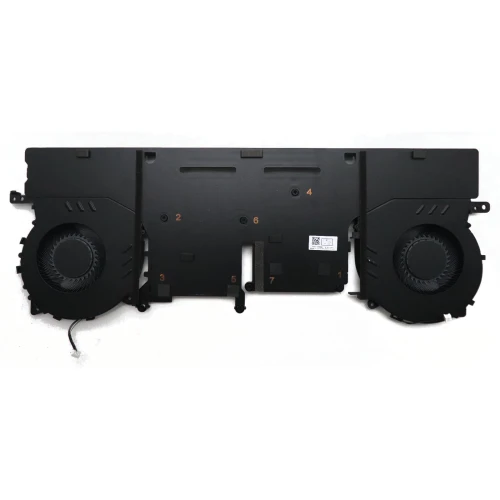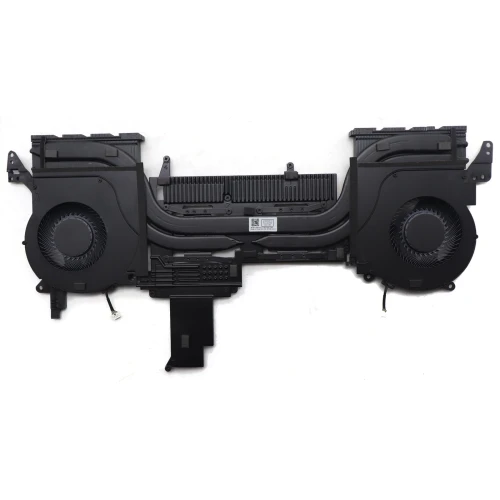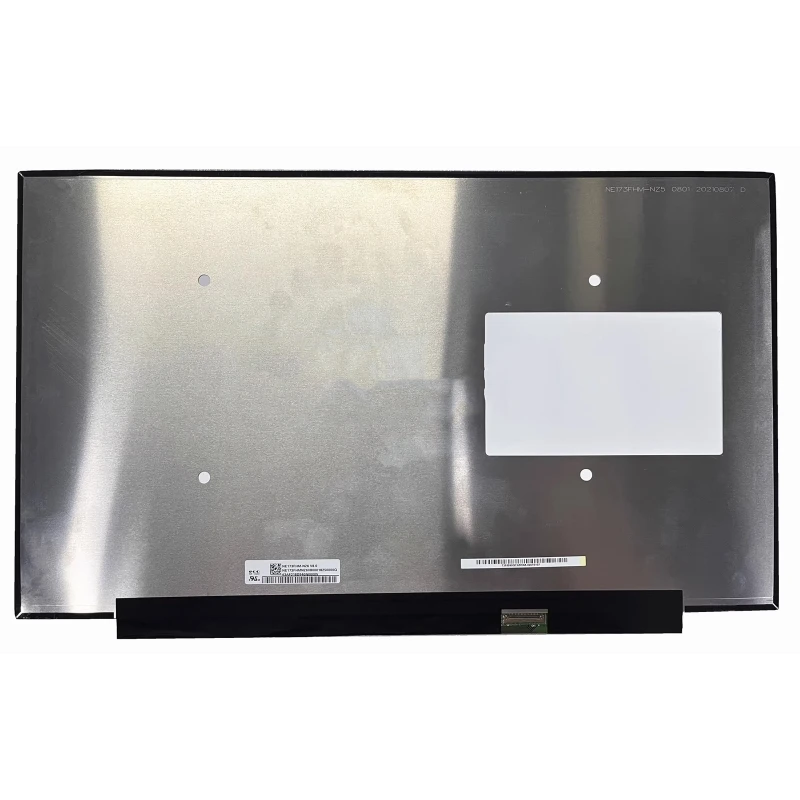
NE173FHM-NZ6 360 Гц LCD screen panel

ID: PCS-10024111 Type: WLED display Size: 17.3 Model/PN: NE173FHM-NZ6 Refresh Rate: 360HZ Resolution: 1920(RGB)×1080, 16:9, FHD Interface: EDP 40 pin Connector width: 21mm Condition: New Grade A+
Availability: In Stock
‌EUR € 58.50
Bulk Quote
Shipping Estimate ship from China Click to detect
DDP - Delivered Duty Paid (Remote not included) / DDU - Delivered Duty Unpaid
Calculate Shipping
  • Guaranteed to fit your ЖК-экран / LCD screen display NE173FHM-NZ6
  • Free step-by-step repair guide File
  • Tracked shipping & easy returns

Complete specifications for reference:
EDID BOE0A00 EDID AUOE295 MSI GS76 Stealth 11UG-257US MSI GE76 Raider 11UH-053 ASUS G733ZW-KH163W ASUS G733ZW-DS94 ASUS G733ZM-BB71-CB ASUS g733zw-bs91-cb ASUS ROG STRIX SCAR G733 SERIES ASUS ROG STRIX SCAR G733C ASUS ROG STRIX SCAR G733CW ASUS ROG STRIX SCAR G733CW-LL SERIES ASUS ROG STRIX SCAR G733CX ASUS ROG STRIX SCAR G733CX-LL SERIES ASUS ROG STRIX SCAR G733CX-XS97 ASUS ROG STRIX SCAR G733CX-XS98 ASUS ROG STRIX SCAR G733P ASUS ROG STRIX SCAR G733PY ASUS ROG STRIX SCAR G733PY-LL SERIES ASUS ROG STRIX SCAR G733PY-XS96 ASUS ROG STRIX SCAR G733PY-XS98 ASUS ROG STRIX SCAR G733PZ ASUS ROG STRIX SCAR G733PZ-DS92-CA ASUS ROG STRIX SCAR G733PZ-LL SERIES ASUS ROG STRIX SCAR G733PZ-XS96 ASUS ROG STRIX SCAR G733PZ-XS97 ASUS ROG STRIX SCAR G733Q ASUS ROG STRIX SCAR G733QM ASUS ROG STRIX SCAR G733QM-HG SERIES ASUS ROG STRIX SCAR G733QM-K SERIES ASUS ROG STRIX SCAR G733QR ASUS ROG STRIX SCAR G733QR-DS98 ASUS ROG STRIX SCAR G733QR-HG SERIES ASUS ROG STRIX SCAR G733QR-K SERIES ASUS ROG STRIX SCAR G733QS ASUS ROG STRIX SCAR G733QS-HG SERIES ASUS ROG STRIX SCAR G733QS-K SERIES ASUS ROG STRIX SCAR G733QS-XS98Q ASUS ROG STRIX SCAR G733QSA ASUS ROG STRIX SCAR G733QSA-KH SERIES ASUS ROG STRIX SCAR G733QSA-PB96 ASUS ROG STRIX SCAR G733QSA-XB99 ASUS ROG STRIX SCAR G733QSA-XS99 ASUS ROG STRIX SCAR G733Z ASUS ROG STRIX SCAR G733ZM ASUS ROG STRIX SCAR G733ZM-DS71-CA ASUS ROG STRIX SCAR G733ZM-LL SERIES ASUS ROG STRIX SCAR G733ZM-RS75 ASUS ROG STRIX SCAR G733ZS ASUS ROG STRIX SCAR G733ZS-KH SERIES ASUS ROG STRIX SCAR G733ZW ASUS ROG STRIX SCAR G733ZW-BS91-CB ASUS ROG STRIX SCAR G733ZW-KH ASUS ROG STRIX SCAR G733ZW-XS96 ASUS ROG STRIX SCAR G733ZX ASUS ROG STRIX SCAR G733ZX-LL SERIES Asus Rog Strix G 17 i9 12th G733ZW Acer Nitro/ Predator Series  Acer Nitro 5 AN517-41 Series Acer Predator Helios 300 PH317-55 Series Asus TUF / ROG / Scar Series Asus TUF Gaming A17 FA707 Asus TUF Gaming A17 FA707R Asus TUF Gaming A17FA707RM Asus TUF Gaming A17 FA707RR Asus TUF Gaming A17 FA707RW Asus TUF Gaming A17 FA707X Asus TUF Gaming A17 FA707XI Asus TUF Gaming A17 TUF707 Asus TUF Gaming A17 TUF707R Asus TUF Gaming A17 TUF707RR Asus ROG Strix G17 G713 Asus ROG Strix G17 G713R Asus ROG Strix G17 G713RM Asus ROG Strix G17 G713RW Asus ROG Strix G17 G713RX Asus Scar 17 G733 Asus Scar 17 G733C Asus Scar 17 G733CW Asus Scar 17 G733CX Asus Scar 17 G733QS Asus Scar 17 G733QSA Asus Scar 17 G733Z Asus Scar 17 G733ZM Asus Scar 17 G733ZW Asus Scar 17 G733ZX Gigabyte Aorus 17 Series  Gigabyte Aorus 17 XE4 Gigabyte Aorus 17 9KF Gigabyte Aorus 17 9MF Gigabyte Aorus 17 9SF Gigabyte Aorus 17 KE4 Gigabyte Aorus 17 KE5 Gigabyte Aorus 17 XE5 Gigabyte Aorus 17 XE5-73US534SH Gigabyte Aorus 17 YE4 Gigabyte Aorus 17 YE5 Gigabyte Aorus 17 YE5-74ES544SH Gigabyte Aorus 17 YE5-A4US544SP Gigabyte Aorus 17H BXF Gigabyte Aorus 17H BXF-74US554SH Gigabyte Aorus 17X XE Gigabyte Aorus 17X XES Gigabyte Aorus 17XYE Gigabyte Aorus 17X YES MSI Series MSI GE76 MSI GL76 MSI GS76 MSI GP76 STEALTH 11UG-257US B173HAN05.1 G733ZS

Acer Nitro 5 AN517-41 Series
Acer Predator Helios 300 PH317-55 Series
Asus TUF Gaming A17 FA707 Series / A17 FA707R / A17FA707RM / A17 FA707RR / A17 FA707RW / A17 FA707X / A17 FA707XI / A17 TUF707 Series / A17 TUF707R / A17 TUF707RR
Asus ROG Strix G17 G713 Series / G17 G713R / G17 G713RM / G17 G713RW / G17 G713RX / Scar 17 G733 Series / Scar 17 G733C / Scar 17 G733CW / Scar 17 G733CX / Scar 17 G733QS / Scar 17 G733QSA / Scar 17 G733Z / Scar 17 G733ZM / Scar 17 G733ZW / Scar 17 G733ZX
Gigabyte AORUS 17 XE4 / 17 9KF / 17 9MF / 17 9SF / 17 KE4 / 17 KE5 / 17 XE5 / 17 XE5-73US534SH / 17 YE4 / 17 YE5 / 17 YE5-74ES544SH / 17 YE5-A4US544SP / 17H BXF / 17H BXF-74US554SH / 17X XE / 17X XES / 17XYE / 17X YES
MSI GE76 Series / GL76 Series / GS76 Series / GP76 Series

Описание товара

NE173FHM-NZ6 360 Гц LCD screen panel – высококачественная ЖК-панель, разработанная для ноутбуков , обеспечивающая чёткое изображение и точную цветопередачу.

Основные характеристики:

  • Размер экрана: 17.3 – измеряется по диагонали; проверьте соответствие вырезу в рамке.
  • Resolution: 1920(RGB)×1080, 16:9, FHD – убедитесь, что ваша GPU поддерживает это разрешение (например, для 4K требуется eDP 40 контактов).
  • Refresh Rate: 360HZ – более высокая частота обновления (≥120 Гц) требует совместимого шлейфа и GPU.
  • Interface: EDP 40 pin, Narrow, Width: 0.83 inch (21mm), Pitch 0.4mm – тип разъёма и количество контактов (например, eDP 30 контактов 0,5 мм).
  • Сенсорный экран: No – если «Да», материнская плата и шлейф должны поддерживать сенсорный дигитайзер.
  • Condition: New Grade A+ – состояние панели.
  • Модель/PN: NE173FHM-NZ6 – сравните с номером на вашем оригинальном экране.

Совместимость: гарантированная посадка для . Перед установкой ещё раз проверьте ширину разъёма и шаг контактов.

Совет по установке: держите экран за края, не касайтесь стекла и аккуратно проложите шлейф через петлю, чтобы он не был прижат.

Гарантия и поддержка: на все товары действует право возврата в течение 7 дней и бесплатная техническая поддержка. Если у вас есть вопросы по совместимости, свяжитесь с нашей командой: info@pcspare.com.

Артикул: LT-10024111  |  Обновлено: 2026-10-21 07:26:36

Схема внутреннего устройства Найдите и просмотрите внутреннее устройство этой запчасти
Загрузка...

Дисплейная панель — слоистая структура

Верхний поляризатор Стекло TFT Жидкий кристалл Стекло CF Нижний поляризатор Световодная пластина СВЕТОДИОД FPC Драйвер ③ Стекло ② Жидкость ① Подсветка ④ Поляризатор Как это работает Подсветка → жидкий кристалл преломляет свет → изображение формируется на экране. Интерфейс: eDP (современный) / LVDS (устаревший) — должен совпадать. Проверьте ширину разъёма и шаг контактов — несовместимые шлейфы не подойдут.

Часто задаваемые вопросы и решения

Каковы разрешение и частота обновления этого экрана?

Разрешение: 1920(RGB)×1080, 16:9, FHD | Частота обновления: 360HZ.

Важные соображения:
  • Графический чип (GPU) вашего ноутбука должен поддерживать это разрешение и частоту обновления. Например, для 4K (3840x2160) нужен GPU с DisplayPort 1.2 или выше, а шлейф ЖК-экрана должен иметь достаточную пропускную способность (обычно 40-контактный eDP).
  • Если оригинальный экран был 1366x768, а вы устанавливаете панель 1920x1080, система может работать, но BIOS/EDID должны распознать новое разрешение – некоторые старые ноутбуки привязаны к исходному разрешению.
  • Высокие частоты обновления (например, 144 Гц) требуют совместимого шлейфа и графического выхода – убедитесь, что ваш ноутбук это поддерживает.

Если вы обновляете экран до более высокого разрешения, рекомендуем свериться с руководством по обслуживанию ноутбука или форумами, где подтверждена совместимость.

Какой интерфейс использует этот экран и каковы характеристики разъёма?


Распространённые типы интерфейсов для справки:
  • eDP 30 контактов, Narrow: ширина 0,67 дюйма (17 мм), шаг 0,4 мм – часто встречается в ультратонких ноутбуках.
  • eDP 30 контактов, Standard: ширина 0,75 дюйма (19 мм), шаг 0,5 мм – часто в стандартных моделях 14–15,6 дюйма.
  • eDP 40 контактов, Narrow: ширина 0,79 дюйма (20 мм) или 0,83 дюйма (21 мм), шаг 0,4 мм – для панелей 4K и с высокой частотой обновления.
  • eDP 40 контактов, Standard: ширина 1,0 дюйма (25 мм), шаг 0,5 мм – в крупных игровых ноутбуках.
  • LVDS 40 контактов: ширина 1,0 дюйма (25 мм), шаг 0,5 мм – устаревший интерфейс с ограниченной пропускной способностью.

Как проверить: посмотрите на разъём оригинального экрана – поищите нанесённую маркировку (например, «30P 0.4mm») или измерьте линейкой. Сравните с фотографиями нашего товара.

Если не уверены, пришлите нам чёткое фото разъёма оригинального экрана – мы подберём соответствие.

Каков физический размер этого экрана?

Размер экрана: 17.3 (по диагонали).

Важно: даже разница в 0,1 дюйма может привести к тому, что панель не встанет в рамку или не совпадут крепёжные отверстия. Всегда измеряйте активную область текущего экрана (видимую часть) и внешние габариты (включая крепёжные ушки).

Кроме того, проверьте соотношение сторон – в большинстве современных ноутбуков это 16:9, но некоторые используют 16:10 (чуть выше). Экран 16:10 физически не встанет в рамку 16:9, и наоборот.

Как измерить: снимите экран с ноутбука и измерьте диагональ активной области (от угла до угла). Также измерьте ширину и высоту всей панели (вместе с металлической рамкой). Сравните эти значения с характеристиками нашего товара.

Это сенсорный экран?

Поддержка сенсора: Нет. Это стандартная (несенсорная) панель.

Она будет работать в любом ноутбуке, который принимает несенсорный экран. Если в вашем ноутбуке изначально был сенсорный экран, установка этой несенсорной панели приведёт к потере сенсорных функций (но изображение будет работать). Также может потребоваться использовать несенсорный шлейф ЖК-экрана.

Каков класс и состояние этого экрана?

Класс: New Grade A+.

Как понимать классы ЖК-экранов:
  • Класс A+ (новый): совершенно новая панель без дефектов, ноль битых пикселей, равномерная яркость – высшее качество.
  • Класс A (новый совместимый): новый, но возможны незначительные косметические отличия (например, немного другая равномерность подсветки) – почти незаметны.
  • Класс B (б/у или восстановленный): возможны несколько (менее 5) битых пикселей или небольшие царапины, не влияющие на работу – подходит для бюджетного ремонта.

Мы отправляем все экраны в том классе, который указан на странице товара. Все экраны проверены на работоспособность – без полос, без мерцания, подсветка работает.

Если вам нужен конкретный класс, проверьте описание товара или свяжитесь с нами до заказа.

Есть ли на этом экране битые пиксели или дефекты?

Все наши ЖК-экраны проходят строгую проверку перед отправкой. Мы гарантируем отсутствие битых пикселей, ярких точек и полос на момент отгрузки.

Что делать, если вы обнаружили дефекты после установки:
  • Проверьте, не вызвана ли проблема плохим контактом шлейфа – переподключите шлейф ЖК-экрана с обеих сторон.
  • Проверьте экран на другом совместимом ноутбуке (если возможно), чтобы локализовать проблему.
  • Если дефекты явно на самой панели (например, группа битых пикселей или видимая царапина), свяжитесь с нашей поддержкой в течение 7 дней, приложив фотографии – мы организуем замену или возврат средств.

Наша гарантия распространяется только на производственные дефекты – физические повреждения при установке не покрываются.

Где физически расположен экран и как он крепится?

ЖК-экран расположен внутри крышки дисплея (крышка A + крышка B) ноутбука. Он крепится следующим образом:
  • К крышке A (верхней крышке): экран обычно прикручен к крышке A с помощью 4–8 небольших винтов по краям. В некоторых моделях вместо винтов используются клейкая лента или металлическая рамка.
  • За крышкой B (рамкой): рамка закрывает переднюю часть экрана – её необходимо снять первой, чтобы добраться до экрана.
  • Шлейф ЖК-экрана идёт от обратной стороны экрана (или нижнего края) к материнской плате, проходя через петлю.
  • У экрана также есть кабель подсветки (иногда объединённый с основным шлейфом), который подаёт питание на светодиодную подсветку.

Для доступа к экрану необходимо снять рамку – в некоторых моделях также требуется снять весь дисплейный узел (крышку с экраном) с основания, чтобы не повредить шлейфы.

Как подключить шлейф ЖК-экрана к экрану и материнской плате?

Подключение включает два конца:
  • Сторона экрана: шлейф вставляется в разъём на обратной стороне ЖК-панели (или на нижнем краю). Обычно это разъём ZIF (Zero Insertion Force). Для подключения:
    • Поднимите небольшую фиксирующую защёлку на разъёме экрана.
    • Вставьте шлейф золотистыми контактами вверх (к защёлке) – на шлейфе часто есть синяя или красная полоса, обозначающая контакт 1.
    • Плотно опустите защёлку для фиксации.
  • Сторона материнской платы: шлейф вставляется в разъём на системной плате, обычно обозначенный LCD, LVDS, eDP или J_LCD. Порядок тот же – поднимите защёлку ZIF, правильно вставьте шлейф и зафиксируйте.

Критически важно: шлейф должен быть вставлен до конца – если он вставлен не полностью, изображение будет частичным или отсутствовать. Не прилагайте усилий; если шлейф не входит легко, проверьте ориентацию.

Всегда отсоединяйте аккумулятор перед подключением или отключением шлейфа ЖК-экрана, чтобы избежать короткого замыкания.

Как заменить ЖК-экран шаг за шагом?

Примечание: это тонкая операция – действуйте осторожно. Если вы не уверены в своих силах, рассмотрите обращение в профессиональный сервис.

  1. Подготовка: выключите ноутбук, отключите адаптер AC и извлеките аккумулятор (если он съёмный). Работайте на чистой мягкой поверхности.
  2. Снимите рамку (крышку B):
    • Используйте пластиковую лопатку или медиатор, чтобы аккуратно отщёлкнуть рамку – начинайте с внутреннего края (у экрана) и двигайтесь по периметру.
    • Некоторые рамки держатся на клею – примените слабый нагрев (фен), чтобы размягчить клей.
    • Старайтесь не согнуть и не треснуть рамку – она часто тонкая и хрупкая.
  3. Отсоедините старый экран:
    • Найдите разъём шлейфа ЖК-экрана на обратной стороне экрана (или снизу). Освободите защёлку ZIF и аккуратно вытяните шлейф.
    • Если есть отдельный кабель подсветки, отсоедините и его.
    • Выкрутите крепёжные винты (обычно 4–6), крепящие экран к крышке A.
    • Осторожно извлеките экран – избегайте его изгиба.
  4. Установите новый экран:
    • Установите новый экран в то же положение – совместите винтовые отверстия.
    • Вставьте и равномерно затяните крепёжные винты – не перетягивайте.
    • Подключите шлейф ЖК-экрана – вставьте его до конца в разъём ZIF и закройте защёлку. Убедитесь, что шлейф не перекручен и не защемлён.
    • Если у экрана есть отдельный кабель подсветки, подключите и его.
  5. Установите рамку на место:
    • Прижмите рамку обратно – начните с одного угла и двигайтесь по периметру, следя за тем, чтобы все защёлки защёлкнулись.
    • Если использовался клей, нанесите новую клейкую ленту или воспользуйтесь оригинальным клеем (если он ещё липкий).
  6. Проверьте до полной сборки:
    • Подключите аккумулятор и включите ноутбук – проверьте корректность изображения (без полос, мерцания и битых пикселей).
    • Проверьте регулировку яркости, а для сенсорного экрана – работу сенсора.
  7. Если всё работает, выключите питание, отсоедините аккумулятор и установите оставшиеся крышки.

Частые ошибки, которых стоит избегать:

  • Забыли подключить шлейф до установки экрана – придётся повторить шаги.
  • Защемили шлейф ЖК-экрана в области петли – прокладывайте его аккуратно, точно как оригинальный.
  • Использовали слишком длинные винты – они могут повредить экран или крышку A.
  • Не удалили весь старый клей – из-за этого рамка может встать неровно.

Посмотрите наше видео по установке или обратитесь к руководству по обслуживанию вашего ноутбука для деталей по конкретной модели.

Какие меры предосторожности нужны и что делать, если экран не работает после установки?

Критически важные меры предосторожности:

  • Всегда отсоединяйте аккумулятор перед любой работой с экраном или шлейфом – подсветка ЖК-экрана может иметь высокое напряжение (до 40 В) и повредить инвертор или GPU.
  • Держите экран за края – не касайтесь стеклянной поверхности и золотистых контактов на шлейфе.
  • Никогда не сгибайте и не изгибайте экран – стекло легко трескается.
  • Используйте защиту от ESD – наденьте антистатический браслет или прикоснитесь к заземлённому металлическому предмету перед работой с компонентами.
  • Не перетягивайте винты – рамки экранов хрупкие; достаточно плотной посадки.
  • Содержите экран в чистоте – любая пыль или отпечатки на внутренней поверхности будут видны при включённой подсветке.

Поиск неисправностей – что делать, если экран не работает после установки?

  • Нет изображения (чёрный экран):
    • Проверьте, полностью ли вставлен и зафиксирован шлейф ЖК-экрана с обеих сторон – и на экране, и на материнской плате.
    • Убедитесь, что ноутбук включён (послушайте вентилятор или посмотрите на индикатор Caps Lock).
    • Проверьте с внешним монитором, чтобы убедиться, что ноутбук выводит видео – если внешний работает, проблема в экране или шлейфе.
    • Осмотрите шлейф на повреждения – защемлённый шлейф может разорвать внутренние дорожки.
  • Подсветка работает, но изображения нет (пустой белый или серый экран):
    • Обычно это означает, что линии данных не подключены – переподключите шлейф, проверьте контакты разъёма на наличие погнутых.
    • Убедитесь, что экран совместим с интерфейсом вашего ноутбука (например, eDP или LVDS).
  • Мерцание или периодическое изображение:
    • Проверьте прокладку шлейфа – он может быть защемлён в области петли.
    • Убедитесь, что шлейф не натянут – должен быть небольшой запас.
  • Полосы, артефакты или искажение цветов:
    • Переподключите шлейф – иногда плохой контакт вызывает шум сигнала.
    • Если полосы сохраняются, экран может быть неисправен – свяжитесь с поддержкой.
  • Сенсор не работает (для сенсорных экранов):
    • Убедитесь, что кабель дигитайзера (если он отдельный) подключён.
    • Установите правильный драйвер сенсора – некоторым ноутбукам нужен особый драйвер для новой панели.
    • Проверьте настройки BIOS – в некоторых ноутбуках есть опция включения и отключения сенсора.
  • Регулировка яркости не работает:
    • Убедитесь, что кабель подсветки (если он отдельный) подключён.
    • Проверьте, работают ли клавиши яркости ноутбука – если нет, попробуйте переустановить драйвер видеокарты.
  • Экран слишком тёмный или неравномерная подсветка:
    • Возможна проблема с подсветкой – убедитесь, что разъём вставлен до конца.
    • Если экран другой модели, уровни яркости могут интерпретироваться иначе – отрегулируйте в операционной системе.

Если вы испробовали всё вышеперечисленное, а проблема сохраняется: свяжитесь с нашей поддержкой, приложив фотографии проблемы экрана и указав модель ноутбука – мы поможем диагностировать и при необходимости организуем замену.

Новые поступления