Watch official MSI videos for installation, disassembly, and repair guidance.
Open MSI Installation Guide File / Videos
Complete specifications for reference:
MSI MS-14D1
MSI MS-14D3
MSI MS-14DK
MSI MS-1552
MSI MS-155K
MSI MS-155L
MSI Modern 14 B10RBSW
MSI Modern 14 B10RASW
MSI Modern 14 B10MW
MSI Modern 14 B11S
MSI Modern 14 B11SBU
MSI Modern 14 B11SBL
MSI Modern 14 B11SB
MSI Modern 14 B11MU
MSI Modern 14 B11MOU
MSI Modern 14 B11MOL
MSI Modern 14 B11MO
MSI Modern 14 B11ML
MSI Modern 14 B11M
MSI Modern 14 B4MW
MSI Modern 15 A4M
MSI Modern 15 A5M
MSI Modern 15 A11MU
MSI Modern 15 A11ML
MSI Modern 15 A11M
MSI Modern 15 A11SBU
MSI Modern 15 A11SBL
MSI Modern 15 A11SB
MSI Summit B14 A11M
MSI Summit B14 A11MOT
MSI Summit B15 A11M
MSI Summit B15 A11MT
MSI Summit E14 A11SCS
MSI Summit E14 A11SCST
MSI Summit E15 A11SCST
MSI Summit E15 A11SCS
MSI WS66 Series
MSI WS66 10TK
MSI WS66 10TKT
MSI WS66 10TL
MSI WS66 10TLT
MSI WS66 10TM
MSI WS66 10TMT
MSI WS66 11UK
MSI WS66 11UKT
MSI WS66 11UM
MSI WS66 11UMT
MSI MS-1541
MSI MS-1542
MSI MS-16V1
MSI MS-16V3
MSI MS-16V4
MSI Creator 15 A11UE
MSI Creator 15 A11UH
MSI GE66 Series
MSI GE66 Raider Valhalla Limited Edition 10SF
MSI GE66 Raider Valhalla Limited Edition 10SE
MSI GE66 Raider 10SGS
MSI GE66 Raider 10SFS
MSI GE66 Raider 10SF
MSI GP66 Series
MSI GP66 Leopard 10UG
MSI GP66 Leopard 10UH
MSI GP66 Leopard 11UE
MSI GP66 Leopard 11UG
MSI GP66 Leopard 11UH
MSI GS66 Series
MSI GS66 Stealth 10SD
MSI GS66 Stealth 10SE
MSI GS66 Stealth 10SF
MSI GS66 Stealth 10SFS
MSI GS66 Stealth 10SGS
MSI GS66 Stealth 10UE
MSI GS66 Stealth 10UG
MSI GS66 Stealth 10UH
MSI GS66 Stealth 11UH
MSI GS66 Stealth 11UG
MSI GS66 Stealth 11UE
MSI Stealth GS66 12UE
MSI Stealth GS66 12UG
MSI Stealth GS66 12UGS
MSI Stealth GS66 12UH
MSI Stealth GS66 12UHS
MSI Vector GP66 12UGS
MSI Vector GP66 12UH
MSI Prestige 14 A11SCS
MSI Prestige 14 A11SCX
MSI Prestige 14 A11SB
MSI Prestige 14 A11SC
MSI Prestige 14Evo A11M
MSI Prestige 14Evo A11MO
MSI Prestige 15 A11SB
MSI Prestige 15 A11SC
MSI Prestige 15 A11UC
MSI Prestige 15 A11UD
MSI Prestige 15 A11SCS
MSI Prestige 15 A11SCX
MSI Prestige 15 A12SC
MSI Prestige 15 A12UC
MSI Prestige 15 A12UD
MSI Summit E14 A11SCS
MSI Summit E14 A11SCST
MSI Summit E15 A11SCST
MSI Summit E15 A11SCS
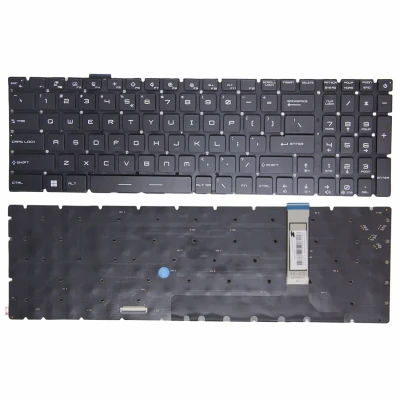
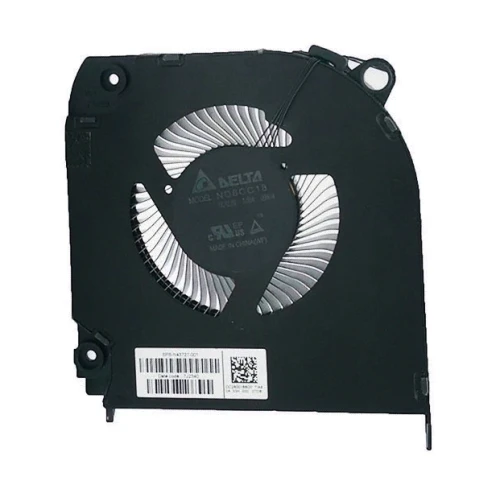
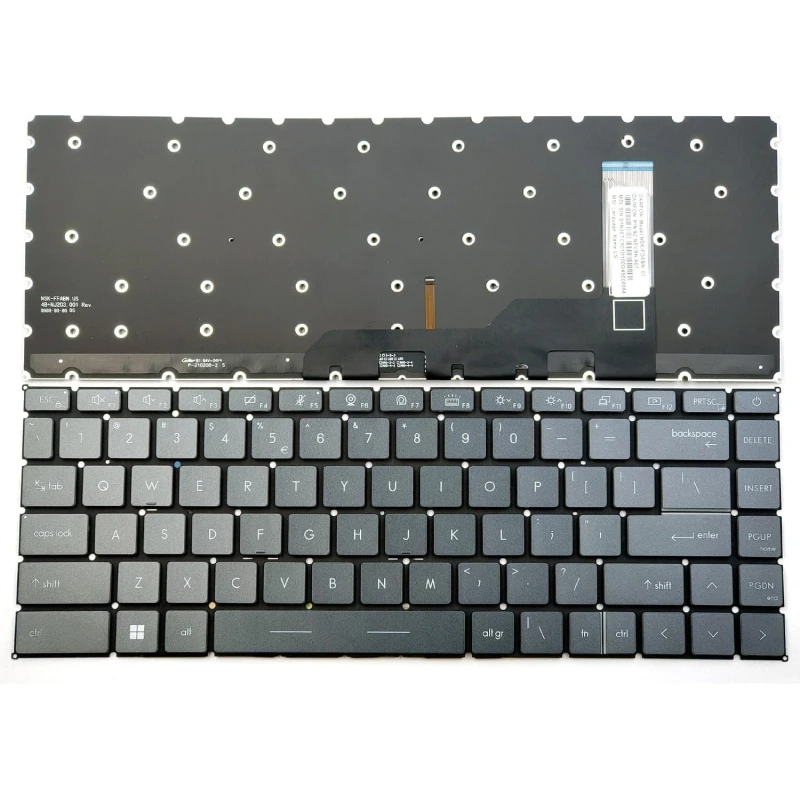
MSI GS66 GE66 GP66 MS-1541 MS-14C1 MS-14C2 MS-16V1 MS-16V2 MS-16V3 WS66 P40 серая подсветка американской клавиатуры – высококачественная сменная клавиатура, разработанная специально для ноутбуков .
Основные характеристики:
Совместимость: данная клавиатура гарантированно подходит к и его вариантам. Перед заказом проверьте точный номер модели вашего ноутбука (указан на наклейке снизу).
Совет по установке: всегда сначала отключайте аккумулятор. Перед снятием запомните ориентацию шлейфа – при обратной установке можно повредить разъём.
Гарантия и поддержка: на все товары действует право возврата в течение 7 дней и бесплатная техническая поддержка. Если у вас есть вопросы по совместимости, свяжитесь с нашей командой: info@pcspare.com.
Артикул: LT-13370 | Обновлено: 2026-11-25 13:13:26
Важно: раскладки не взаимозаменяемы – расположение клавиш, форма Enter и размеры модификаторов различаются. Установка клавиатуры US в ноутбук UK приведёт к тому, что часть клавиш не будет совпадать с надписями, а операционная система может неверно сопоставить клавиши (хотя раскладку можно изменить программно).
Как проверить: посмотрите на оригинальную клавиатуру – обратите внимание на форму клавиши Enter (широкая горизонтальная или высокая вертикальная) и расположение клавиши обратного слэша. Если не уверены, пришлите нам фото оригинальной клавиатуры – мы подтвердим раскладку.
Подключение: если у клавиатуры есть отдельный кабель подсветки, подключите его к соответствующему разъёму на материнской плате. Если подсветка встроена в основной шлейф, дополнительное подключение не требуется.
Если вы меняете клавиатуру без подсветки на клавиатуру с подсветкой, убедитесь, что на материнской плате есть нужный разъём – иначе подсветка работать не будет.
Если на шлейфе есть усиливающая полоса (более толстый пластиковый участок на конце), убедитесь, что он расположен правильно – обычно он указывает глубину вставки и ориентацию.
Если вы не уверены в правильной ориентации, посмотрите наше видео по установке и фотографии – или свяжитесь с нашей поддержкой.
Да – проверьте следующие физические параметры, чтобы убедиться в идеальной посадке:
Проверка номера детали (PN): номер PN на обратной стороне клавиатуры может отличаться от вашего оригинала, но мы гарантируем полную совместимость при совпадении модели и раскладки. Если не уверены, пришлите нам фото обратной стороны оригинальной клавиатуры (с наклейкой PN) – мы подтвердим.
Важное замечание о вариантах моделей: у некоторых моделей ноутбуков есть разные варианты клавиатур в зависимости от региона и конфигурации (например, у одних есть подсветка, у других нет; у одних есть сканер отпечатков, у других нет). Всегда проверяйте характеристики оригинальной клавиатуры перед заказом.
Если не уверены, свяжитесь с нашей поддержкой, указав точный номер модели ноутбука и фото оригинальной клавиатуры – мы подтвердим совместимость.
Клавиатура подключается к материнской плате через плоский шлейф, который проходит через отверстие в крышке C и вставляется в разъём ZIF на материнской плате (обычно обозначен KEYBOARD, KBD или J_KB).
Доступ: для замены клавиатуры может потребоваться снять нижнюю крышку (крышку D) или накладку вокруг клавиатуры – в зависимости от модели. В некоторых ноутбуках нужно снять всю клавиатурную панель (крышку C).
Всегда сверяйтесь с руководством по обслуживанию вашего ноутбука для конкретного способа снятия – применение силы может повредить защёлки или крышку C.
Порядок подключения:
Если у клавиатуры есть отдельный кабель подсветки:
Не прилагайте усилий к шлейфу – если он не входит легко, проверьте ориентацию. Погнутые контакты разъёма на материнской плате трудно отремонтировать.
Примечание: способы замены клавиатуры зависят от модели ноутбука. Шаги ниже являются общими – для инструкций по конкретной модели обратитесь к руководству по обслуживанию вашего ноутбука.
Для клавиатур, устанавливаемых сверху (наиболее часто):
Для клавиатур, устанавливаемых снизу:
Частые ошибки, которых стоит избегать:
Если вы не уверены в каком-либо шаге, посмотрите наше видео по установке или обратитесь к руководству по обслуживанию вашего ноутбука.
Критически важные меры предосторожности:
Поиск неисправностей после установки:
Если проблема сохраняется: свяжитесь с нашей поддержкой, указав, какие именно клавиши не работают, и приложив фото установки клавиатуры – мы поможем определить, неисправна ли клавиатура или она несовместима.
Для большинства ноутбуков установка драйверов не требуется – клавиатуры являются стандартными HID-устройствами (Human Interface Device) и автоматически распознаются в Windows, macOS и Linux.
Однако есть несколько исключений:
Пошаговая инструкция для пользователей Windows:
Если вы используете Linux или macOS, клавиатура должна работать по принципу plug-and-play – возможно, потребуется лишь скорректировать настройки раскладки в системных параметрах.