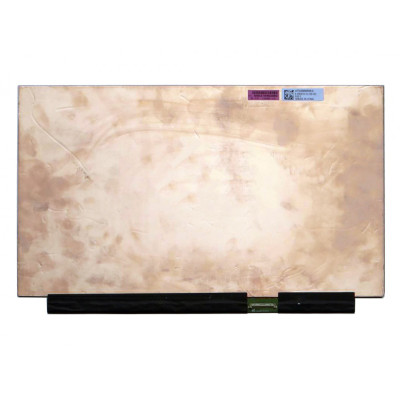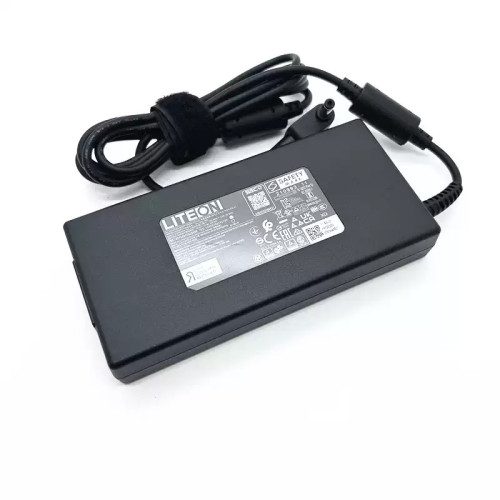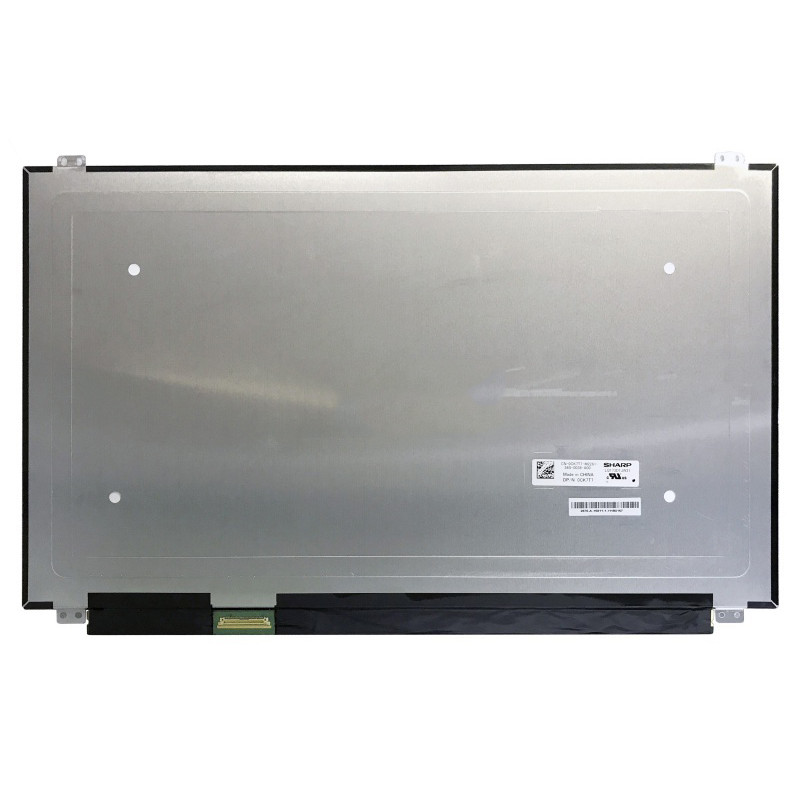
Complete specifications for reference:
EDID SHP145A
EDID SHP145A
R01fgha0b3nt5
AUO AUO109B
AUO109B
Dell 0CK7T7 CK7T7
Dell 2DK4K 02DK4K
AUO109B
Dell 0CK7T7 CK7T7
Dell NW6C8 0NW6C8
AUO AUO109B
Acer KL.17305.007
Dell 2RCX9 02RCX9
EDID AUO109B
Dell 8cjk2 08cjk2
HP 823423-3G1
AUO AUO109B
HP 903816-001
AUO109B
Dell 0CK7T7 CK7T7
Dell 391-BDRR
Dell CK7T7 0CK7T7
SD10G56689 Lenovo
00HN887
Lenovo 00HN887
EDID SHP1446
Lenovo sd10g56690
Lenovo 00HN887
EDID AUO109B
Dell Ck7t7 0Ck7t7
DELL 2RCX9
KL.17305.006
AUO AUO109B
KL.17305.006
ACER KL.17305.006
Dell 3RX1V 03RX1V
Dell CK7T7 0CK7T7
Dell 0CK7T7 CK7T7
HP L03304-3G1
Dell 391-BDEX
Dell 391-BCFL
Dell 391-BENZ
Dell 3RX1V
HP L03304-3G1
Acer 18010-17320800
Dell 391-BCMW
Dell TJ6VM 0TJ6VM
HP 921324-001
Dell 0rh0d3
MSI S1J-4F0A002-A90
S1j-7f0a003-a90
HP M20120-001
Lenovo 01YN100
Lenovo SD10G56690
Dell 391-BDHT
18010-17320800
HP L20696-001
HP M75677-001
HP 853322-001
HP 845823-004
HP Omen 903816-001
HP 853322-003
HP 921323-001
HP 823423-6g1
HP 848394-001
Acer NH.Q19AA.001
MSI S1J-7F0A003
2DK4K CK7T7 RH0D3
Razer Blade Pro 2017
Razer Blade Pro 2017 (Blade Pro Series)
ASUS N752VX-GB122T
ASUS N752VX
Acer Predator GX-792-77BL
DELL Alienware 17 R3
Dell Alienware 17 R3 P43F
Dell Alienware 17 R3 P43F
Dell Alienware 17 R3 P43F002
Acer Predator G9-793
Dell Precision 7710
Dell Precision 7710
Dell Alienware 17 R4
Lenovo P72 (type 20MB
20MC) Laptop (Thinkpad) - Type 20MB
HP Omen 17-AN 17.3 LED UHD UWVA AG flat fGSync
HP MVIUR Unit 17-w102xx
HP OMEN NOTEBOOK 17-W151NR
HP OMEN NOTEBOOK 17-W273NR
HP OMEN NOTEBOOK 17T-W000
HP OMEN NOTEBOOK 17T-W100
HP OMEN NOTEBOOK 17T-W200
HP OMEN NOTEBOOK REFURB 17T-W100
HP OMEN NOTEBOOK REFURB 17T-W200
HP OMEN REFURB NOTEBOOK 17T-W000
HP OMEN REFURB NOTEBOOK 17T-W200 OMEN by
HP Laptop 17-w0XX Refurb PC OMEN by
HP Laptop 17-w103TX OMEN by
HP Laptop 17-w107TX OMEN by
HP Laptop 17-w111TX OMEN by
HP Laptop 17-w115TX OMEN by
HP Laptop 17-w122TX OMEN by
HP Laptop 17-w125TX OMEN by
HP Laptop 17-w126TX OMEN by
HP Laptop 17-w127TX OMEN by
HP Laptop 17-w128TX OMEN by
HP Laptop 17-w129TX OMEN by
HP Laptop 17-w202TX OMEN by
HP Laptop 17-w207TX OMEN by
HP Laptop 17-w208TX OMEN by
HP Laptop 17-w209TX OMEN by
HP Laptop 17-w213TX OMEN by
HP Laptop 17-w214TX OMEN by
HP Laptop 17-w215TX OMEN by
HP Laptop 17-w219TX OMEN by
HP Laptop 17-w234TX OMEN by
HP Laptop 17-w235TX OMEN by
HP Laptop 17-w236TX OMEN by
HP Laptop 17-w240TX OMEN by
HP Laptop 17-w241TX OMEN by
HP Laptop 17-w242TX
LENOVO P71 (type 20HK
20HL) Laptop (Thinkpad) - Type 20HK
DELL Precision 7730
Msi MS-17A1
Msi GT73VR 6RE 6RF
Msi GT73VR
Dell Precision 7710
DELL Alienware 17 R3
Dell Alienware 17 R3 P43F002
ASUS GL703GE
MSI Stealth PRO GS73VR
MSI Stealth PRO GS73VR 7RG
Msi Stealth Pro GS73VR 6RF
Msi Ms-17b1
SD10G56689
Lenovo 00HN887
Lenovo 00HN887
Lenovo sd10g56690
Lenovo 00HN887
Acer Predator 17 G9-793
G9-791
Aspire VN7-792G
Acer Notebook
Aspire VN7-792G
Acer Notebook Predator G9-791
Acer Notebook Predator G9-792
Alienware R3
MSI GT72VR 7RE
Acer Predator G9-793
ACER Predator 17X N16P4
CLEVO P775DM1
MSI ms-17b7
Alienware 17 R4
Dell Precision 7740
Asus Rog G701VIK-GB043T
SANTECH G59
Clevo P870DM3-G
Clevo P870DM3 Schenker XMG U727
Dell Precision 7720 P29E002
HP ZBook 17 G4
Dell Precision 7440
MSI GT73VR Notebook
MSI GS73VR Stealth PRO Notebook
GS73VR Stealth PRO Notebook
Lenovo LENOVO P71 (type 20HK
20HL) Laptop (Thinkpad) - Type 20HK
HP ZBook Fury 17 G7 Mobile Workstation (Alder)
HP ZBook Fury 17 G7 Mobile Workstation (26F44AV) - 2K6N7PA
HP ZBook Fury 17 G7 Mobile Workstation (26F46AV) - 2P5N0PA
HP ZBook Fury 17 G7 Mobile Workstation (9UY34AV) - 23U34PA
HP ZBook Fury 17 G7 Mobile Workstation (9UY34AV) - 23U41PA
HP ZBook Fury 17 G7 Mobile Workstation (9UY35AV) - 23R36PA
HP ZBook Fury 17 G7 Mobile Workstation (9UY35AV) - 23R37PA
HP ZBook Fury 17 G7 Mobile Workstation (9UY35AV) - 23S21PA
HP ZBook Fury 17 G7 Mobile Workstation (9UY35AV) - 23S88PA
HP ZBook Fury 17 G7 Mobile Workstation (9UY36AV) - 2K6P1PA
HP ZBook Fury 17 G7 Mobile Workstation (9VE95AV) - 2V3H7PA
HP ZBook Fury 17 G8
Alienware 17 R4 P31E
DELL Precision 7720
HP ZBook Fury 17 G7
S1j-7f0a003-a90
MSI S1J-4F0A002-A90
ASUS G752VS
Asus Notebook G Series G752VS
Asus Notebook G Series G752VY
Asus Notebook G Series GX700VO
Asus Notebook N Series N752VX
HP L20696-001
5MF29U8R
HP ENVY Laptop Refurb PC
2YY27AV
HP ENVY 17T-BW000 LAPTOP
2YY28AV
2YY28AAR
HP ENVY 17T-BW000 REFURB LAPTOP
5ME12U8R
5ME13U8R
5NB78U8R
5YD20U8R
6MX28U8R
6XW52U8R
4KZ22UA
HP ENVY LAPTOP 17-BW0011NR
4KZ22UAR
5JT85U8R
HP ENVY Laptop 17-bw0xxx Refurb PC
5KK38U8R
5KK72U8R
5KK73U8R
5KK74U8R
5MD86U8R
5ME04U8R
5ME05U8R
5ME14U8R
5ME15U8R
5ME16U8R
5ME17U8R
5ME18U8R
5ME24U8R
5ME25U8R
5ME27U8R
5ME28U8R
5MF27U8R
5MF28U8R
5NB59U8R
5NB75U8R
5NB76U8R
5NB77U8R
5NB79U8R
5NB80U8R
5NB81U8R
5NB82U8R
5NB83U8R
5NB84U8R
5NB85U8R
5NB86U8R
5YD19U8R
5YD21U8R
5YD50U8R
6DL28U8R
6DL29U8R
6DL30U8R
6DL31U8R
6DL32U8R
6FH81U8R
6FJ45U8R
6FJ46U8R
6FJ67U8R
6FJ68U8R
6FJ69U8R
6FJ72U8R
6FK42U8R
6FK78U8R
6FK97U8R
6FK98U8R
6FK99U8R
6FL00U8R
6FL01U8R
6FL02U8R
6FL03U8R
6GK39U8R
6GK40U8R
6GK41U8R
6GK42U8R
6MX14U8R
6MX29U8R
6MX30U8R
6MX31U8R
6MX32U8R
6WZ08U8R
6WZ09U8R
6WZ10U8R
6WZ11U8R
6WZ12U8R
6XV21U8R
6YS93U8R
6YT23U8R
6YT25U8R
6YT39U8R
7CJ11U8R
7CJ12U8R
7CJ16U8R
7JE75U8R
7LM05U8R
7LM28U8R
7LM29U8R
7LN41U8R
7LN42U8R
7LN43U8R
7LN44U8R
7LN45U8R
7LN46U8R
7LN72U8R
7VD47U8R
7VD48U8R
7VD49U8R
7VD50U8R
7VD51U8R
7VD52U8R
8LZ20U8R
2YY27AAR
HP ENVY REFURB 17T-BW000 LAPTOP
5ME19U8R
6XW49U8R
6XW50U8R
6XW51U8R
7JF89U8R
7JF90U8R
7JF91U8R
7JF92U8R
7QY27U8R
8UZ79U8R
8UZ80U8R
9MY25U8R
9MY26U8R
9MY27U8R
9PE42U8R
9PE43U8R
9RR94U8R
9RR95U8R
9RR96U8R
6FH45U8R
KMAT Haymitch1.x ENVY CTO
HP 845823-004
HP MVIUR Unit 17-w102xx
HP OMEN NOTEBOOK 17-W151NR
HP OMEN NOTEBOOK 17-W273NR
HP OMEN NOTEBOOK 17T-W000
HP OMEN NOTEBOOK 17T-W100
HP OMEN NOTEBOOK 17T-W200
HP OMEN NOTEBOOK REFURB 17T-W100
HP OMEN NOTEBOOK REFURB 17T-W200
HP OMEN REFURB NOTEBOOK 17T-W000
HP OMEN REFURB NOTEBOOK 17T-W200 OMEN by
HP Laptop 17-w0XX Refurb PC OMEN by
HP Laptop 17-w103TX OMEN by
HP Laptop 17-w107TX OMEN by
HP Laptop 17-w111TX OMEN by
HP Laptop 17-w115TX OMEN by
HP Laptop 17-w122TX OMEN by
HP Laptop 17-w125TX OMEN by
HP Laptop 17-w126TX OMEN by
HP Laptop 17-w127TX OMEN by
HP Laptop 17-w128TX OMEN by
HP Laptop 17-w129TX OMEN by
HP Laptop 17-w202TX OMEN by
HP Laptop 17-w207TX OMEN by
HP Laptop 17-w208TX OMEN by
HP Laptop 17-w209TX OMEN by
HP Laptop 17-w213TX OMEN by
HP Laptop 17-w214TX OMEN by
HP Laptop 17-w215TX OMEN by
HP Laptop 17-w219TX OMEN by
HP Laptop 17-w234TX OMEN by
HP Laptop 17-w235TX OMEN by
HP Laptop 17-w236TX OMEN by
HP Laptop 17-w240TX OMEN by
HP Laptop 17-w241TX OMEN by
HP Laptop 17-w242TX
17.3 UHD AG DRM B-LED UWVA 400 fHDC slim
HP Zbook 17 G6 E-2286M 17 128GB/1T PC
HP Zbook 17 G6 E-2286M 17 128GB/1T PC Intel
HP Zbook 17 G6 E-2286M 17 128GB/512 PC
HP Zbook 17 G6 E-2286M 17 16GB/512 PC
HP Zbook 17 G6 E-2286M 17 32GB/1T PC
HP Zbook 17 G6 E-2286M 17 32GB/1T PC Intel X
HP Zbook 17 G6 E-2286M 17 32GB/256 PC
HP Zbook 17 G6 E-2286M 17 32GB/256 PC Intel
HP Zbook 17 G6 E-2286M 17 32GB/512 PC
HP Zbook 17 G6 E-2286M 17 64GB/1T PC
HP Zbook 17 G6 E-2286M 17 64GB/2T PC Intel XE
HP Zbook 17 G6 E-2286M 17 64GB/512 PC
HP Zbook 17 G6 i5-9400H 17 16GB/256 PC
HP Zbook 17 G6 i7-9750H 17 128GB/2T PC
HP Zbook 17 G6 i7-9750H 17 16GB/1T PC
HP Zbook 17 G6 i7-9750H 17 16GB/256 PC
HP Zbook 17 G6 i7-9750H 17 16GB/512 PC
HP Zbook 17 G6 i7-9750H 17 32GB/1T PC
HP Zbook 17 G6 i7-9750H 17 32GB/1T PC Intel i
HP Zbook 17 G6 i7-9750H 17 32GB/2T PC
HP Zbook 17 G6 i7-9750H 17 32GB/512 PC
HP Zbook 17 G6 i7-9750H 17 64GB/1T PC
HP Zbook 17 G6 i7-9750H 17 8GB/1T PC
HP Zbook 17 G6 i7-9850H 17 16GB/1T PC
HP Zbook 17 G6 i7-9850H 17 16GB/256 PC
HP Zbook 17 G6 i7-9850H 17 16GB/512 LTEA PC
HP Zbook 17 G6 i7-9850H 17 16GB/512 PC
HP Zbook 17 G6 i7-9850H 17 32GB/1T PC
HP Zbook 17 G6 i7-9850H 17 32GB/256 PC
HP Zbook 17 G6 i7-9850H 17 32GB/2T PC
HP Zbook 17 G6 i7-9850H 17 32GB/512 LTEA PC
HP Zbook 17 G6 i7-9850H 17 32GB/512 PC
HP Zbook 17 G6 i7-9850H 17 64GB/1T PC
HP Zbook 17 G6 i7-9850H 17 64GB/512 PC
HP Zbook 17 G6 i9-9880H 17 128GB/2T PC
HP Zbook 17 G6 i9-9880H 17 128GB/512 PC
HP Zbook 17 G6 i9-9880H 17 16GB/256 PC
HP Zbook 17 G6 i9-9880H 17 16GB/512 PC Intel
HP Zbook 17 G6 i9-9880H 17 32GB/1T PC
HP Zbook 17 G6 i9-9880H 17 32GB/1T PC Intel i
HP Zbook 17 G6 i9-9880H 17 32GB/2T PC
HP Zbook 17 G6 i9-9880H 17 32GB/512 PC
HP Zbook 17 G6 i9-9880H 17 64GB/1T PC
HP Zbook 17 G6 i9-9880H 17 64GB/2T PC
HP Zbook 17 G6 i9-9880H 17 64GB/512 PC
HP ZBook 17 G6 Mobile Workstation
HP Zbook 17 G3
HP Zbook 17 G6 E-2286M 17 128GB/1T PC
HP Zbook 17 G6 E-2286M 17 128GB/2T PC
HP Zbook 17 G6 E-2286M 17 128GB/2T PC Intel X
HP Zbook 17 G6 E-2286M 17 128GB/512 PC
HP Zbook 17 G6 E-2286M 17 16GB/256 PC
HP Zbook 17 G6 E-2286M 17 16GB/512 PC
HP Zbook 17 G6 E-2286M 17 32GB/1T PC
HP Zbook 17 G6 E-2286M 17 32GB/1T PC Intel XE
HP Zbook 17 G6 E-2286M 17 32GB/512 PC
HP Zbook 17 G6 E-2286M 17 64GB/1T PC
HP Zbook 17 G6 E-2286M 17 64GB/1T PC Intel XE
HP Zbook 17 G6 E-2286M 17 64GB/2T PC
HP Zbook 17 G6 E-2286M 17 64GB/512 PC
HP Zbook 17 G6 i5-9400H 17 16GB/256 PC
HP Zbook 17 G6 i7-9750H 17 16GB/512 PC
HP Zbook 17 G6 i7-9750H 17 16GB/512 PC Intel
HP Zbook 17 G6 i7-9750H 17 32GB/1T PC
HP Zbook 17 G6 i7-9750H 17 32GB/1T PC Intel i
HP Zbook 17 G6 i7-9750H 17 32GB/2T PC
HP Zbook 17 G6 i7-9750H 17 32GB/2T PC Intel
HP Zbook 17 G6 i7-9750H 17 32GB/512 PC
HP Zbook 17 G6 i7-9750H 17 32GB/512 PC Intel
HP Zbook 17 G6 i7-9750H 17 64GB/1T PC
HP Zbook 17 G6 i7-9750H 17 8GB/1T PC
HP Zbook 17 G6 i7-9850H 17 128GB/1T PC
HP Zbook 17 G6 i7-9850H 17 16GB/1T PC
HP Zbook 17 G6 i7-9850H 17 16GB/512 LTEA PC
HP Zbook 17 G6 i7-9850H 17 16GB/512 PC
HP Zbook 17 G6 i7-9850H 17 16GB/512 PC Intel
HP Zbook 17 G6 i7-9850H 17 32GB/1T PC
HP Zbook 17 G6 i7-9850H 17 32GB/256 PC
HP Zbook 17 G6 i7-9850H 17 32GB/2T PC Intel i
HP Zbook 17 G6 i7-9850H 17 32GB/512 LTEA PC
HP Zbook 17 G6 i7-9850H 17 32GB/512 PC
HP Zbook 17 G6 i7-9850H 17 64GB/1T PC
HP Zbook 17 G6 i7-9850H 17 64GB/2T PC
HP Zbook 17 G6 i9-9880H 17 128GB/1T PC
HP Zbook 17 G6 i9-9880H 17 32GB/1T PC
HP Zbook 17 G6 i9-9880H 17 32GB/1T PC Intel
HP Zbook 17 G6 i9-9880H 17 32GB/256 PC
HP Zbook 17 G6 i9-9880H 17 32GB/512 PC
HP Zbook 17 G6 i9-9880H 17 32GB/512 PC Intel
HP Zbook 17 G6 i9-9880H 17 64GB/1T PC
HP Zbook 17 G6 i9-9880H 17 64GB/1T PC Intel
HP Zbook 17 G6 i9-9880H 17 64GB/2T PC
HP Zbook 17 G6 i9-9880H 17 64GB/512 PC
HP ZBook 17 G6 Mobile Workstation Nestle Zbook 17 G6 i7-9850H 16/512GB
HP ZBook 17 G3 IDS Base Model Mobile Workstation
MSI GT75 Titan 8RG (GT758RG-071US
Asus TUF FX753VD
Alienware 17 R3
Acer Predator 17 (G9-793)
MSI GT72S 6QD/6QE/6QF (MS-1782)
Exone go Workstation 1735 (MS-1782)
Exone go Workstation 1735 (93608) (MS-1782)
Acer Aspire V 17 Nitro (VN7-792G)
Lenovo ThinkPad P73 (20QR/20QS)
Acer Aspire V 17 Nitro (VN7-793G)
Asus ROG Strix GL702VT
Alienware 17 R3
Asus ROG Strix GL753VD
Alienware 17 R3
Acer Predator 17 (G9-793)
MSI GT72S 6QD/6QE/6QF (MS-1782)
Exone go Workstation 1735 (MS-1782)
Exone go Workstation 1735 (93608) (MS-1782)
Acer Aspire V 17 Nitro (VN7-792G)
Lenovo ThinkPad P73 (20QR/20QS)
Acer Aspire V 17 Nitro (VN7-793G)
Exone go Workstation 1735 (MS-1782)
Lenovo ThinkPad P73 (20QR/20QS)
Alienware 17 R3
Acer Predator 17 (G9-793)
MSI GT72S 6QD/6QE/6QF (MS-1782)
Exone go Workstation 1735 (MS-1782)
Exone go Workstation 1735 (93608) (MS-1782)
Acer Aspire V 17 Nitro (VN7-792G)
Lenovo ThinkPad P73 (20QR/20QS)
Acer Aspire V 17 Nitro (VN7-793G)
Dell Alienware 17 R4
Dell Alienware M17
Dell Precision 7730
Acer Predator 17 (G9-793)
Alienware 17 R3
Acer Predator 17 (G9-793)
MSI GT72S 6QD/6QE/6QF (MS-1782)
Exone go Workstation 1735 (MS-1782)
Exone go Workstation 1735 (93608) (MS-1782)
Acer Aspire V 17 Nitro (VN7-792G)
Lenovo ThinkPad P73 (20QR/20QS)
Acer Aspire V 17 Nitro (VN7-793G)
Asus ROG Strix GL702VT
Dell Alienware 17 R4
Dell Precision 7730
MSI CreatorPro X17 A12UKS-059
MSI GT72S 6QD/6QE/6QF (MS-1782)
Asus ROG G701VIK
Asus ROG G703VI
Alienware 17 R3
Acer Predator 17 (G9-793)
MSI GT72S 6QD/6QE/6QF (MS-1782)
Exone go Workstation 1735 (MS-1782)
Exone go Workstation 1735 (93608) (MS-1782)
Acer Aspire V 17 Nitro (VN7-792G)
Lenovo ThinkPad P73 (20QR/20QS)
Dell Inspiron 17 7778
LQ173D1JW33 LCD screen panel – высококачественная ЖК-панель, разработанная для ноутбуков , обеспечивающая чёткое изображение и точную цветопередачу.
Основные характеристики:
Совместимость: гарантированная посадка для . Перед установкой ещё раз проверьте ширину разъёма и шаг контактов.
Совет по установке: держите экран за края, не касайтесь стекла и аккуратно проложите шлейф через петлю, чтобы он не был прижат.
Гарантия и поддержка: на все товары действует право возврата в течение 7 дней и бесплатная техническая поддержка. Если у вас есть вопросы по совместимости, свяжитесь с нашей командой: info@pcspare.com.
Артикул: LT-9639 | Обновлено: 2026-09-20 00:36:59
Если вы обновляете экран до более высокого разрешения, рекомендуем свериться с руководством по обслуживанию ноутбука или форумами, где подтверждена совместимость.
Как проверить: посмотрите на разъём оригинального экрана – поищите нанесённую маркировку (например, «30P 0.4mm») или измерьте линейкой. Сравните с фотографиями нашего товара.
Если не уверены, пришлите нам чёткое фото разъёма оригинального экрана – мы подберём соответствие.
Мы отправляем все экраны в том классе, который указан на странице товара. Все экраны проверены на работоспособность – без полос, без мерцания, подсветка работает.
Если вам нужен конкретный класс, проверьте описание товара или свяжитесь с нами до заказа.
Наша гарантия распространяется только на производственные дефекты – физические повреждения при установке не покрываются.
Для доступа к экрану необходимо снять рамку – в некоторых моделях также требуется снять весь дисплейный узел (крышку с экраном) с основания, чтобы не повредить шлейфы.
Критически важно: шлейф должен быть вставлен до конца – если он вставлен не полностью, изображение будет частичным или отсутствовать. Не прилагайте усилий; если шлейф не входит легко, проверьте ориентацию.
Всегда отсоединяйте аккумулятор перед подключением или отключением шлейфа ЖК-экрана, чтобы избежать короткого замыкания.
Примечание: это тонкая операция – действуйте осторожно. Если вы не уверены в своих силах, рассмотрите обращение в профессиональный сервис.
Частые ошибки, которых стоит избегать:
Посмотрите наше видео по установке или обратитесь к руководству по обслуживанию вашего ноутбука для деталей по конкретной модели.
Критически важные меры предосторожности:
Поиск неисправностей – что делать, если экран не работает после установки?
Если вы испробовали всё вышеперечисленное, а проблема сохраняется: свяжитесь с нашей поддержкой, приложив фотографии проблемы экрана и указав модель ноутбука – мы поможем диагностировать и при необходимости организуем замену.