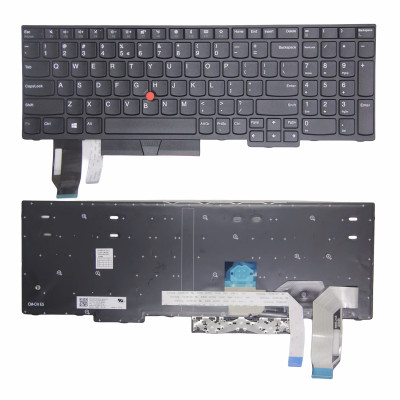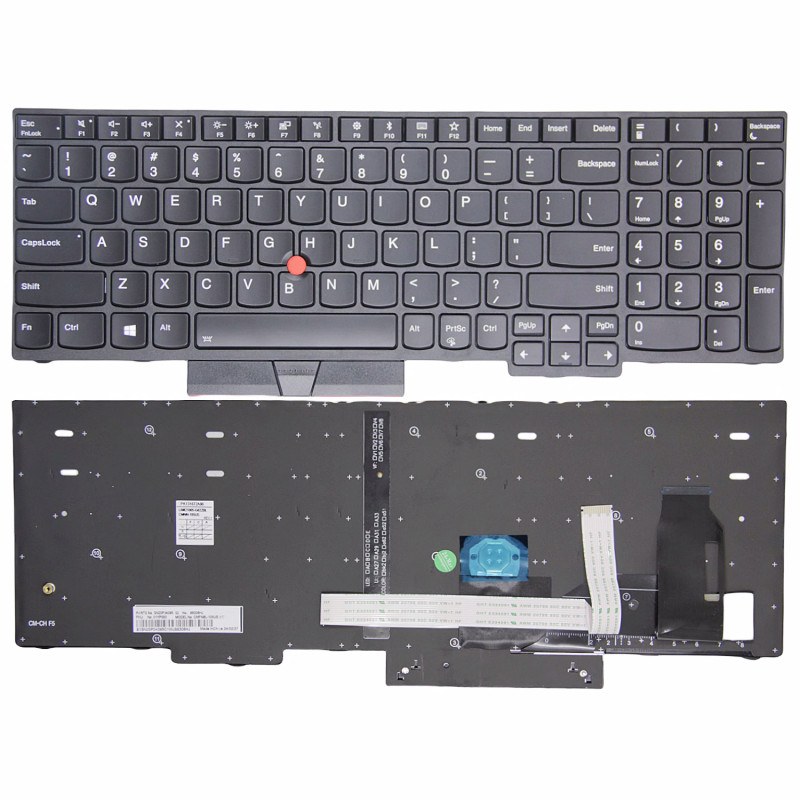
Watch official Lenovo videos for installation, disassembly, and repair guidance.
Open Lenovo Installation Guide File / Videos
Complete specifications for reference:
Lenovo ThinkPad E580 20KS
20KT
Lenovo ThinkPad E585 20KV
Lenovo ThinkPad E590 20NB
20NC
Lenovo ThinkPad E595 20NF
Lenovo ThinkPad L580 20LW
20LX
Lenovo Thinkpad L590 20Q7
20Q8
Lenovo ThinkPad P52 20M9
20MA
Lenovo Thinkpad P53 20QN
20QQ
Lenovo Thinkpad P53S 20N6
20N7
Lenovo ThinkPad P72 20MB
20MC
Lenovo Thinkpad P73 20QR
20QS
Lenovo Thinkpad R590 20ND
Lenovo Thinkpad T590 20N4
20N5
Lenovo ThinkPad T15 Series
Lenovo ThinkPad T15 Type 20S6
Lenovo ThinkPad T15 Type 20S7
Lenovo ThinkPad T15 Gen 2 Series
Lenovo ThinkPad T15 Gen 2 Type 20W4
Lenovo ThinkPad T15 Gen 2 Type 20W5
Lenovo Thinkpad P15s Gen 1 Series
Lenovo Thinkpad P15s Gen 1 Type 20T4
Lenovo Thinkpad P15s Gen 1 Type 20T5
Lenovo Thinkpad P15s Gen 2 Series
Lenovo Thinkpad P15s Gen 2 Type 20W6
Lenovo Thinkpad P15s Gen 2 Type 20W7
Lenovo ThinkPad E580, E585, E590, E595, L580, L590, R590, T590, черная клавиатура с подсветкой – высококачественная сменная клавиатура, разработанная специально для ноутбуков .
Основные характеристики:
Совместимость: данная клавиатура гарантированно подходит к и его вариантам. Перед заказом проверьте точный номер модели вашего ноутбука (указан на наклейке снизу).
Совет по установке: всегда сначала отключайте аккумулятор. Перед снятием запомните ориентацию шлейфа – при обратной установке можно повредить разъём.
Гарантия и поддержка: на все товары действует право возврата в течение 7 дней и бесплатная техническая поддержка. Если у вас есть вопросы по совместимости, свяжитесь с нашей командой: info@pcspare.com.
Артикул: LT-12252 | Обновлено: 2026-09-18 10:17:33
Важно: раскладки не взаимозаменяемы – расположение клавиш, форма Enter и размеры модификаторов различаются. Установка клавиатуры US в ноутбук UK приведёт к тому, что часть клавиш не будет совпадать с надписями, а операционная система может неверно сопоставить клавиши (хотя раскладку можно изменить программно).
Как проверить: посмотрите на оригинальную клавиатуру – обратите внимание на форму клавиши Enter (широкая горизонтальная или высокая вертикальная) и расположение клавиши обратного слэша. Если не уверены, пришлите нам фото оригинальной клавиатуры – мы подтвердим раскладку.
Подключение: если у клавиатуры есть отдельный кабель подсветки, подключите его к соответствующему разъёму на материнской плате. Если подсветка встроена в основной шлейф, дополнительное подключение не требуется.
Если вы меняете клавиатуру без подсветки на клавиатуру с подсветкой, убедитесь, что на материнской плате есть нужный разъём – иначе подсветка работать не будет.
Если на шлейфе есть усиливающая полоса (более толстый пластиковый участок на конце), убедитесь, что он расположен правильно – обычно он указывает глубину вставки и ориентацию.
Если вы не уверены в правильной ориентации, посмотрите наше видео по установке и фотографии – или свяжитесь с нашей поддержкой.
Да – проверьте следующие физические параметры, чтобы убедиться в идеальной посадке:
Проверка номера детали (PN): номер PN на обратной стороне клавиатуры может отличаться от вашего оригинала, но мы гарантируем полную совместимость при совпадении модели и раскладки. Если не уверены, пришлите нам фото обратной стороны оригинальной клавиатуры (с наклейкой PN) – мы подтвердим.
Важное замечание о вариантах моделей: у некоторых моделей ноутбуков есть разные варианты клавиатур в зависимости от региона и конфигурации (например, у одних есть подсветка, у других нет; у одних есть сканер отпечатков, у других нет). Всегда проверяйте характеристики оригинальной клавиатуры перед заказом.
Если не уверены, свяжитесь с нашей поддержкой, указав точный номер модели ноутбука и фото оригинальной клавиатуры – мы подтвердим совместимость.
Клавиатура подключается к материнской плате через плоский шлейф, который проходит через отверстие в крышке C и вставляется в разъём ZIF на материнской плате (обычно обозначен KEYBOARD, KBD или J_KB).
Доступ: для замены клавиатуры может потребоваться снять нижнюю крышку (крышку D) или накладку вокруг клавиатуры – в зависимости от модели. В некоторых ноутбуках нужно снять всю клавиатурную панель (крышку C).
Всегда сверяйтесь с руководством по обслуживанию вашего ноутбука для конкретного способа снятия – применение силы может повредить защёлки или крышку C.
Порядок подключения:
Если у клавиатуры есть отдельный кабель подсветки:
Не прилагайте усилий к шлейфу – если он не входит легко, проверьте ориентацию. Погнутые контакты разъёма на материнской плате трудно отремонтировать.
Примечание: способы замены клавиатуры зависят от модели ноутбука. Шаги ниже являются общими – для инструкций по конкретной модели обратитесь к руководству по обслуживанию вашего ноутбука.
Для клавиатур, устанавливаемых сверху (наиболее часто):
Для клавиатур, устанавливаемых снизу:
Частые ошибки, которых стоит избегать:
Если вы не уверены в каком-либо шаге, посмотрите наше видео по установке или обратитесь к руководству по обслуживанию вашего ноутбука.
Критически важные меры предосторожности:
Поиск неисправностей после установки:
Если проблема сохраняется: свяжитесь с нашей поддержкой, указав, какие именно клавиши не работают, и приложив фото установки клавиатуры – мы поможем определить, неисправна ли клавиатура или она несовместима.
Для большинства ноутбуков установка драйверов не требуется – клавиатуры являются стандартными HID-устройствами (Human Interface Device) и автоматически распознаются в Windows, macOS и Linux.
Однако есть несколько исключений:
Пошаговая инструкция для пользователей Windows:
Если вы используете Linux или macOS, клавиатура должна работать по принципу plug-and-play – возможно, потребуется лишь скорректировать настройки раскладки в системных параметрах.