
Dell Installation Guide Video

Watch official Dell videos for installation, disassembly, and repair guidance.

Open Dell Installation Guide File / Videos

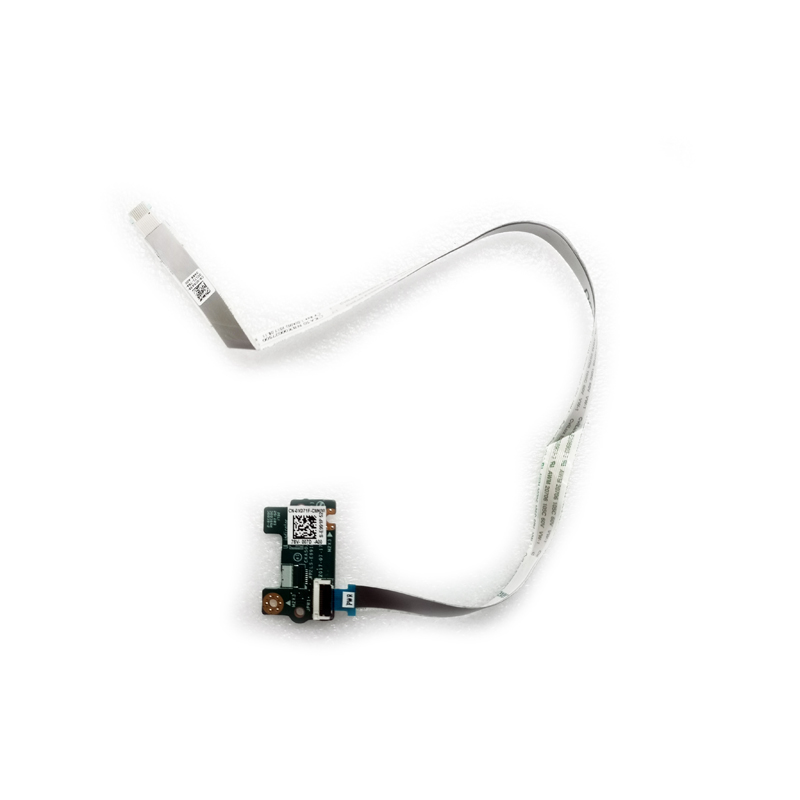
Power Switch Board for DELL P72F G5-5587 LS-E991P XD71F

ID: PCS-10204 Model/PN: LS-E991P Condition: NEW
Availability: In Stock
‌EUR € 10.29
Bulk Quote
Shipping Estimate ship from China Click to detect
DDP - Delivered Duty Paid (Remote not included) / DDU - Delivered Duty Unpaid
Calculate Shipping
  • Guaranteed to fit your Power Board LS-E991P
  • Free step-by-step repair guide File
  • Tracked shipping & easy returns

Описание товара

Power Switch Board for DELL P72F G5-5587 LS-E991P XD71F – сменная плата питания/кнопок для ноутбуков , управляющая кнопками питания и функций.

Основные характеристики:

  • Функции: кнопка питания, клавиши громкости или кнопка помощи (в зависимости от модели).
  • Разъём: шлейф FFC с определённым количеством контактов – должен совпадать с разъёмом материнской платы.
  • Модель/PN: LS-E991P – сравните с вашей оригинальной платой.

Совместимость: прямая замена для . Проверьте расположение кнопок и форму платы.

Совет по установке: сначала отключите аккумулятор. Обращайтесь со шлейфом FFC осторожно – правильно совместите золотистые контакты.

Гарантия и поддержка: на все товары действует право возврата в течение 7 дней и бесплатная техническая поддержка. Если у вас есть вопросы по совместимости, свяжитесь с нашей командой: info@pcspare.com.

Артикул: LT-10204  |  Обновлено: 2026-09-18 10:17:31

Схема внутреннего устройства Найдите и просмотрите внутреннее устройство этой запчасти
Загрузка...

Плата питания / кнопок — расположение PCB

Крышка Разъём SW ① Крышка ② Разъём ③ Кнопка ④ Винт Как это работает PCB управляет подачей питания и входами кнопок (питание / громкость / помощь). Шлейф FFC соединяет плату с материнской платой для передачи сигналов. Подберите по форме PCB, расположению кнопок и типу разъёма.

Часто задаваемые вопросы и решения

Это плата для прямой замены?

Эта плата разработана для LS-E991P. Проверьте номер детали на оригинальной плате, чтобы подтвердить совместимость. Найдите нанесённый на плату номер (например, LS-8391P) и расположение кнопок – они должны совпадать точно.

Как заменить плату кнопки питания шаг за шагом?

  1. Безопасность прежде всего: отсоедините кабель основного аккумулятора от материнской платы, чтобы избежать короткого замыкания или повреждения встроенного контроллера.
  2. Снимите нижнюю крышку (крышка D) и при необходимости экранирующие элементы, чтобы получить доступ к плате.
  3. Найдите плату – обычно она установлена на верхней части корпуса (крышка C / клавиатурная панель) у верхнего правого угла, на боковом краю или рядом с гнездом питания.
  4. Отсоедините гибкий шлейф (FFC или плоский кабель) от платы, аккуратно подняв фиксирующую защёлку ZIF и вытянув кабель.
  5. Открутите плату (обычно 1–2 небольших винта Phillips) и извлеките её из углубления.
  6. Установите новую плату в то же углубление, совместите винтовые отверстия и закрепите винтами – не перетягивайте.
  7. Подключите шлейф FFC обратно – вставьте его в разъём ZIF до конца с правильной ориентацией (золотистые контакты к фиксирующей защёлке), затем опустите защёлку.
  8. Проложите кабель аккуратно по оригинальным канавкам, чтобы при сборке он не был защемлён.
  9. Проверьте работу – ненадолго подключите аккумулятор, нажмите кнопку питания и проверьте, включается ли ноутбук, а также протестируйте боковые кнопки (громкость, Novo и другие).
  10. Выключите питание, снова отсоедините аккумулятор и установите крышки на место.

Если на плате есть индикаторы состояния, убедитесь, что при проверке они загораются как положено.

Где внутри ноутбука расположена плата кнопки питания?

Плата почти всегда установлена на верхней части корпуса (крышка C / узел клавиатурной панели) или на боковой рамке ноутбука. Распространённые места:
  • Верхний правый или верхний левый угол клавиатурной панели (рядом с петлёй) – самое частое место для основной кнопки питания.
  • Боковые торцы (левый или правый) – часто используются для кнопок громкости или специальных вспомогательных клавиш (например, кнопка Lenovo Novo).
  • Рядом с гнездом питания DC – в некоторых моделях плата питания объединена с разъёмом зарядки.
  • Она устанавливается в специальное углубление и крепится небольшими винтами и/или направляющими штифтами.

Для доступа обычно достаточно снять только нижнюю крышку, но в некоторых моделях сначала может потребоваться снять клавиатуру или верхнюю накладку.

Куда подключается кабель платы на материнской плате?

Плата подключается к основной системной плате (материнской плате) через гибкий плоский шлейф (FFC) или плоский кабель. Разъём на материнской плате обычно чётко обозначен шелкографией:
  • SW / SW1 (для кнопки питания)
  • PWR_SW / PWRBTN
  • KB_BL (если интегрировано управление подсветкой)
  • IO_BOARD или SUB_BOARD

Порядок подключения: поднимите фиксирующую защёлку ZIF на разъёме материнской платы, вставьте плоский кабель до конца (золотистые контакты в правильную сторону – обычно к защёлке), затем опустите защёлку для фиксации. Усилия не требуется – если кабель не входит легко, проверьте ориентацию.

Важно: кабель хрупкий – не перегибайте его резко и не складывайте.

Какие меры предосторожности нужно соблюдать при замене этой платы?

  • Всегда сначала отсоединяйте аккумулятор – даже небольшой остаточный заряд может замкнуть плату или повредить прошивку встроенного контроллера.
  • Обращайтесь со шлейфом FFC с предельной осторожностью – избегайте заломов, разрывов и натяжения. Всегда тяните за разъём, а не за провода.
  • Проверяйте ориентацию – разъёмы ZIF имеют ключ; вставка кабеля вверх ногами не сработает и при усилии может погнуть контакты.
  • Момент затяжки винтов – не перетягивайте; достаточно плотной посадки. Перетягивание может треснуть плату или сорвать резьбу в корпусе.
  • Избегайте ESD – заземлитесь (коснитесь металлической поверхности) перед работой с платой, чтобы предотвратить повреждение статикой.
  • Проверьте до полной сборки – подключите аккумулятор, нажмите кнопку питания и убедитесь, что система загружается. Также проверьте боковые кнопки (громкость/вспомогательные), чтобы убедиться в корректном срабатывании.

Поиск неисправностей, если кнопка не работает:

  • Переподключите кабель с обеих сторон – иногда он вставлен не до конца.
  • Проверьте разъёмы на наличие погнутых контактов.
  • Убедитесь, что модель платы соответствует региону вашего ноутбука (у некоторых разные раскладки клавиш).
  • Сбросьте EC (встроенный контроллер), отключив аккумулятор и батарейку CMOS на 30 секунд.

Новые поступления
