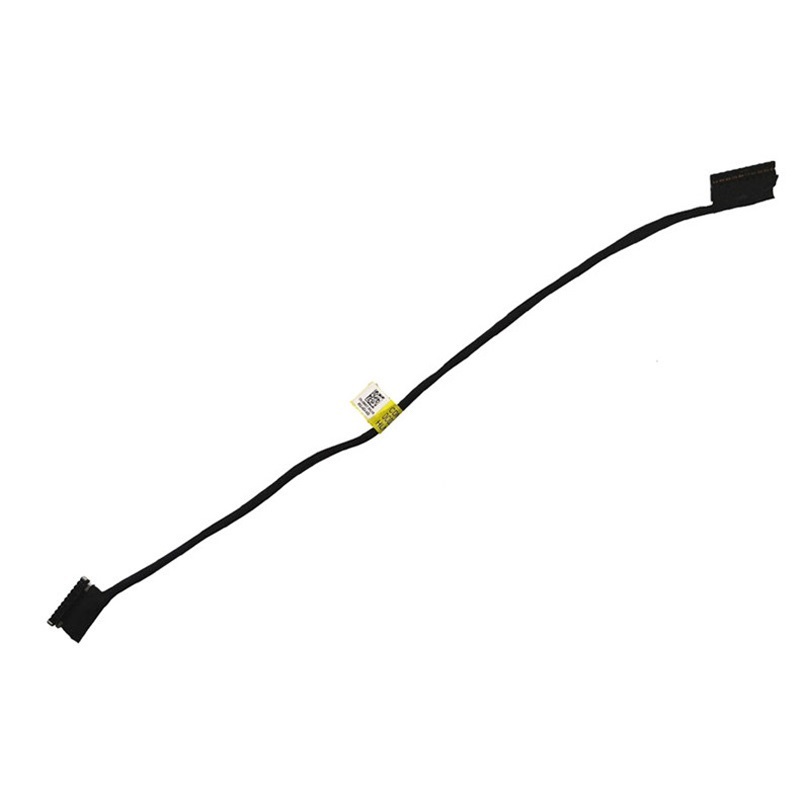
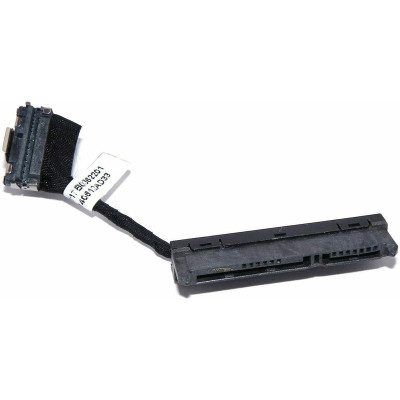
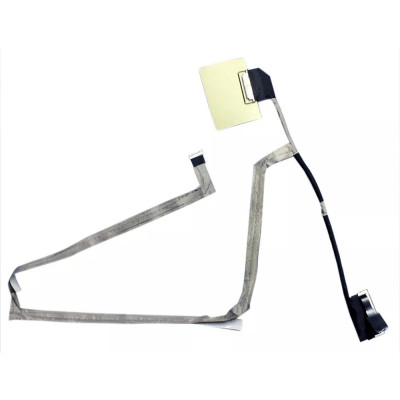
Часто задаваемые вопросы и решения
Каковы сечение провода и тип разъёма этого шлейфа аккумулятора?
Сечение провода определяет допустимую силу тока – меньшее значение AWG означает более толстый провод, что безопаснее для аккумуляторов высокой мощности (например, 18 AWG против 22 AWG). Использование шлейфа недостаточной толщины может вызвать перегрев, просадки напряжения или даже расплавление под нагрузкой. Разъём должен подходить и к аккумулятору, и к разъёму материнской платы – обычно это многоконтактный разъём (например, 2, 4 или 6 контактов) с определённым шагом и фиксатором. Перед установкой всегда сравнивайте форму разъёма и расположение контактов с оригинальным шлейфом.
Совместим ли этот шлейф с моим аккумулятором и материнской платой?
Этот шлейф разработан специально для
DC02002NY00 0968CF. Однако совместимость зависит от трёх факторов:
- Тип разъёма и назначение контактов: шлейф должен иметь точно такой же разъём с обеих сторон – со стороны аккумулятора и со стороны материнской платы. Даже при совпадении количества контактов назначение (напряжение, земля, линии датчика) может отличаться в разных моделях.
- Длина шлейфа: он должен быть достаточно длинным, чтобы дотянуться от отсека аккумулятора до разъёма на материнской плате без натяжения, но не настолько длинным, чтобы пришлось его складывать или перекручивать.
- Сечение провода: как упоминалось, сечение должно быть достаточным для тока вашего аккумулятора (например, аккумулятору 60 Вт·ч нужны более толстые провода, чем 30 Вт·ч).
Рекомендуем сравнить номер детали, напечатанный на вашем оригинальном шлейфе (если он виден), с нашим. Если не уверены, загляните в руководство по обслуживанию ноутбука или обратитесь в нашу поддержку, указав полный номер модели.
Как заменить шлейф аккумулятора шаг за шагом?
- Безопасность прежде всего: убедитесь, что ноутбук выключен, адаптер AC отключён, а аккумулятор уже отсоединён. Если оригинальный аккумулятор всё ещё установлен, отсоедините его от материнской платы с помощью старого шлейфа (или сначала извлеките аккумулятор).
- Снимите нижнюю крышку (крышку D), чтобы получить доступ к внутренним компонентам.
- Найдите аккумулятор и шлейф – аккумулятор обычно представляет собой большой прямоугольный блок. Шлейф идёт от разъёма аккумулятора к отдельному разъёму на материнской плате.
- Отсоедините старый шлейф от материнской платы – аккуратно потяните разъём прямо на себя. Если это тип ZIF, сначала поднимите фиксирующую защёлку.
- Отсоедините старый шлейф от аккумулятора – может потребоваться аккуратно поддеть разъём на интерфейсе аккумулятора.
- Снимите старый шлейф с пути прокладки – он часто закреплён клейкой лентой или зажимами. Освободите его, не тяня за провода.
- Проложите новый шлейф точно по оригинальному пути – используйте имеющиеся зажимы или ленту для фиксации. Следите, чтобы шлейф не касался горячих компонентов (например, радиатора CPU) и подвижных деталей (вентилятора).
- Сначала подключите новый шлейф к материнской плате – плотно вставьте разъём, убедившись, что он полностью посажен. Если это ZIF, зафиксируйте защёлку. Разъём обычно имеет ключ – вставить его можно только одним способом.
- Подключите шлейф к аккумулятору – наденьте разъём на ответный порт аккумулятора до щелчка или полной посадки.
- Проверьте перед полной сборкой – подсоедините аккумулятор (если отсоединяли его ранее), включите адаптер AC и включите ноутбук. Убедитесь, что аккумулятор определяется, заряжается и разряжается нормально.
- Выключите, отключите адаптер AC и установите нижнюю крышку на место.
Важно: не прищемляйте шлейф при закрытии корпуса – он должен лежать ровно в предназначенном для него пазу.
Где физически расположен шлейф аккумулятора внутри ноутбука?
Шлейф аккумулятора проходит между
аккумуляторным блоком и
материнской платой. Его точное расположение зависит от конструкции ноутбука:
- Чаще всего: аккумулятор находится в центре нижней части или у переднего края, а разъём материнской платы – рядом с отсеком аккумулятора, поэтому шлейф короткий и прямой.
- В ультратонких моделях: аккумулятор может располагаться вдоль петли, а разъём материнской платы — на противоположной стороне; тогда шлейф идёт вдоль края корпуса, часто под клавиатурой или областью тачпада.
- В игровых ноутбуках: аккумулятор часто находится сзади, а шлейф проходит рядом с тепловыми трубками.
Шлейф обычно крепится клейкой лентой и/или пластиковыми зажимами, чтобы не смещаться. Для доступа к нему, как правило, достаточно снять нижнюю крышку, но в некоторых моделях требуется сначала извлечь аккумулятор, чтобы открыть разъём.
Как определить разъём на материнской плате для шлейфа аккумулятора и правильно подключить его?
Разъём на материнской плате для шлейфа аккумулятора обычно чётко промаркирован, например:
- BATT / BAT
- J_BATT / J_BAT
- PWR_BAT или CN1 (зависит от производителя)
Порядок подключения:
- Если разъём материнской платы типа ZIF (Zero Insertion Force) (часто используется для гибких шлейфов), поднимите фиксирующую планку, вставьте шлейф открытыми контактами к планке и опустите планку для фиксации.
- Если это стандартный штыревой разъём (например, Molex на 2 или 6 контактов), у шлейфа будет ответная колодка – совместите ключ (паз или направляющий выступ) и вставьте прямо до полной посадки.
- Полярность критична – красный провод обычно положительный (+), чёрный — отрицательный (-). В некоторых шлейфах есть белый провод датчика для контроля температуры – убедитесь, что он подключён к соответствующему контакту.
- Не прилагайте усилий – если разъём не входит легко, проверьте ориентацию и наличие погнутых контактов.
После подключения слегка потяните шлейф, чтобы убедиться, что он зафиксирован.
Какие меры предосторожности соблюдать и что делать, если аккумулятор не заряжается или ноутбук не включается?
Важные меры предосторожности:
- Всегда отсоединяйте аккумулятор перед снятием или установкой шлейфа – даже при отключённом адаптере AC аккумулятор может выдать большой ток и вызвать короткое замыкание.
- Обращайтесь со шлейфом бережно – избегайте перекручивания, изломов и натяжения проводов. Контакты разъёма можно повредить при изгибе.
- Проложите шлейф вдали от источников тепла (CPU, GPU, радиатор) и подвижных деталей (лопасти вентилятора).
- Следите, чтобы шлейф не был прищемлён при установке нижней крышки – прищемлённые провода могут вызвать прерывистый контакт или стать причиной возгорания.
- Проверьте полную посадку разъёма – неплотное соединение может вызвать искрение и повредить контакты.
Поиск неисправностей, если аккумулятор не заряжается или ноутбук не включается:
- Проверьте все соединения: переподключите шлейф со стороны материнской платы и со стороны аккумулятора.
- Осмотрите разъёмы на наличие погнутых или сломанных контактов – при повреждении может потребоваться ремонт разъёма.
- Проверьте мультиметром: если есть инструменты, убедитесь, что напряжение от аккумулятора доходит до материнской платы (соблюдайте осторожность – делайте это только при наличии опыта).
- Проверьте состояние аккумулятора: возможно, неисправен сам аккумулятор – проверьте его заведомо исправным аккумулятором, если есть.
- Проверьте сечение шлейфа: если вы использовали шлейф тоньше оригинального, он может перегреваться под нагрузкой – замените на шлейф нужного сечения.
- Сбросьте EC (встроенный контроллер): отключите адаптер AC, отсоедините аккумулятор (и батарейку CMOS, если она доступна) на 30 секунд, затем подключите снова и попробуйте ещё раз.
- Если ноутбук включается, но не заряжается: проверьте настройки управления питанием и драйверы в операционной системе, а также осмотрите адаптер AC.
Если проблема не исчезла, сменный шлейф может быть несовместим или неисправен – обратитесь в нашу поддержку, указав полную модель ноутбука и номер оригинального шлейфа.
Как понять, что шлейф аккумулятора неисправен?
Распространённые признаки неисправного шлейфа аккумулятора:
- Прерывистая потеря питания – ноутбук внезапно выключается даже с заряженным аккумулятором.
- Аккумулятор не определяется – Windows или BIOS показывает «Аккумулятор отсутствует», хотя он подключён.
- Зарядка то начинается, то прекращается – процент заряда скачет или индикатор зарядки мигает.
- Физические повреждения – видимые порезы, оплавленная изоляция, сломанные фиксаторы разъёма.
- Перегрев – шлейф становится горячим на ощупь (признак высокого сопротивления из-за внутреннего обрыва).
Если вы заметили любой из этих признаков, немедленно замените шлейф, чтобы избежать риска возгорания или повреждения материнской платы. Наш сменный шлейф соответствует или превосходит спецификации OEM, обеспечивая безопасную и надёжную работу.