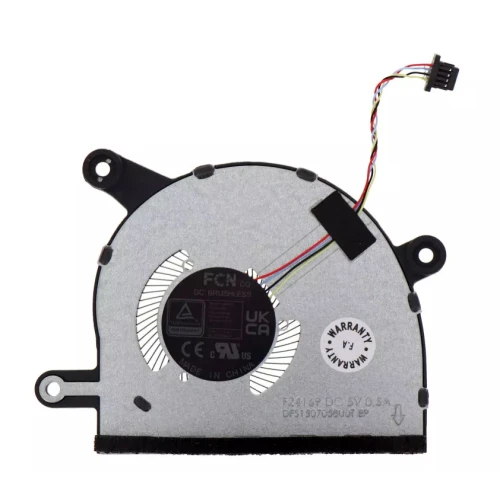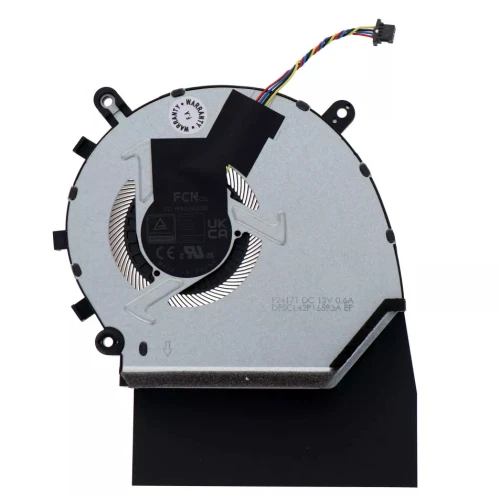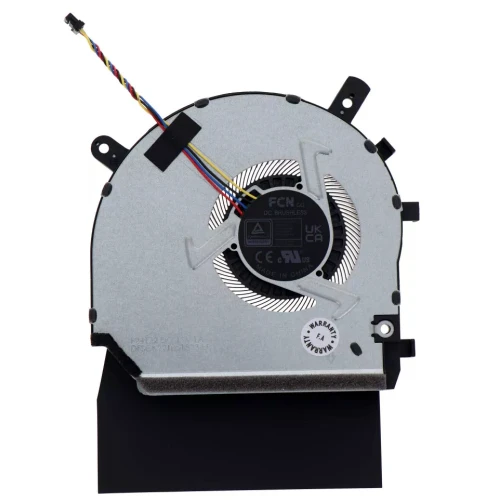
Watch official ASUS videos for installation, disassembly, and repair guidance.
Open ASUS Installation Guide File / Videos
Complete specifications for reference:
1422-01G9000
Asus A550C
A550CA
A550CC
A550CL
A550D
A550DP
A550EA
A550L
A550LA
A550LB
A550LC
A550LD
A550LN
A550V
A550VB
A550VC
?D551E
D551EA
D551L
D551LB?
K550C
K550CA
K550CC
K550D
K550DP
K550J
K550JD
K550JK
K550L
K550LA
K550LB
K550LC
K550LD
K550LN
K550V
K550VB
K550VC
K550Z
K550ZA
K550ZE
R510C
R510CA
R510CC
R510D
R510DP
R510E
R501EA
R510L
R510LA
R510LB
R510LC
R510LD
R510LN
R510V
R510VB
R510VC
X550C
X550CA
X550CC
X550CL
X550D
X550DP
X550E
X550EA
X550J
X550JD
X550JK
X550L
X550LA
X550LB
X550LC
X550LD
X550LN
X550LNV
X550M
X550MD
X550V
X550VA
X550VB
X550VC
X550VL
X550W
X550WA
X550WE
X550Z
X550ZA
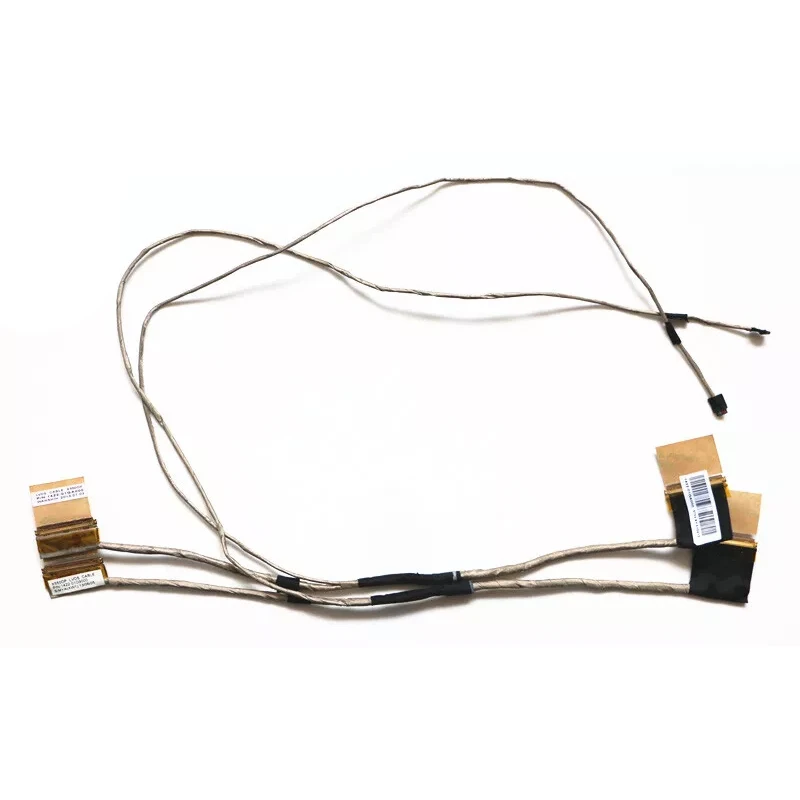
ASUS X550DP 40pin LED 1422-01G9000 ЖК-кабель – высококачественный видеошлейф ЖК-панели для ноутбуков , передающий видеосигнал и питание подсветки.
Основные характеристики:
Совместимость: прямая замена для . Убедитесь, что ширина разъёма совпадает с разъёмом материнской платы.
Совет по установке: аккуратно проложите шлейф через петлю – избегайте резких изгибов. Надёжно зафиксируйте защёлки ZIF.
Гарантия и поддержка: на все товары действует право возврата в течение 7 дней и бесплатная техническая поддержка. Если у вас есть вопросы по совместимости, свяжитесь с нашей командой: info@pcspare.com.
Артикул: LT-19681 | Обновлено: 2026-10-21 07:26:15
Как определить тип своего экрана: проверьте характеристики ноутбука в интернете, посмотрите на разъём оригинального шлейфа – если у него более 30 контактов (для eDP) или есть дополнительные отдельные провода, скорее всего это сенсорный шлейф. Также откройте «Диспетчер устройств» и раздел «Устройства интерфейса пользователя» – если там указан сенсорный экран, ваш экран поддерживает касание.
Если не уверены, свяжитесь с нашей поддержкой, указав полную модель ноутбука и номер детали, нанесённый на оригинальном шлейфе.
Как проверить оригинальный шлейф: поищите нанесённую на шлейфе маркировку (например, «30P 0.5mm») или измерьте штангенциркулем, если он есть. Также можно аккуратно пересчитать контакты на разъёме.
Важно: шлейф должен соответствовать номеру детали вашего оригинального шлейфа или быть указан как совместимый аналог. Использование несовместимого шлейфа может привести к:
Всегда сверяйтесь с характеристиками шлейфа и руководством по обслуживанию вашего ноутбука.
Внимание: шлейф ЖК-экрана крайне хрупкий – избегайте резких перегибов (особенно под углом 90 градусов) и никогда не тяните за сам шлейф; всегда держите за разъём.
Что нужно снять для доступа:
Из-за постоянных изгибов в петле шлейф часто выходит из строя одним из первых – всегда осматривайте старый шлейф на предмет видимого износа в области петли.
Порядок подключения:
Не прилагайте усилий к разъёму – если он не входит легко, проверьте ориентацию и убедитесь, что контакты не погнуты.
Критически важные меры предосторожности:
Поиск неисправностей, если изображение не работает после установки:
Быстрый совет по диагностике: если есть возможность подключить внешний монитор, подключите его к ноутбуку. Если внешний дисплей работает корректно, проблема, вероятнее всего, в шлейфе ЖК-экрана или в самой панели. Если и с внешним дисплеем есть проблемы, причина может быть в графическом чипе или материнской плате.
Если проблема сохраняется, свяжитесь с нашей поддержкой, указав модель ноутбука и точный номер детали оригинального шлейфа.