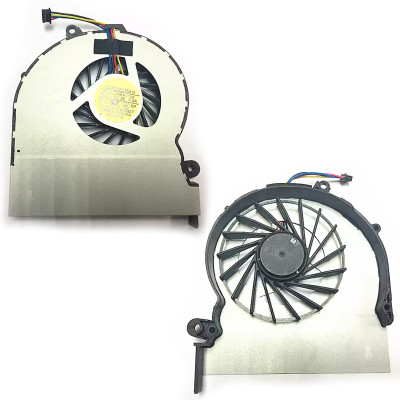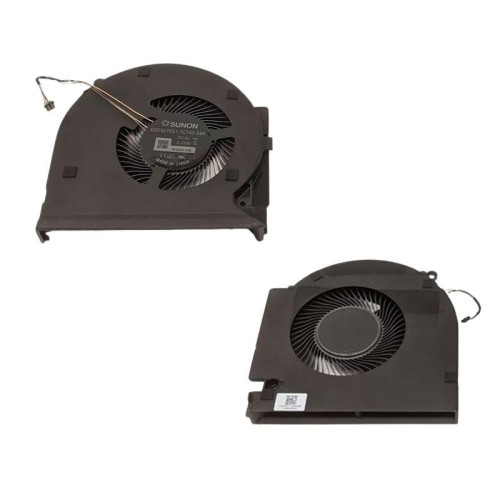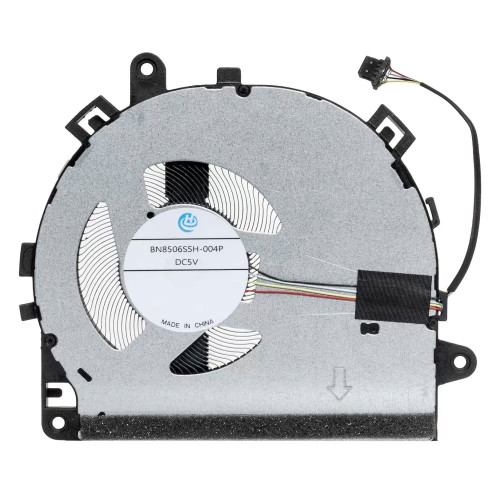
Watch official Acer videos for installation, disassembly, and repair guidance.
Open Acer Installation Guide File / Videos
Complete specifications for reference:
Acer Aspire E1-521
E1-531
E1-531G
E1-571
E1-571G
E1-571GTE
E1-732
E1-732G
E1-732Z
E1-772
E1-772G
Acer Travelmate 5344
5725
6594
8537
8572
5344G
5344Z
5725G
5735ZGI
6594E
6594EG
6594G
6594GZX
8572G
8572T
8572TG
8572Z
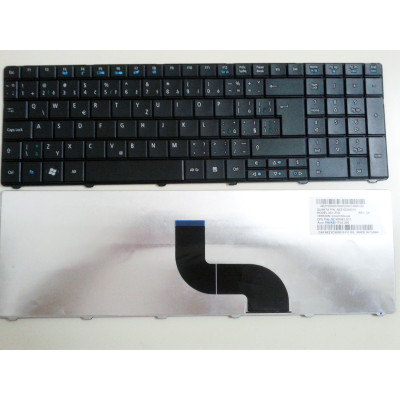
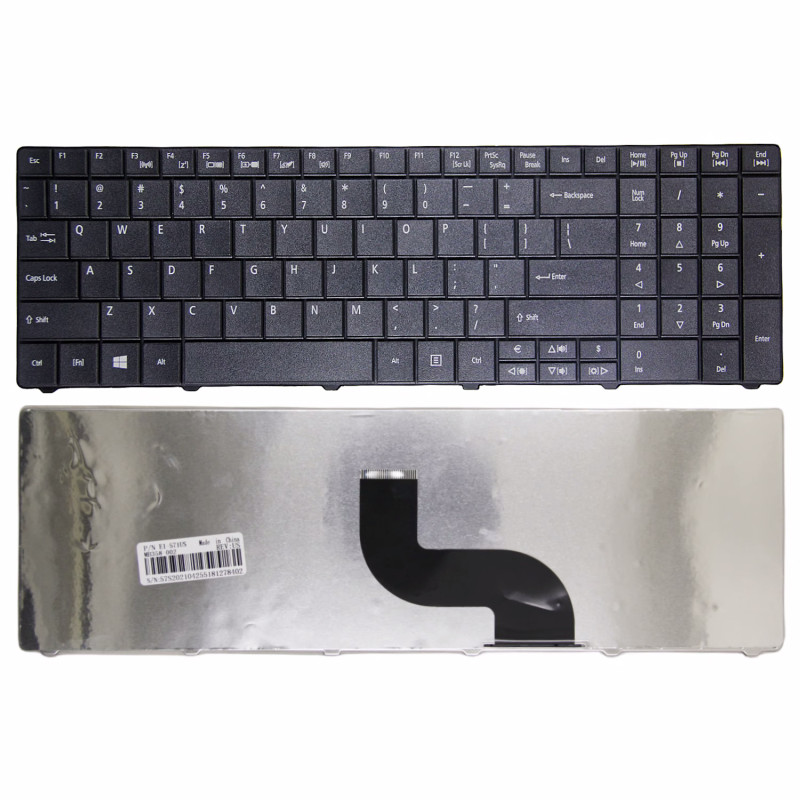
Acer E1-531, E1-571, P253-E, TRAVELMATE 5735, 5538, 5335, E1-Q5WPH клавиатура OEM – высококачественная сменная клавиатура, разработанная специально для ноутбуков .
Основные характеристики:
Совместимость: данная клавиатура гарантированно подходит к и его вариантам. Перед заказом проверьте точный номер модели вашего ноутбука (указан на наклейке снизу).
Совет по установке: всегда сначала отключайте аккумулятор. Перед снятием запомните ориентацию шлейфа – при обратной установке можно повредить разъём.
Гарантия и поддержка: на все товары действует право возврата в течение 7 дней и бесплатная техническая поддержка. Если у вас есть вопросы по совместимости, свяжитесь с нашей командой: info@pcspare.com.
Артикул: LT-04698 | Обновлено: 2026-09-20 00:35:40
Важно: раскладки не взаимозаменяемы – расположение клавиш, форма Enter и размеры модификаторов различаются. Установка клавиатуры US в ноутбук UK приведёт к тому, что часть клавиш не будет совпадать с надписями, а операционная система может неверно сопоставить клавиши (хотя раскладку можно изменить программно).
Как проверить: посмотрите на оригинальную клавиатуру – обратите внимание на форму клавиши Enter (широкая горизонтальная или высокая вертикальная) и расположение клавиши обратного слэша. Если не уверены, пришлите нам фото оригинальной клавиатуры – мы подтвердим раскладку.
Если вам нужна подсветка, выберите в нашем магазине версию с подсветкой.
Если на шлейфе есть усиливающая полоса (более толстый пластиковый участок на конце), убедитесь, что он расположен правильно – обычно он указывает глубину вставки и ориентацию.
Если вы не уверены в правильной ориентации, посмотрите наше видео по установке и фотографии – или свяжитесь с нашей поддержкой.
Да – проверьте следующие физические параметры, чтобы убедиться в идеальной посадке:
Проверка номера детали (PN): номер PN на обратной стороне клавиатуры может отличаться от вашего оригинала, но мы гарантируем полную совместимость при совпадении модели и раскладки. Если не уверены, пришлите нам фото обратной стороны оригинальной клавиатуры (с наклейкой PN) – мы подтвердим.
Важное замечание о вариантах моделей: у некоторых моделей ноутбуков есть разные варианты клавиатур в зависимости от региона и конфигурации (например, у одних есть подсветка, у других нет; у одних есть сканер отпечатков, у других нет). Всегда проверяйте характеристики оригинальной клавиатуры перед заказом.
Если не уверены, свяжитесь с нашей поддержкой, указав точный номер модели ноутбука и фото оригинальной клавиатуры – мы подтвердим совместимость.
Клавиатура подключается к материнской плате через плоский шлейф, который проходит через отверстие в крышке C и вставляется в разъём ZIF на материнской плате (обычно обозначен KEYBOARD, KBD или J_KB).
Доступ: для замены клавиатуры может потребоваться снять нижнюю крышку (крышку D) или накладку вокруг клавиатуры – в зависимости от модели. В некоторых ноутбуках нужно снять всю клавиатурную панель (крышку C).
Всегда сверяйтесь с руководством по обслуживанию вашего ноутбука для конкретного способа снятия – применение силы может повредить защёлки или крышку C.
Порядок подключения:
Если у клавиатуры есть отдельный кабель подсветки:
Не прилагайте усилий к шлейфу – если он не входит легко, проверьте ориентацию. Погнутые контакты разъёма на материнской плате трудно отремонтировать.
Примечание: способы замены клавиатуры зависят от модели ноутбука. Шаги ниже являются общими – для инструкций по конкретной модели обратитесь к руководству по обслуживанию вашего ноутбука.
Для клавиатур, устанавливаемых сверху (наиболее часто):
Для клавиатур, устанавливаемых снизу:
Частые ошибки, которых стоит избегать:
Если вы не уверены в каком-либо шаге, посмотрите наше видео по установке или обратитесь к руководству по обслуживанию вашего ноутбука.
Критически важные меры предосторожности:
Поиск неисправностей после установки:
Если проблема сохраняется: свяжитесь с нашей поддержкой, указав, какие именно клавиши не работают, и приложив фото установки клавиатуры – мы поможем определить, неисправна ли клавиатура или она несовместима.
Для большинства ноутбуков установка драйверов не требуется – клавиатуры являются стандартными HID-устройствами (Human Interface Device) и автоматически распознаются в Windows, macOS и Linux.
Однако есть несколько исключений:
Пошаговая инструкция для пользователей Windows:
Если вы используете Linux или macOS, клавиатура должна работать по принципу plug-and-play – возможно, потребуется лишь скорректировать настройки раскладки в системных параметрах.