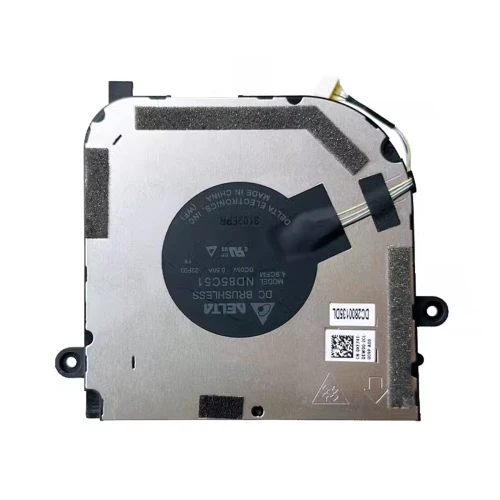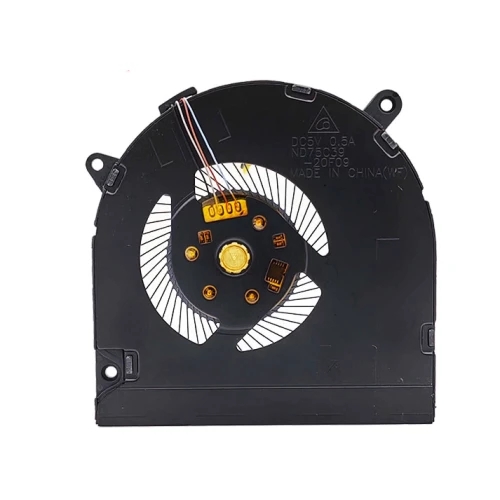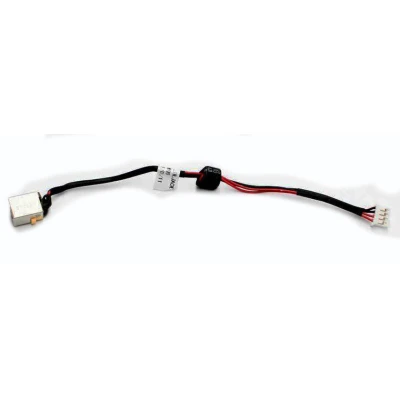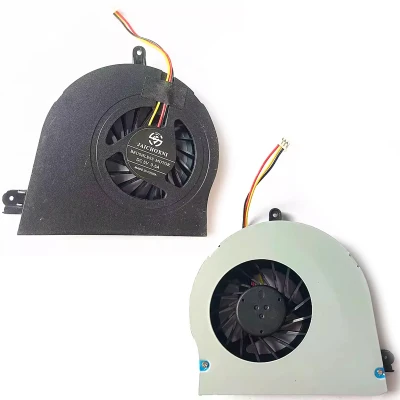
Watch official Acer videos for installation, disassembly, and repair guidance.
Open Acer Installation Guide File / Videos
Complete specifications for reference:
DC020017W10
Acer Aspire 7560
7560G
7750
7750G
7750Z
7750ZG
Gateway NV75S
NV77H
Packard Bell EasyNote LS11
LS11HR
LS11SB
LS13
LS13HR
LS13SB
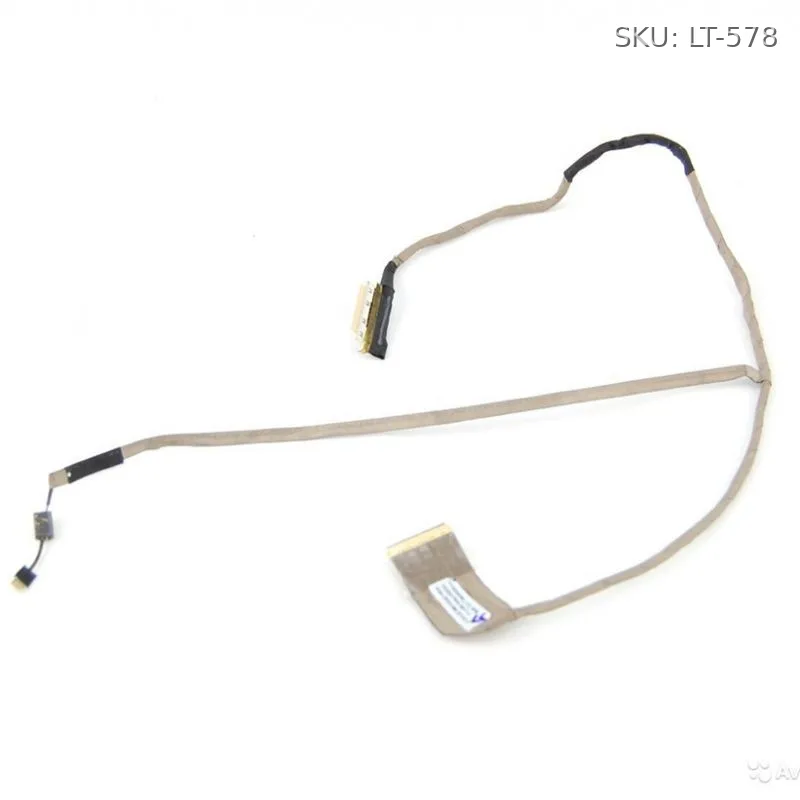
ACER 7750 7750G 7560 GATEWAY NV75S NV77H LED DC020017W10 ЖК-кабель 40PIN – высококачественный видеошлейф ЖК-панели для ноутбуков , передающий видеосигнал и питание подсветки.
Основные характеристики:
Совместимость: прямая замена для . Убедитесь, что ширина разъёма совпадает с разъёмом материнской платы.
Совет по установке: аккуратно проложите шлейф через петлю – избегайте резких изгибов. Надёжно зафиксируйте защёлки ZIF.
Гарантия и поддержка: на все товары действует право возврата в течение 7 дней и бесплатная техническая поддержка. Если у вас есть вопросы по совместимости, свяжитесь с нашей командой: info@pcspare.com.
Артикул: LT-578 | Обновлено: 2026-10-21 07:25:33
Как определить тип своего экрана: проверьте характеристики ноутбука в интернете, посмотрите на разъём оригинального шлейфа – если у него более 30 контактов (для eDP) или есть дополнительные отдельные провода, скорее всего это сенсорный шлейф. Также откройте «Диспетчер устройств» и раздел «Устройства интерфейса пользователя» – если там указан сенсорный экран, ваш экран поддерживает касание.
Если не уверены, свяжитесь с нашей поддержкой, указав полную модель ноутбука и номер детали, нанесённый на оригинальном шлейфе.
Как проверить оригинальный шлейф: поищите нанесённую на шлейфе маркировку (например, «30P 0.5mm») или измерьте штангенциркулем, если он есть. Также можно аккуратно пересчитать контакты на разъёме.
Важно: шлейф должен соответствовать номеру детали вашего оригинального шлейфа или быть указан как совместимый аналог. Использование несовместимого шлейфа может привести к:
Всегда сверяйтесь с характеристиками шлейфа и руководством по обслуживанию вашего ноутбука.
Внимание: шлейф ЖК-экрана крайне хрупкий – избегайте резких перегибов (особенно под углом 90 градусов) и никогда не тяните за сам шлейф; всегда держите за разъём.
Что нужно снять для доступа:
Из-за постоянных изгибов в петле шлейф часто выходит из строя одним из первых – всегда осматривайте старый шлейф на предмет видимого износа в области петли.
Порядок подключения:
Не прилагайте усилий к разъёму – если он не входит легко, проверьте ориентацию и убедитесь, что контакты не погнуты.
Критически важные меры предосторожности:
Поиск неисправностей, если изображение не работает после установки:
Быстрый совет по диагностике: если есть возможность подключить внешний монитор, подключите его к ноутбуку. Если внешний дисплей работает корректно, проблема, вероятнее всего, в шлейфе ЖК-экрана или в самой панели. Если и с внешним дисплеем есть проблемы, причина может быть в графическом чипе или материнской плате.
Если проблема сохраняется, свяжитесь с нашей поддержкой, указав модель ноутбука и точный номер детали оригинального шлейфа.