Notice: The holiday is from September 26 to October 7, and orders during this period will be shipped out on October 8.

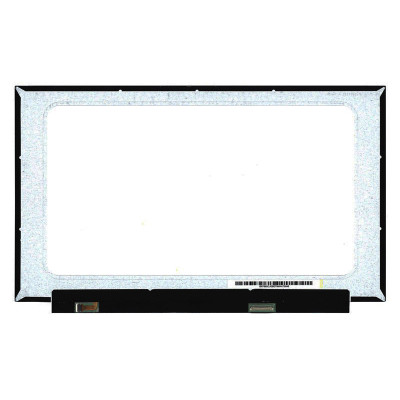
TV156FHM-NH0 LCD screen panel

ID: PCS-9450 Type: WLED display Size: 15.6 Model/PN: TV156FHM-NH0 Refresh Rate: 60HZ Resolution: 1920(RGB)×1080, 16:9, FHD Interface: EDP 30 pin Connector width: 19mm Pin pitch: 0.5mm Condition: Grade A+
Availability: In Stock
‌EUR € 46.80
Bulk Quote
Shipping Estimate ship from China Click to detect
DDP - Delivered Duty Paid (Remote not included) / DDU - Delivered Duty Unpaid
Calculate Shipping
  • Guaranteed to fit your ЖК-экран / LCD screen display TV156FHM-NH0
  • Free step-by-step repair guide File
  • Tracked shipping & easy returns

Complete specifications for reference:
Asus ChromeBook C532N / Z1500CN Asus VivoBook A505 Series Asus VivoBook A505B / Asus VivoBook A505BA / Asus VivoBook A505Z / Asus VivoBook A505ZA Asus VivoBook A510 Series Asus VivoBook A510Q / Asus VivoBook A510QA Asus VivoBook F505 Series Asus VivoBook F505B / Asus VivoBook F505BA / Asus VivoBook F505Z / Asus VivoBook F505ZA Asus VivoBook F510 Series Asus VivoBook F510Q / Asus VivoBook F510QA / Asus VivoBook F510QR / Asus VivoBook F510U / Asus VivoBook F510UA / Asus VivoBook F510UF / Asus VivoBook F510UN / Asus VivoBook F510UQ / Asus VivoBook F510UR Asus VivoBook K510 Series Asus VivoBook K510U / Asus VivoBook K510UA / Asus VivoBook K510UF / Asus VivoBook K510UN / Asus VivoBook K510UQ / Asus VivoBook K510UR Asus VivoBook S510 Series Asus VivoBook S510Q / Asus VivoBook S510QA / Asus VivoBook S510U / Asus VivoBook S510UA / Asus VivoBook S510UA-BR409T / Asus VivoBook S510UF / Asus VivoBook S510UN / Asus VivoBook S510UQ / Asus VivoBook S510UR Asus VivoBook X505 Series Asus VivoBook X505B / Asus VivoBook X505BA / Asus VivoBook X505Z / Asus VivoBook X505ZA Asus VivoBook X510 Series Asus VivoBook X510Q / Asus VivoBook X510QA / Asus VivoBook X510QR / Asus VivoBook X510U / Asus VivoBook X510UA / Asus VivoBook X510UAD / Asus VivoBook X510UAO / Asus VivoBook X510UAR / Asus VivoBook X510UF / Asus VivoBook X510UFO / Asus VivoBook X510UN / Asus VivoBook X510UNR / Asus VivoBook X510UQ / Asus VivoBook X510UR Asus Vivobook X560 Series Asus Vivobook X560U / Asus Vivobook X560UD / Asus Vivobook X560UD-BQ / Asus Vivobook X560UD-EJ Gigabyte U35 Series Gigabyte U35F / Huawei Matebook MRC-W00 / Huawei Matebook MRC-W10 / Huawei Matebook MRC-W60 / Huawei Matebook D / Huawei Matebook D 15 / Huawei Matebook D15 / Huawei MateBook PL-W09 / Huawei MateBook PL-W19 / Huawei MateBook PL-W29 Lenovo IdeaPad 320S-15IKB Series Lenovo IdeaPad 320S-15IKB ( 80X5 ) Series Lenovo IdeaPad 320S-15IKB ( 81BQ ) Series Lenovo IdeaPad 720-15IKB Series Lenovo IdeaPad 720-15IKB ( 81AG ) Series Lenovo IdeaPad 720-15IKB ( 81C7 ) Series Lenovo ThinkPad E580 Series Lenovo ThinkPad E580 ( 20KS ) Series Lenovo ThinkPad E580 ( 20KT ) Series Lenovo ThinkPad E585 Series Lenovo ThinkPad E585 ( 20KV ) Series Lenovo ThinkPad E590 Series Lenovo ThinkPad E590 ( 20NB ) Series Lenovo ThinkPad E590 ( 20NC ) Series Lenovo ThinkPad E595 Series Lenovo ThinkPad E595 ( 20NF ) Series Lenovo ThinkPad P51S Series Lenovo ThinkPad P51S ( 20HB ) Series Lenovo ThinkPad P51S ( 20HC ) Series Lenovo ThinkPad P51S ( 20JY ) Series Lenovo ThinkPad P51S ( 20K0 ) Series Lenovo ThinkPad P52S Series Lenovo ThinkPad P52S ( 20LB ) Series Lenovo ThinkPad P52S ( 20LC ) Series Lenovo ThinkPad T570 Series Lenovo ThinkPad T570 ( 20H9 ) Series Lenovo ThinkPad T570 ( 20HA ) Series Lenovo ThinkPad T570 ( 20JW ) Series Lenovo ThinkPad T570 ( 20JX ) Series Lenovo ThinkPad T580 Series Lenovo ThinkPad T580 ( 20L9 ) Series Lenovo ThinkPad T580 ( 20LA ) Series / Medion Erazer P6605 / Medion Erazer P6661 / Medion Erazer P6681 / Medion Erazer P6689 / Huawei MateBook D HP Omen 15-CE000 Series / HP Omen 15-CE000NB / HP Omen 15-CE000ND / HP Omen 15-CE000NF / HP Omen 15-CE000NG / HP Omen 15-CE000NO / HP Omen 15-CE000NP / HP Omen 15-CE000NQ / HP Omen 15-CE000NU / HP Omen 15-CE000UR / HP Omen 15-CE001LA / HP Omen 15-CE001NA / HP Omen 15-CE001NE / HP Omen 15-CE001NF / HP Omen 15-CE001NG / HP Omen 15-CE001NI / HP Omen 15-CE001NIA / HP Omen 15-CE001NJ / HP Omen 15-CE001NK / HP Omen 15-CE001NL / HP Omen 15-CE001NP / HP Omen 15-CE001NQ / HP Omen 15-CE001NU / HP Omen 15-CE001NW / HP Omen 15-CE001NX / HP Omen 15-CE001TX / HP Omen 15-CE002LA / HP Omen 15-CE002NB / HP Omen 15-CE002NE / HP Omen 15-CE002NF / HP Omen 15-CE002NG / HP Omen 15-CE002NI / HP Omen 15-CE002NIA / HP Omen 15-CE002NK / HP Omen 15-CE002NL / HP Omen 15-CE002NM / HP Omen 15-CE002NO / HP Omen 15-CE002NP / HP Omen 15-CE002NQ / HP Omen 15-CE002NS / HP Omen 15-CE002NT / HP Omen 15-CE002NW / HP Omen 15-CE002TX / HP Omen 15-CE003LA / HP Omen 15-CE003NA / HP Omen 15-CE003NE / HP Omen 15-CE003NF / HP Omen 15-CE003NI / HP Omen 15-CE003NJ / HP Omen 15-CE003NK / HP Omen 15-CE003NL / HP Omen 15-CE003NM / HP Omen 15-CE003NO / HP Omen 15-CE003NP / HP Omen 15-CE003NQ / HP Omen 15-CE003NS / HP Omen 15-CE003NT / HP Omen 15-CE003TX / HP Omen 15-CE004LA / HP Omen 15-CE004NA / HP Omen 15-CE004NB / HP Omen 15-CE004NE / HP Omen 15-CE004NF / HP Omen 15-CE004NG / HP Omen 15-CE004NI / HP Omen 15-CE004NK / HP Omen 15-CE004NL / HP Omen 15-CE004NQ / HP Omen 15-CE004NS / HP Omen 15-CE004NT / HP Omen 15-CE004NW / HP Omen 15-CE004TX / HP Omen 15-CE004UR / HP Omen 15-CE005LA / HP Omen 15-CE005NC / HP Omen 15-CE005NE / HP Omen 15-CE005NG / HP Omen 15-CE005NH / HP Omen 15-CE005NK / HP Omen 15-CE005NL / HP Omen 15-CE005NM / HP Omen 15-CE005NO / HP Omen 15-CE005NP / HP Omen 15-CE005NQ / HP Omen 15-CE005NS / HP Omen 15-CE005NT / HP Omen 15-CE005NV / HP Omen 15-CE005NW / HP Omen 15-CE005TX / HP Omen 15-CE005UR / HP Omen 15-CE006NA / HP Omen 15-CE006NC / HP Omen 15-CE006NE / HP Omen 15-CE006NI / HP Omen 15-CE006NK / HP Omen 15-CE006NL / HP Omen 15-CE006NM / HP Omen 15-CE006NO / HP Omen 15-CE006NQ / HP Omen 15-CE006NS

Описание товара

TV156FHM-NH0 LCD screen panel – высококачественная ЖК-панель, разработанная для ноутбуков , обеспечивающая чёткое изображение и точную цветопередачу.

Основные характеристики:

  • Размер экрана: 15.6 – измеряется по диагонали; проверьте соответствие вырезу в рамке.
  • Resolution: 1920(RGB)×1080, 16:9, FHD – убедитесь, что ваша GPU поддерживает это разрешение (например, для 4K требуется eDP 40 контактов).
  • Refresh Rate: 60HZ – более высокая частота обновления (≥120 Гц) требует совместимого шлейфа и GPU.
  • Interface: EDP 30 pin, Width: 0.75 inch (19mm), Pitch: 0.5mm – тип разъёма и количество контактов (например, eDP 30 контактов 0,5 мм).
  • Сенсорный экран: No – если «Да», материнская плата и шлейф должны поддерживать сенсорный дигитайзер.
  • Condition: Grade A+ – состояние панели.
  • Модель/PN: TV156FHM-NH0 – сравните с номером на вашем оригинальном экране.

Совместимость: гарантированная посадка для . Перед установкой ещё раз проверьте ширину разъёма и шаг контактов.

Совет по установке: держите экран за края, не касайтесь стекла и аккуратно проложите шлейф через петлю, чтобы он не был прижат.

Гарантия и поддержка: на все товары действует право возврата в течение 7 дней и бесплатная техническая поддержка. Если у вас есть вопросы по совместимости, свяжитесь с нашей командой: info@pcspare.com.

Артикул: LT-9450  |  Обновлено: 2026-09-20 00:35:49

Схема внутреннего устройства Найдите и просмотрите внутреннее устройство этой запчасти
Загрузка...

Дисплейная панель — слоистая структура

Верхний поляризатор Стекло TFT Жидкий кристалл Стекло CF Нижний поляризатор Световодная пластина СВЕТОДИОД FPC Драйвер ③ Стекло ② Жидкость ① Подсветка ④ Поляризатор Как это работает Подсветка → жидкий кристалл преломляет свет → изображение формируется на экране. Интерфейс: eDP (современный) / LVDS (устаревший) — должен совпадать. Проверьте ширину разъёма и шаг контактов — несовместимые шлейфы не подойдут.

Часто задаваемые вопросы и решения

Каковы разрешение и частота обновления этого экрана?

Разрешение: 1920(RGB)×1080, 16:9, FHD | Частота обновления: 60HZ.

Важные соображения:
  • Графический чип (GPU) вашего ноутбука должен поддерживать это разрешение и частоту обновления. Например, для 4K (3840x2160) нужен GPU с DisplayPort 1.2 или выше, а шлейф ЖК-экрана должен иметь достаточную пропускную способность (обычно 40-контактный eDP).
  • Если оригинальный экран был 1366x768, а вы устанавливаете панель 1920x1080, система может работать, но BIOS/EDID должны распознать новое разрешение – некоторые старые ноутбуки привязаны к исходному разрешению.
  • Высокие частоты обновления (например, 144 Гц) требуют совместимого шлейфа и графического выхода – убедитесь, что ваш ноутбук это поддерживает.

Если вы обновляете экран до более высокого разрешения, рекомендуем свериться с руководством по обслуживанию ноутбука или форумами, где подтверждена совместимость.

Какой интерфейс использует этот экран и каковы характеристики разъёма?


Распространённые типы интерфейсов для справки:
  • eDP 30 контактов, Narrow: ширина 0,67 дюйма (17 мм), шаг 0,4 мм – часто встречается в ультратонких ноутбуках.
  • eDP 30 контактов, Standard: ширина 0,75 дюйма (19 мм), шаг 0,5 мм – часто в стандартных моделях 14–15,6 дюйма.
  • eDP 40 контактов, Narrow: ширина 0,79 дюйма (20 мм) или 0,83 дюйма (21 мм), шаг 0,4 мм – для панелей 4K и с высокой частотой обновления.
  • eDP 40 контактов, Standard: ширина 1,0 дюйма (25 мм), шаг 0,5 мм – в крупных игровых ноутбуках.
  • LVDS 40 контактов: ширина 1,0 дюйма (25 мм), шаг 0,5 мм – устаревший интерфейс с ограниченной пропускной способностью.

Как проверить: посмотрите на разъём оригинального экрана – поищите нанесённую маркировку (например, «30P 0.4mm») или измерьте линейкой. Сравните с фотографиями нашего товара.

Если не уверены, пришлите нам чёткое фото разъёма оригинального экрана – мы подберём соответствие.

Каков физический размер этого экрана?

Размер экрана: 15.6 (по диагонали).

Важно: даже разница в 0,1 дюйма может привести к тому, что панель не встанет в рамку или не совпадут крепёжные отверстия. Всегда измеряйте активную область текущего экрана (видимую часть) и внешние габариты (включая крепёжные ушки).

Кроме того, проверьте соотношение сторон – в большинстве современных ноутбуков это 16:9, но некоторые используют 16:10 (чуть выше). Экран 16:10 физически не встанет в рамку 16:9, и наоборот.

Как измерить: снимите экран с ноутбука и измерьте диагональ активной области (от угла до угла). Также измерьте ширину и высоту всей панели (вместе с металлической рамкой). Сравните эти значения с характеристиками нашего товара.

Это сенсорный экран?

Поддержка сенсора: Нет. Это стандартная (несенсорная) панель.

Она будет работать в любом ноутбуке, который принимает несенсорный экран. Если в вашем ноутбуке изначально был сенсорный экран, установка этой несенсорной панели приведёт к потере сенсорных функций (но изображение будет работать). Также может потребоваться использовать несенсорный шлейф ЖК-экрана.

Каков класс и состояние этого экрана?

Класс: Grade A+.

Как понимать классы ЖК-экранов:
  • Класс A+ (новый): совершенно новая панель без дефектов, ноль битых пикселей, равномерная яркость – высшее качество.
  • Класс A (новый совместимый): новый, но возможны незначительные косметические отличия (например, немного другая равномерность подсветки) – почти незаметны.
  • Класс B (б/у или восстановленный): возможны несколько (менее 5) битых пикселей или небольшие царапины, не влияющие на работу – подходит для бюджетного ремонта.

Мы отправляем все экраны в том классе, который указан на странице товара. Все экраны проверены на работоспособность – без полос, без мерцания, подсветка работает.

Если вам нужен конкретный класс, проверьте описание товара или свяжитесь с нами до заказа.

Есть ли на этом экране битые пиксели или дефекты?

Все наши ЖК-экраны проходят строгую проверку перед отправкой. Мы гарантируем отсутствие битых пикселей, ярких точек и полос на момент отгрузки.

Что делать, если вы обнаружили дефекты после установки:
  • Проверьте, не вызвана ли проблема плохим контактом шлейфа – переподключите шлейф ЖК-экрана с обеих сторон.
  • Проверьте экран на другом совместимом ноутбуке (если возможно), чтобы локализовать проблему.
  • Если дефекты явно на самой панели (например, группа битых пикселей или видимая царапина), свяжитесь с нашей поддержкой в течение 7 дней, приложив фотографии – мы организуем замену или возврат средств.

Наша гарантия распространяется только на производственные дефекты – физические повреждения при установке не покрываются.

Где физически расположен экран и как он крепится?

ЖК-экран расположен внутри крышки дисплея (крышка A + крышка B) ноутбука. Он крепится следующим образом:
  • К крышке A (верхней крышке): экран обычно прикручен к крышке A с помощью 4–8 небольших винтов по краям. В некоторых моделях вместо винтов используются клейкая лента или металлическая рамка.
  • За крышкой B (рамкой): рамка закрывает переднюю часть экрана – её необходимо снять первой, чтобы добраться до экрана.
  • Шлейф ЖК-экрана идёт от обратной стороны экрана (или нижнего края) к материнской плате, проходя через петлю.
  • У экрана также есть кабель подсветки (иногда объединённый с основным шлейфом), который подаёт питание на светодиодную подсветку.

Для доступа к экрану необходимо снять рамку – в некоторых моделях также требуется снять весь дисплейный узел (крышку с экраном) с основания, чтобы не повредить шлейфы.

Как подключить шлейф ЖК-экрана к экрану и материнской плате?

Подключение включает два конца:
  • Сторона экрана: шлейф вставляется в разъём на обратной стороне ЖК-панели (или на нижнем краю). Обычно это разъём ZIF (Zero Insertion Force). Для подключения:
    • Поднимите небольшую фиксирующую защёлку на разъёме экрана.
    • Вставьте шлейф золотистыми контактами вверх (к защёлке) – на шлейфе часто есть синяя или красная полоса, обозначающая контакт 1.
    • Плотно опустите защёлку для фиксации.
  • Сторона материнской платы: шлейф вставляется в разъём на системной плате, обычно обозначенный LCD, LVDS, eDP или J_LCD. Порядок тот же – поднимите защёлку ZIF, правильно вставьте шлейф и зафиксируйте.

Критически важно: шлейф должен быть вставлен до конца – если он вставлен не полностью, изображение будет частичным или отсутствовать. Не прилагайте усилий; если шлейф не входит легко, проверьте ориентацию.

Всегда отсоединяйте аккумулятор перед подключением или отключением шлейфа ЖК-экрана, чтобы избежать короткого замыкания.

Как заменить ЖК-экран шаг за шагом?

Примечание: это тонкая операция – действуйте осторожно. Если вы не уверены в своих силах, рассмотрите обращение в профессиональный сервис.

  1. Подготовка: выключите ноутбук, отключите адаптер AC и извлеките аккумулятор (если он съёмный). Работайте на чистой мягкой поверхности.
  2. Снимите рамку (крышку B):
    • Используйте пластиковую лопатку или медиатор, чтобы аккуратно отщёлкнуть рамку – начинайте с внутреннего края (у экрана) и двигайтесь по периметру.
    • Некоторые рамки держатся на клею – примените слабый нагрев (фен), чтобы размягчить клей.
    • Старайтесь не согнуть и не треснуть рамку – она часто тонкая и хрупкая.
  3. Отсоедините старый экран:
    • Найдите разъём шлейфа ЖК-экрана на обратной стороне экрана (или снизу). Освободите защёлку ZIF и аккуратно вытяните шлейф.
    • Если есть отдельный кабель подсветки, отсоедините и его.
    • Выкрутите крепёжные винты (обычно 4–6), крепящие экран к крышке A.
    • Осторожно извлеките экран – избегайте его изгиба.
  4. Установите новый экран:
    • Установите новый экран в то же положение – совместите винтовые отверстия.
    • Вставьте и равномерно затяните крепёжные винты – не перетягивайте.
    • Подключите шлейф ЖК-экрана – вставьте его до конца в разъём ZIF и закройте защёлку. Убедитесь, что шлейф не перекручен и не защемлён.
    • Если у экрана есть отдельный кабель подсветки, подключите и его.
  5. Установите рамку на место:
    • Прижмите рамку обратно – начните с одного угла и двигайтесь по периметру, следя за тем, чтобы все защёлки защёлкнулись.
    • Если использовался клей, нанесите новую клейкую ленту или воспользуйтесь оригинальным клеем (если он ещё липкий).
  6. Проверьте до полной сборки:
    • Подключите аккумулятор и включите ноутбук – проверьте корректность изображения (без полос, мерцания и битых пикселей).
    • Проверьте регулировку яркости, а для сенсорного экрана – работу сенсора.
  7. Если всё работает, выключите питание, отсоедините аккумулятор и установите оставшиеся крышки.

Частые ошибки, которых стоит избегать:

  • Забыли подключить шлейф до установки экрана – придётся повторить шаги.
  • Защемили шлейф ЖК-экрана в области петли – прокладывайте его аккуратно, точно как оригинальный.
  • Использовали слишком длинные винты – они могут повредить экран или крышку A.
  • Не удалили весь старый клей – из-за этого рамка может встать неровно.

Посмотрите наше видео по установке или обратитесь к руководству по обслуживанию вашего ноутбука для деталей по конкретной модели.

Какие меры предосторожности нужны и что делать, если экран не работает после установки?

Критически важные меры предосторожности:

  • Всегда отсоединяйте аккумулятор перед любой работой с экраном или шлейфом – подсветка ЖК-экрана может иметь высокое напряжение (до 40 В) и повредить инвертор или GPU.
  • Держите экран за края – не касайтесь стеклянной поверхности и золотистых контактов на шлейфе.
  • Никогда не сгибайте и не изгибайте экран – стекло легко трескается.
  • Используйте защиту от ESD – наденьте антистатический браслет или прикоснитесь к заземлённому металлическому предмету перед работой с компонентами.
  • Не перетягивайте винты – рамки экранов хрупкие; достаточно плотной посадки.
  • Содержите экран в чистоте – любая пыль или отпечатки на внутренней поверхности будут видны при включённой подсветке.

Поиск неисправностей – что делать, если экран не работает после установки?

  • Нет изображения (чёрный экран):
    • Проверьте, полностью ли вставлен и зафиксирован шлейф ЖК-экрана с обеих сторон – и на экране, и на материнской плате.
    • Убедитесь, что ноутбук включён (послушайте вентилятор или посмотрите на индикатор Caps Lock).
    • Проверьте с внешним монитором, чтобы убедиться, что ноутбук выводит видео – если внешний работает, проблема в экране или шлейфе.
    • Осмотрите шлейф на повреждения – защемлённый шлейф может разорвать внутренние дорожки.
  • Подсветка работает, но изображения нет (пустой белый или серый экран):
    • Обычно это означает, что линии данных не подключены – переподключите шлейф, проверьте контакты разъёма на наличие погнутых.
    • Убедитесь, что экран совместим с интерфейсом вашего ноутбука (например, eDP или LVDS).
  • Мерцание или периодическое изображение:
    • Проверьте прокладку шлейфа – он может быть защемлён в области петли.
    • Убедитесь, что шлейф не натянут – должен быть небольшой запас.
  • Полосы, артефакты или искажение цветов:
    • Переподключите шлейф – иногда плохой контакт вызывает шум сигнала.
    • Если полосы сохраняются, экран может быть неисправен – свяжитесь с поддержкой.
  • Сенсор не работает (для сенсорных экранов):
    • Убедитесь, что кабель дигитайзера (если он отдельный) подключён.
    • Установите правильный драйвер сенсора – некоторым ноутбукам нужен особый драйвер для новой панели.
    • Проверьте настройки BIOS – в некоторых ноутбуках есть опция включения и отключения сенсора.
  • Регулировка яркости не работает:
    • Убедитесь, что кабель подсветки (если он отдельный) подключён.
    • Проверьте, работают ли клавиши яркости ноутбука – если нет, попробуйте переустановить драйвер видеокарты.
  • Экран слишком тёмный или неравномерная подсветка:
    • Возможна проблема с подсветкой – убедитесь, что разъём вставлен до конца.
    • Если экран другой модели, уровни яркости могут интерпретироваться иначе – отрегулируйте в операционной системе.

Если вы испробовали всё вышеперечисленное, а проблема сохраняется: свяжитесь с нашей поддержкой, приложив фотографии проблемы экрана и указав модель ноутбука – мы поможем диагностировать и при необходимости организуем замену.