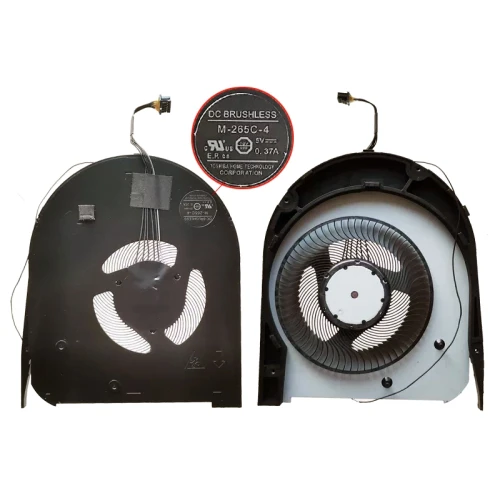
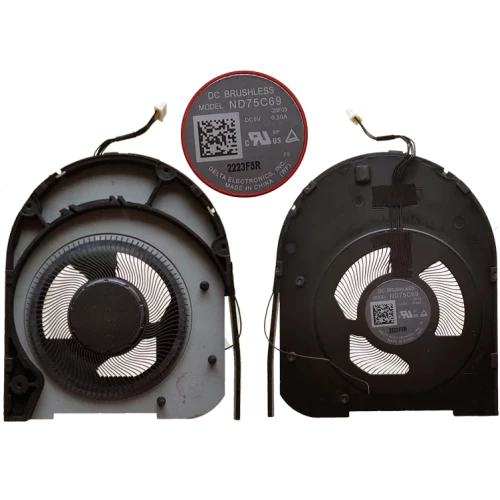
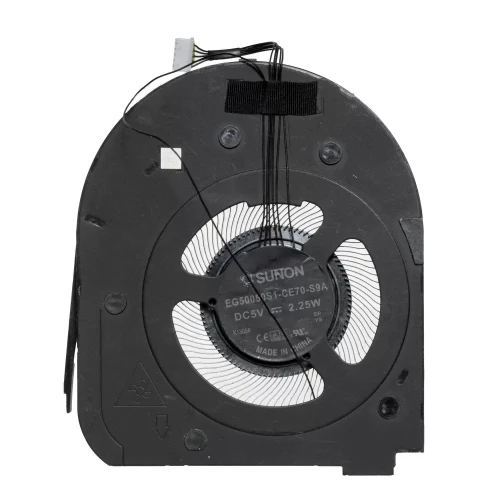
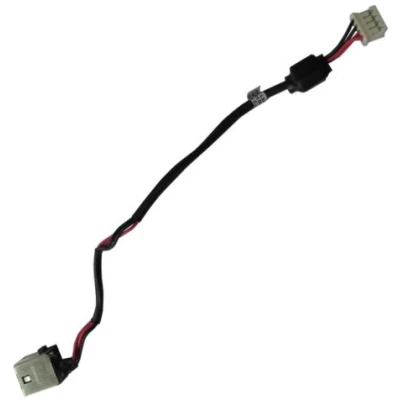
Watch official Acer videos for installation, disassembly, and repair guidance.
Open Acer Installation Guide File / Videos
Complete specifications for reference:
DC02001OH10
DC02001V010
DC02001VE10
50.M8EN2.004
Acer Aspire E1-510
E1-510P
E1-530
E1-530G
E1-532
E1-532P
E1-570
E1-570G
E1-572
E1-572G
E1-572P
E1-572PG
V5-561
V5-561G
V5-561P
V5-561PG
Travelmate P255
P255-M
P255-MG; Gateway NE510
NE570
NE572
NV570
NV570P; Packard Bell EasyNote TE69
TE69BM
TE69CX
TE69HW
V5WT2
ACER E1-510 E1-530 E1-532 E1-570 E1-572 V5-561 LED DC02001OH10 LCD кабель – высококачественный видеошлейф ЖК-панели для ноутбуков , передающий видеосигнал и питание подсветки.
Основные характеристики:
Совместимость: прямая замена для . Убедитесь, что ширина разъёма совпадает с разъёмом материнской платы.
Совет по установке: аккуратно проложите шлейф через петлю – избегайте резких изгибов. Надёжно зафиксируйте защёлки ZIF.
Гарантия и поддержка: на все товары действует право возврата в течение 7 дней и бесплатная техническая поддержка. Если у вас есть вопросы по совместимости, свяжитесь с нашей командой: info@pcspare.com.
Артикул: LT-590 | Обновлено: 2026-10-21 07:25:33
Как определить тип своего экрана: проверьте характеристики ноутбука в интернете, посмотрите на разъём оригинального шлейфа – если у него более 30 контактов (для eDP) или есть дополнительные отдельные провода, скорее всего это сенсорный шлейф. Также откройте «Диспетчер устройств» и раздел «Устройства интерфейса пользователя» – если там указан сенсорный экран, ваш экран поддерживает касание.
Если не уверены, свяжитесь с нашей поддержкой, указав полную модель ноутбука и номер детали, нанесённый на оригинальном шлейфе.
Как проверить оригинальный шлейф: поищите нанесённую на шлейфе маркировку (например, «30P 0.5mm») или измерьте штангенциркулем, если он есть. Также можно аккуратно пересчитать контакты на разъёме.
Важно: шлейф должен соответствовать номеру детали вашего оригинального шлейфа или быть указан как совместимый аналог. Использование несовместимого шлейфа может привести к:
Всегда сверяйтесь с характеристиками шлейфа и руководством по обслуживанию вашего ноутбука.
Внимание: шлейф ЖК-экрана крайне хрупкий – избегайте резких перегибов (особенно под углом 90 градусов) и никогда не тяните за сам шлейф; всегда держите за разъём.
Что нужно снять для доступа:
Из-за постоянных изгибов в петле шлейф часто выходит из строя одним из первых – всегда осматривайте старый шлейф на предмет видимого износа в области петли.
Порядок подключения:
Не прилагайте усилий к разъёму – если он не входит легко, проверьте ориентацию и убедитесь, что контакты не погнуты.
Критически важные меры предосторожности:
Поиск неисправностей, если изображение не работает после установки:
Быстрый совет по диагностике: если есть возможность подключить внешний монитор, подключите его к ноутбуку. Если внешний дисплей работает корректно, проблема, вероятнее всего, в шлейфе ЖК-экрана или в самой панели. Если и с внешним дисплеем есть проблемы, причина может быть в графическом чипе или материнской плате.
Если проблема сохраняется, свяжитесь с нашей поддержкой, указав модель ноутбука и точный номер детали оригинального шлейфа.