Часто задаваемые вопросы и решения
Каковы тип разъёма, длина и количество контактов этого шлейфа?
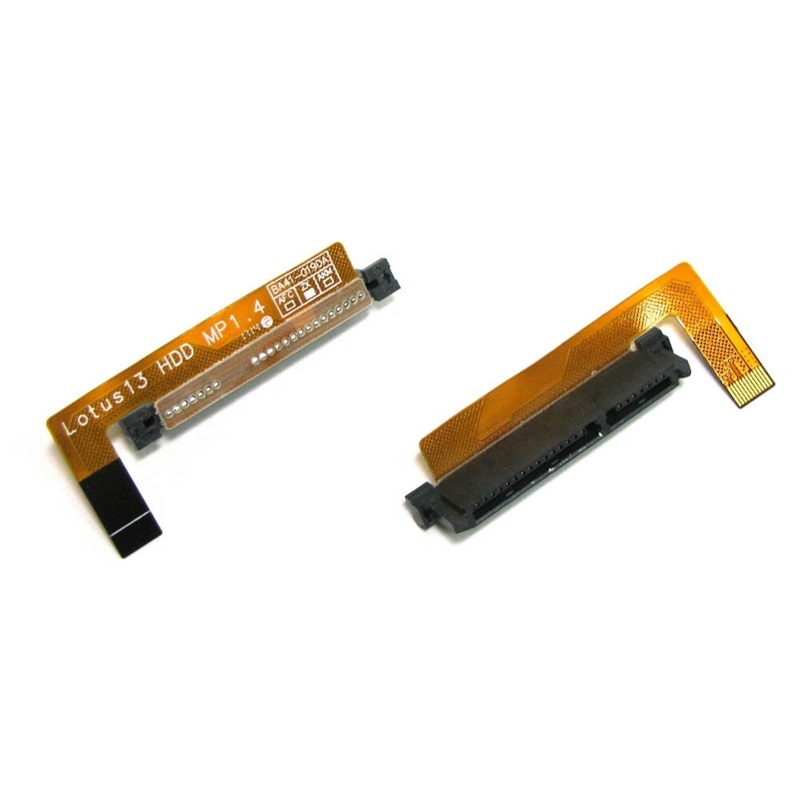
Убедитесь, что эти характеристики совпадают с оригинальным шлейфом: разъём должен подходить и к жёсткому диску, и к разъёму на материнской плате, длина должна позволять проложить шлейф без натяжения, а количество контактов определяет передачу данных и питания. В большинстве шлейфов жёстких дисков ноутбуков используется комбинированный разъём SATA 7+15 со стороны диска и фирменный разъём FFC со стороны материнской платы.
Совместим ли этот шлейф с моей моделью ноутбука?
Этот шлейф разработан для ba41-01910a. Однако шлейфы жёстких дисков часто зависят от модели из-за разных разъёмов на материнской плате, длины шлейфа и путей прокладки. Сравните физическую форму и распиновку разъёма с оригинальным шлейфом. Проверьте номер детали, нанесённый на шлейфе (если он есть), – он должен совпадать или быть официальным аналогом. Использование несовместимого шлейфа может привести к тому, что диск не будет определяться, к медленной передаче данных и даже к повреждению диска.
Как заменить шлейф жёсткого диска шаг за шагом?
- Безопасность прежде всего: отключите основной аккумулятор и питание от сети, чтобы избежать короткого замыкания.
- Снимите нижнюю крышку (крышка D), чтобы получить доступ к внутренним компонентам.
- Найдите жёсткий диск – обычно он установлен в отдельном отсеке и закреплён винтами или в салазках. Шлейф жёсткого диска соединяет диск с материнской платой.
- Отсоедините шлейф от жёсткого диска – аккуратно потяните разъём строго на себя. Не расшатывайте его в стороны, чтобы не погнуть контакты.
- Отсоедините шлейф от материнской платы – найдите разъём, который часто обозначен как HDD, SATA или JHDD. Если это разъём ZIF (Zero Insertion Force), поднимите фиксирующую защёлку и вытяните шлейф. Если это стандартный разъём, аккуратно вытяните шлейф.
- Извлеките старый шлейф – он может быть проложен по канавкам корпуса и закреплён клейкой лентой. Аккуратно освободите его, не порвав.
- Установите новый шлейф – проложите его точно по тому же пути, что и оригинальный, закрепив клейкой лентой или клипсами. Убедитесь, что нет сильных изгибов и защемлений.
- Сначала подключите сторону материнской платы – вставьте шлейф в разъём до конца (с правильной ориентацией – золотистые контакты к фиксирующей защёлке для ZIF) и закройте защёлку.
- Подключите сторону диска – вставьте шлейф в комбинированный разъём SATA жёсткого диска (данные + питание). Разъём имеет ключ – он вставляется только одним способом.
- Закрепите жёсткий диск обратно в отсеке винтами.
- Проверьте до окончательной сборки – ненадолго подключите аккумулятор, включите ноутбук, войдите в BIOS или загрузите операционную систему и убедитесь, что диск определяется и работает нормально.
- Выключите питание, снова отсоедините аккумулятор и установите нижнюю крышку на место.
Примечание: шлейф очень хрупкий – избегайте резких перегибов и натяжения проводов. Всегда держите за разъём, а не за сам шлейф.
Где внутри ноутбука расположен шлейф жёсткого диска и как он проложен?
Шлейф жёсткого диска обычно проходит между
отсеком жёсткого диска и
материнской платой. Его точный путь зависит от конструкции ноутбука:
- В большинстве ноутбуков с экраном 15 дюймов и больше жёсткий диск расположен с одной стороны от клавиатурной панели, а разъём материнской платы находится рядом, поэтому шлейф короткий и прямой.
- В более тонких или компактных моделях диск может располагаться под тачпадом или возле петли, а разъём материнской платы – дальше, поэтому шлейф идёт по краю корпуса и часто фиксируется скотчем или клипсами.
- В некоторых моделях шлейф проложен под клавиатурой или по специальному каналу в средней рамке.
Шлейф необходимо прокладывать аккуратно, чтобы он не касался радиаторов, вентиляторов и подвижных деталей. Обычно он фиксируется клейкой лентой или пластиковыми зажимами, чтобы не смещаться при обычной работе.
Для доступа к шлейфу в большинстве случаев достаточно снять нижнюю крышку, но в некоторых ноутбуках может потребоваться сначала снять салазки жёсткого диска или весь узел диска.
Как определить разъём на материнской плате и правильно подключить шлейф?
Разъём для шлейфа жёсткого диска на материнской плате обычно обозначен шелкографией:
- HDD / HDD1
- SATA / SATA0 / JP1
- JHDD или PRI_IDE (в старых моделях)
Порядок подключения:
- Если разъём на материнской плате типа ZIF (обычно для шлейфов FFC), поднимите небольшую фиксирующую планку, вставьте шлейф открытыми медными контактами к планке, затем опустите планку для фиксации.
- Если это стандартный штырьковый разъём, на шлейфе будет ответная колодка – просто совместите ключ (вырез) и плотно вдавите до полной посадки.
- Убедитесь, что шлейф не перекручен – правильная ориентация обычно обозначена цветной полосой (часто синей или красной) по одному краю шлейфа, которая должна совпадать с меткой «контакт 1» на разъёме (небольшой треугольник или точка).
- Не прилагайте чрезмерных усилий – если шлейф не входит легко, проверьте ориентацию и совмещение.
После подключения аккуратно потяните шлейф, чтобы убедиться, что он надёжно зафиксирован.
Какие меры предосторожности нужны и что делать, если диск не определяется после замены?
Критически важные меры предосторожности:
- Всегда отсоединяйте аккумулятор перед работой со шлейфом – короткое замыкание может повредить контроллер SATA или сам жёсткий диск.
- Обращайтесь с FFC бережно – он хрупкий. Избегайте заломов, перегибов и натяжения шлейфа. Всегда держите за разъёмы на концах.
- Соблюдайте правильную ориентацию – вставка шлейфа вверх ногами или со смещением может погнуть контакты или вызвать короткое замыкание.
- Проверьте места возможного защемления шлейфа – при сборке убедитесь, что шлейф не зажат между корпусом и нижней крышкой, так как это может вызвать прерывистый контакт или необратимое повреждение.
- Соблюдайте антистатические меры – заземлитесь перед прикосновением к шлейфу или разъёмам, чтобы избежать повреждения от ESD.
Поиск неисправностей, если жёсткий диск не определяется:
- Переподключите оба конца – отсоедините и снова подключите шлейф со стороны диска и материнской платы.
- Проверьте шлейф на видимые повреждения – ищите разрывы, заломы или повреждённые дорожки.
- Проверьте с другим диском – если возможно, подключите заведомо исправный диск, чтобы понять, в шлейфе дело или в диске.
- Проверьте BIOS/UEFI – войдите в настройки системы и посмотрите, отображается ли диск в списке накопителей. Если нет, шлейф может быть неисправен или плохо подключён.
- Осмотрите разъём на материнской плате – проверьте, нет ли погнутых или сломанных контактов. При повреждении может потребоваться профессиональный ремонт разъёма.
- Проверьте питание и сигналы данных диска – в некоторых шлейфах они объединены в одном разъёме; убедитесь, что контакты питания не погнуты.
- Если используется шлейф SATA с отдельными питанием и данными – убедитесь, что подключены оба.
Если проблема не исчезла, новый шлейф может быть несовместим или неисправен – свяжитесь с нашей поддержкой, указав модель ноутбука и номер оригинального шлейфа.
Как понять, что шлейф жёсткого диска неисправен?
Распространённые признаки неисправного шлейфа жёсткого диска:
- Прерывистое определение диска – диск то появляется, то исчезает случайным образом.
- Медленная передача данных или повреждение файлов – частые ошибки при копировании файлов или загрузке.
- Щелчки или необычные шумы со стороны жёсткого диска (хотя это может быть и отказ самого диска).
- Физические повреждения – видимые порезы, заломы, сломанные фиксаторы разъёма.
Если вы подозреваете проблему со шлейфом, самый надёжный тест – заменить его на заведомо исправный. Наш сменный шлейф изготовлен по спецификациям OEM и является лучшим решением для восстановления стабильного соединения.