Часто задаваемые вопросы и решения
Какой разъём и мощность у этого динамика?
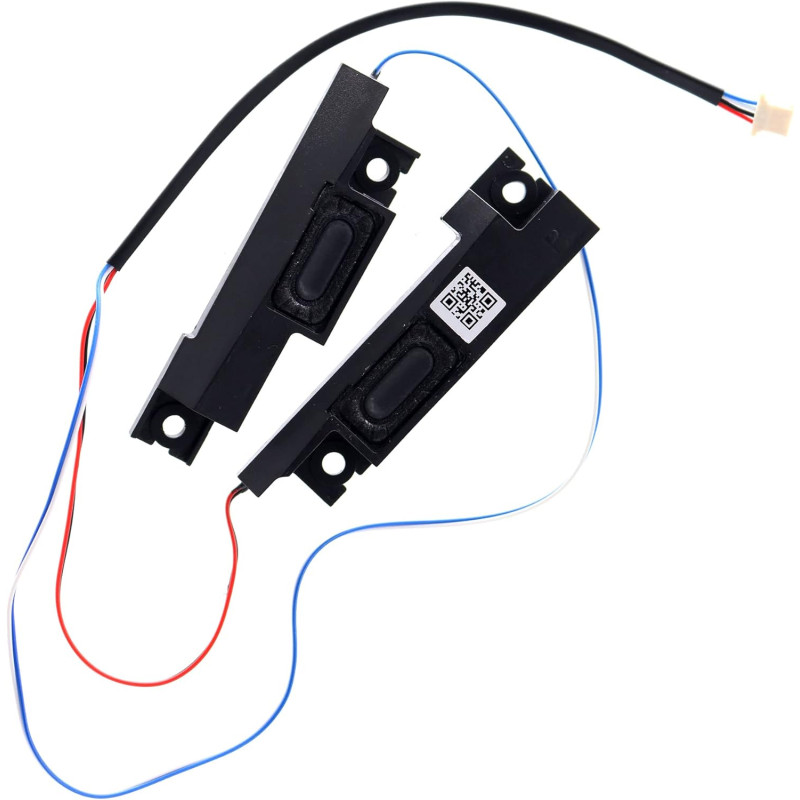
Убедитесь, что разъём соответствует аудиоразъёму вашей материнской платы – обычно это 2- или 4-контактный разъём (часто ZIF для FFC или небольшой разъём типа провод-плата). Разъём на материнской плате обычно обозначен SPK, J_SPK или SPEAKER. Проверьте полярность – провода часто имеют цветовую маркировку (красный/чёрный или синий/красный). Мощность должна соответствовать оригиналу, чтобы избежать искажений или повреждения.
Подойдёт ли корпус динамика к моему ноутбуку?
Форма динамика и крепёжные отверстия рассчитаны на PK23000VR00 23.Q28N2.001. Проверьте физические размеры и расположение винтов – они должны совпадать с вашим корпусом. Динамики обычно устанавливаются на нижней крышке (крышке D) или на рамке клавиатуры (крышке C), рядом с передними левым или правым краями либо вдоль петли. Они размещаются в специальных углублённых полостях для правильного резонанса.
Как установить новые динамики шаг за шагом?
- Безопасность прежде всего: отсоедините кабель основного аккумулятора от материнской платы, чтобы избежать короткого замыкания или повреждения аудиочипа.
- Снимите нижнюю крышку (крышка D) и внутренние экранирующие элементы, чтобы открыть отсеки динамиков.
- Найдите посадочные места динамиков – обычно они расположены слева и справа в корпусе, либо у переднего края (в области клавиатурной панели), либо вдоль петли.
- Отсоедините старые динамики, аккуратно вынув их кабели из разъёмов на материнской плате (обозначены SPK / J_SPK / SPEAKER). Если разъём типа ZIF, перед извлечением поднимите фиксирующую защёлку.
- Извлеките старые динамики, выкрутив крепёжные винты (обычно 1–2 на динамик) и осторожно подняв их из углублений. Некоторые дополнительно закреплены клейкой лентой – при необходимости используйте аккуратную лопатку.
- Установите новые динамики в те же углубления, совместив винтовые отверстия. Закрепите их оригинальными винтами – не перетягивайте, это может деформировать пластиковый корпус.
- Проложите гибкие кабели аккуратно по оригинальным канавкам, чтобы при установке нижней крышки они не были защемлены.
- Подключите новые кабели к разъёмам на материнской плате – убедитесь в правильном распределении левого/правого канала и соблюдайте полярность (цветовая маркировка красный/чёрный или синий/красный). Для разъёмов ZIF вставьте кабель до конца золотистыми контактами к фиксирующей защёлке, затем плотно опустите защёлку.
- Проверьте звук до окончательной сборки – подключите аккумулятор, включите ноутбук, воспроизведите тестовый звук или музыкальный файл и убедитесь, что оба канала работают чисто, без искажений.
- Выключите питание, снова отсоедините аккумулятор и установите крышки и винты на место.
Примечание: кабели динамиков обычно представляют собой FFC (гибкий плоский шлейф) или жгут проводов с небольшими разъёмами. Обращайтесь с ними бережно – избегайте резких перегибов и натяжения самих проводов.
Где именно внутри ноутбука установлены динамики?
Внутренние динамики обычно устанавливаются на
верхней части корпуса (крышка C / узел клавиатурной панели) или на
нижней крышке (крышке D), в зависимости от модели. Наиболее частые варианты расположения:
- Левый и правый передние углы клавиатурной панели (рядом с областью тачпада) – самое распространённое решение для стереоразделения.
- Вдоль петли экрана – часто встречается в ультратонких или игровых ноутбуках, где мало места.
- На нижней крышке (звук направлен вниз) – в некоторых моделях динамики устанавливаются прямо на крышке D, а звуковые отверстия выходят снизу.
Каждый динамик размещается в отдельной углублённой полости, повторяющей форму корпуса динамика, что обеспечивает правильный акустический резонанс и надёжную посадку. В полостях часто есть направляющие штифты или пазы, исключающие неправильную ориентацию.
Для доступа к динамикам обычно достаточно снять только нижнюю крышку, но в некоторых моделях (особенно с динамиками на крышке C) может потребоваться снять клавиатуру или весь верхний узел.
Как подключить кабели динамиков к материнской плате?
Кабели динамиков подключаются напрямую к специальным разъёмам на
основной системной плате (материнской плате). Эти разъёмы обычно чётко обозначены шелкографией:
- SPK / SPEAKER
- J_SPK / J_SPEAKER
- L-/R+ (обозначение левого и правого каналов, часто со знаками полярности)
Порядок подключения:
- Определите нужный разъём – обычно он расположен рядом с аудиокодеком или у края материнской платы для удобной прокладки кабелей.
- Если разъём типа ZIF (Zero Insertion Force), поднимите небольшую фиксирующую защёлку, вставьте плоский кабель до конца золотистыми контактами к защёлке, затем опустите защёлку для фиксации.
- Если это стандартный 2- или 4-контактный разъём с колодкой типа провод-плата, просто совместите штекер с разъёмом и плавно вдавите до щелчка.
- Соблюдайте полярность: провода обычно имеют цветовую маркировку – красный (или синий) для плюса (+), чёрный (или белый) для минуса (-). Совместите с обозначениями на материнской плате (часто символ «+» или обозначение канала). При неправильной полярности звук всё равно будет, но возможна противофаза (слабые басы) или снижение громкости.
Важно: никогда не прилагайте усилий к разъёму – если он не входит легко, проверьте ориентацию. Погнутые контакты могут необратимо повредить разъём на материнской плате.
Какие меры предосторожности и советы по поиску неисправностей нужно знать?
Критически важные меры предосторожности:
- Всегда отсоединяйте аккумулятор перед работой с динамиками – даже небольшой ток может повредить аудиочип или вызвать нежелательный гул при установке.
- Обращайтесь с кабелями с предельной осторожностью – FFC или тонкие провода хрупкие. Избегайте заломов, натяжения и перекручивания. Всегда держите за корпус разъёма, а не за провода.
- Используйте правильные винты – винты динамиков часто короче остальных. Более длинные винты могут проколоть диффузор динамика или повредить корпус.
- Проверьте импеданс – хотя большинство динамиков ноутбуков имеют 4 или 8 Ом, убедитесь, что замена соответствует оригинальному сопротивлению; иначе аудиоусилитель может перегреться или звук станет тише.
- Сначала проверяйте на низкой громкости, чтобы избежать резких искажений, которые могут указывать на ошибку в подключении.
Поиск неисправностей, если звук не работает или искажён:
- Нет звука: ещё раз проверьте подключение кабелей и со стороны динамиков, и со стороны материнской платы. Убедитесь, что защёлка ZIF полностью зафиксирована.
- Один канал тише или отсутствует: поменяйте местами левый и правый кабели, чтобы понять, следует ли проблема за динамиком или за каналом материнской платы. Если она переместилась – неисправен динамик; если нет – проверьте разъём на материнской плате.
- Искажённый звук или гул: убедитесь, что динамик надёжно закреплён (ослабленные винты вызывают вибрацию). Также проверьте, что кабель не касается подвижных деталей (например, вентилятора) и не защемлён корпусом.
- Прерывистый звук: очистите контакты разъёма сухой тканью и плотно переподключите кабель.
- Проблема программного характера: после установки оборудования обновите или переустановите аудиодрайвер и проверьте, не отключён ли звук в операционной системе.
Если проблема сохраняется, обратитесь к руководству по обслуживанию вашего ноутбука или свяжитесь с нашей поддержкой, указав данные модели.