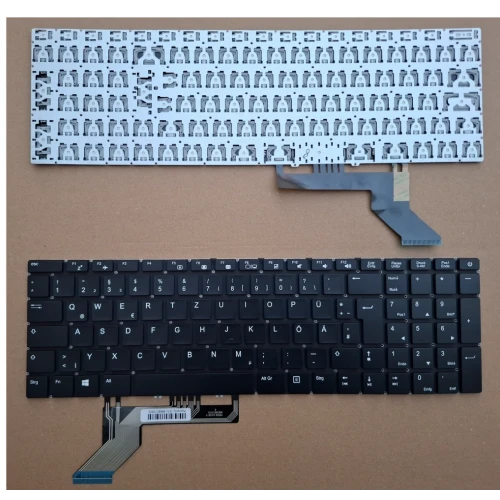
Toshiba Installation Guide Video

Watch official Toshiba videos for installation, disassembly, and repair guidance.

Open Toshiba Installation Guide File / Videos

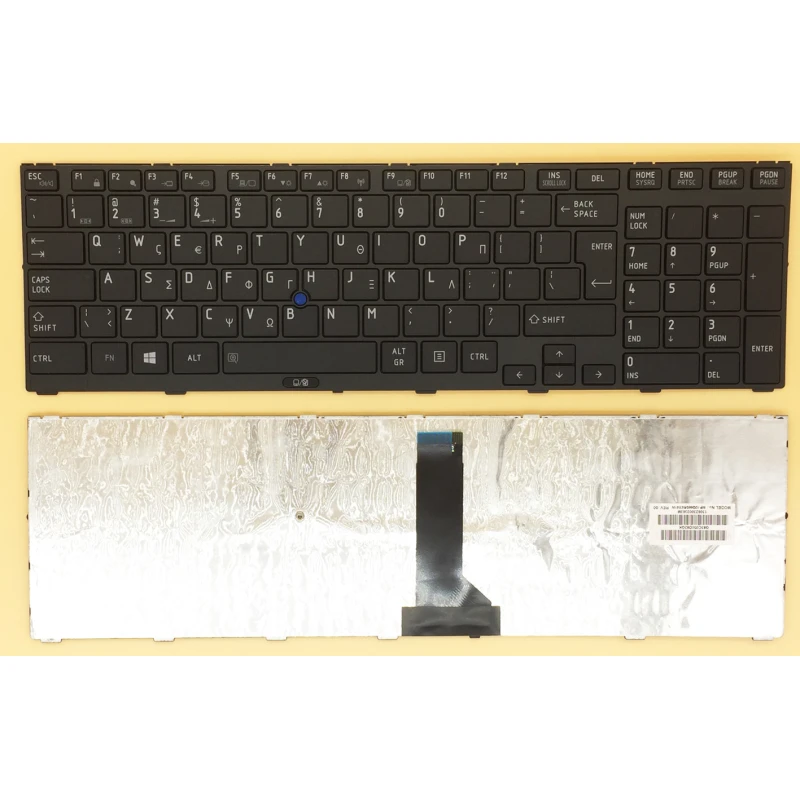
TOSHIBA Satellite Pro R850 R950 Tastatură GK greacă

ID: PCS-20173 Type: keyboard only Model/PN: R850 R950 Layout: Greek GK State: Discount Backlit: NO Condition: NEW
Availability: In Stock
‌EUR € 3,60
Bulk Quote
Shipping Estimate ship from China Click to detect
DDP - Delivered Duty Paid (Remote not included) / DDU - Delivered Duty Unpaid
Calculate Shipping
  • Guaranteed to fit your Tastatură / Keyboard R850 R950
  • Free step-by-step repair guide File
  • Tracked shipping & easy returns

Complete specifications for reference:
Toshiba Tecra R850 R850 PT520A-007003 R850 PT520A-01N003 R850 PT520A-01S003 R850 PT520A-01T003 R850 PT520A-01T00301 R850 PT520A-05L032 R850 PT520A-05M03201 R850 PT520A-05N03201 R850 PT520C-003002 R850 PT520C-003023 R850 PT520C-00L002 R850 PT520C-00P002 R850 PT520C-00Q002 R850 PT520C-00U023 R850 PT520C-017023 R850 PT520C-01Q002 R850 PT520C-01R002 R850 PT520C-02102F R850 PT520C-02Y023 R850-103 R850-10D R850-10G R850-10H R850-10K R850-10R R850-10W R850-114 R850-117 R850-119 R850-11D R850-11H R850-11M R850-11N R850-11P R850-11R R850-11U R850-11W R850-11X R850-124 R850-127 R850-12F R850-12X R850-13D R850-13J R850-13K R850-140 R850-144 R850-146 R850-147 R850-14C R850-14K R850-14L R850-14P R850-14Q R850-14R R850-14T R850-14V R850-14X R850-150 R850-151 R850-152 R850-154 R850-155 R850-158 R850-15C R850-15K R850-15M R850-15Q R850-15R R850-15X R850-163 R850-165 R850-166 R850-169 R850-16C R850-173 R850-175 R850-176 R850-17C R850-17H R850-17L R850-17M R850-17N R850-182 R850-18E R850-18F R850-18H R850-18J R850-18L R850-18U R850-18W R850-19J R850-19K R850-19R R850-19Z R850-1C0 R850-1C1 R850-1C3 R850-1C7 R850-1CD R850-1CF R850-1CH R850-1CL R850-1CN R850-1CP R850-1CQ R850-1CX R850-1D0 R850-1D7 R850-1D8 R850-1DC R850-1EJ R850-1EM R850-1EN R850-1EP R850-1F8 R850-1F9 R850-1FC R850-1FP R850-1GK R850-1GV R850-1H7 R850-1HD R850-1HG R850-1HP R850-1HU R850-1HV R850-1HX R850-1J2 R850-1J5 R850-1JC R850-1JD R850-1JP R850-1L0 R850-1L2 R850-1L6 R850-1L8 R850-Landis R850-Landis-00303P R850-Landis-08T03P R850-M16X R850-M16Y R850-S8510 R850-S8511 R850-S8512 R850-S8513 R850-S8515 R850-S8519 R850-S8520 R850-S8522 R850-S8529 R850-S8530 R850-S8532 R850-S8540 R850-S8550 R850-S8552 Toshiba Tecra R950 R950 PT530A-008001 R950 PT530A-00802U R950 PT530A-00J001 R950 PT530A-00J02U R950 PT530A-00S001 R950 PT530A-03N02U R950 PT530A-05902U R950 PT530A-05C02U R950 PT530A-05D02U R950 PT530C-00L008 R950 PT530C-00M008 R950 PT530C-00N008 R950 PT530C-03602V R950 PT530C-03702V R950 PT530C-03802V R950 PT530C-04M02V R950 PT530C-04N02V R950 PT530C-04P02V R950 PT530C-0CU02V R950-101 R950-102 R950-104 R950-105 R950-106 R950-109 R950-10G R950-10K R950-10L R950-10Q R950-10U R950-10V R950-10Z R950-113 R950-117 R950-11E R950-11F R950-11G R950-11H R950-11K R950-11M R950-11N R950-11R R950-11W R950-11Z R950-122 R950-123 R950-124 R950-128 R950-12Q R950-13Z R950-143 R950-14C R950-14D R950-14M R950-14P R950-14T R950-14U R950-14V R950-14Z R950-153 R950-155 R950-156 R950-158 R950-159 R950-15E R950-15F R950-15J R950-15M R950-15R R950-15W R950-161 R950-16E R950-16G R950-16J R950-170 R950-176 R950-178 R950-179 R950-17L R950-185 R950-186 R950-187 R950-18D R950-18F R950-18G R950-18K R950-18R R950-18V R950-18X R950-190 R950-191 R950-192 R950-195 R950-19D R950-19E R950-19G R950-19P R950-19Q R950-19X R950-1C1 R950-1C3 R950-1C6 R950-1C7 R950-1CJ R950-1CL R950-1D0 R950-1D1 R950-1D2 R950-1D3 R950-1D4 R950-1D5 R950-1D6 R950-1DF R950-1DN R950-1DP R950-1DQ R950-1DV R950-1DW R950-1E4 R950-1E5 R950-1E7 R950-1E8 R950-1E9 R950-1ED R950-1EJ R950-1EK R950-1EL R950-1EM R950-1EN R950-1F5 R950-1G2 R950-1G3 R950-1G4 R950-1G5 R950-1J2 R950-1JE R950-1JH R950-1JJ R950-1JX R950-1K5 R950-1M1 R950-1M2 R950-1M3 R950-1MF R950-1NP R950-1P5 R950-1PM R950-1PN R950-1PT R950-1QL R950-1QV R950-1QW R950-1RT R950-BT9500 R950-Landis-PT530U-01M007 R950-Landis-PT530U-01N007 R950-Landis-PT530U-095075G1 R950-Landis-PT530U-096075G1 R950-S9520 R950-S9521 R950-S9530 R950-S9540 R950-S9541 R950-SMBG1X R950-SMBGX1 R950-SMBGX2 R950-SMBGX3 R950-SMBGX4 R950-SMBGX5 R950-SMBN1X R950-SMBN22 R950-SMBN23 R950-SMBNX1 R950-SMBNX2 R950-SMBNX3 R950-SMBNX4 R950-SMBNX5 R950-SMBNX6 R950-SMBNX7 R950-SP3244KL R950-SP3244L R950-SP3255KL R950-SP3265KM R950-SP3266KM R950-SP3267KM R950-SP3347L R950-SP3360KM R950-SP52SAT3 R950-ST2N01 R950-ST3N01 R950-W9540 R960 Toshiba Satellite Pro R850 R850-10L R850-10T R850-10U R850-10V R850-122 R850-125 R850-12H R850-13Q R850-143 R850-156 R850-15E R850-15F R850-15H R850-15L R850-15Z R850-160 R850-16H R850-18K R850-19D R850-19F R850-19G R850-19H R850-19L R850-1C8 R850-1CR R850-1DE R850-1EK R850-1F0 R850-1G0 R850-1G3 R850-1J4 R850-1JJ Toshiba Satellite Pro R950 R950-115 R950-127 R950-14L R950-15C R950-15T R950-15U R950-18H R950-1CG R950-1D8 R950-1D9 R950-1DC R950-1E6 R950-1HC R950-1LX R950-1P9

Descriere produs

TOSHIBA Satellite Pro R850 R950 Tastatură GK greacă – o tastatură de schimb de înaltă calitate, proiectată special pentru laptopuri .

Specificații principale:

  • Aranjament: Greek GK (aranjamentul fizic al tastelor). Asigurați-vă că corespunde tastaturii originale – US/UK/DE/JP etc. nu sunt interschimbabile.
  • Backlit: No – model fără retroiluminare, funcționează atât în laptopuri cu retroiluminare, cât și fără (retroiluminarea nu va funcționa dacă originalul a avut-o).
  • Condition: NEW – indică starea fizică sau setul de funcții.
  • Model/PN: R850 R950 – verificați cu numărul piesei originale.

Compatibilitate: Această tastatură se potrivește garantat pe și pe variantele acestuia. Vă rugăm să verificați numărul exact al modelului laptopului (este imprimat pe eticheta de pe partea inferioară) înainte de comandă.

Sfat de instalare: Deconectați întotdeauna mai întâi bateria. Observați orientarea cablului panglică înainte de demontare – inversarea poate deteriora conectorul.

Garanție și asistență: Toate produsele beneficiază de o politică de retur de 7 zile și asistență tehnică gratuită. Dacă aveți întrebări despre compatibilitate, contactați echipa noastră la info@pcspare.com.

SKU: LT-20173  |  Ultima actualizare: 2026-10-21 07:26:18

Schema structurii interne Căutați și vizualizați structura internă a acestei piese
Se încarcă...

Tastatură — vedere explodată

A APASĂ LED ⑤ Capac de tastă ④ Foarfecă ③ Retroiluminare ② Cadru ① Membrană tastatură Cum funcționează Apăsarea tastei → foarfeca se pliază → contactele membranei se închid → semnalul este trimis. Retroiluminare: LED + placa de ghidare a luminii iluminează tastele translucide. Toate straturile sunt preintegrate — conectați doar cablul panglică.

Întrebări frecvente și soluții

Care este aranjamentul acestei tastaturi?

Aranjamentul acestei tastaturi este Greek GK.

Tipuri de aranjament uzuale:
  • US (Statele Unite): QWERTY standard, tasta Enter lată și orizontală, tasta Shift stânga lungă, tasta backslash deasupra tastei Enter.
  • UK (Regatul Unit): QWERTY, tasta Enter înaltă și verticală, tasta Shift stânga mai scurtă, tasta backslash lângă Shift stânga.
  • DE (germană): aranjament QWERTZ, cu taste pentru umlaut (ä, ö, ü).
  • FR (franceză/AZERTY): aranjament AZERTY cu caractere franceze specifice.
  • JP (japoneză): QWERTY cu taste suplimentare pentru introducerea textului japonez (inclusiv comutarea Kana).
  • ES (spaniolă): QWERTY cu tasta ñ și taste specifice pentru accente.

Important: Aranjamentele nu sunt interschimbabile – pozițiile tastelor, forma tastei Enter și dimensiunile tastelor modificatoare diferă. Montarea unei tastaturi US pe un laptop UK va face ca unele taste să nu corespundă inscripțiilor de pe capacele de tastă, iar sistemul de operare poate mapa tastele greșit (deși puteți schimba aranjamentul tastaturii din software).

Cum verificați: Examinați tastatura originală – urmăriți forma tastei Enter (lată și orizontală sau înaltă și verticală) și poziția tastei backslash. Dacă nu sunteți sigur, trimiteți-ne o fotografie a tastaturii originale și vă confirmăm aranjamentul.

Această tastatură suportă retroiluminare?

Nu, această tastatură este fără retroiluminare (nu suportă retroiluminare).

Va funcționa în laptopuri atât cu retroiluminare, cât și fără retroiluminare – tastele vor funcționa normal. Totuși, dacă laptopul dvs. a avut inițial o tastatură cu retroiluminare și montați această versiune fără retroiluminare, retroiluminarea nu va funcționa (tastatura nu are stratul de LED-uri).

Dacă aveți nevoie de retroiluminare, vă rugăm să alegeți o versiune cu retroiluminare din magazinul nostru.

Ce tip de conector utilizează această tastatură și cum îl instalez corect?

Această tastatură utilizează o interfață N/A (tipurile uzuale includ ZIF, FPC sau cablu panglică cu pas de 0,5 mm sau 0,4 mm).

Critic – orientarea conectorului:
  • Când conectați cablul panglică la placa de bază, asigurați-vă că pinii de contact metalici sunt orientați în direcția corectă (de obicei în jos sau în sus, în funcție de tipul clemei ZIF).
  • Examinați cablul original înainte de demontare și notați orientarea – sau faceți o fotografie de referință.
  • Inversarea cablului (introducerea cu susul în jos) poate deteriora conectorul sau poate face tastatura să nu funcționeze – în unele cazuri poate produce un scurtcircuit pe placa de bază.
  • Împingeți întotdeauna cablul complet în soclu până la oprire, apoi fixați clema de blocare (rabatați-o în jos) înainte de a porni.
  • Cablul trebuie să fie drept – nu răsucit și nu pliat lângă conector.

Dacă cablul are o bandă de întărire (o piesă de plastic mai groasă la capăt), asigurați-vă că această bandă este poziționată corect – de obicei indică adâncimea de introducere și orientarea.

Dacă nu sunteți sigur de orientarea corectă, videoclipul și fotografiile noastre de instalare vă pot ghida – sau contactați serviciul nostru de asistență pentru ajutor.

Există diferențe fizice pe care ar trebui să le verific înainte de a cumpăra?

Da – vă rugăm să verificați următoarele caracteristici fizice pentru a asigura o potrivire perfectă:

  • Ramă (suport metalic/plastic):
    • Unele tastaturi vin cu o ramă de întărire metalică care se fixează cu șuruburi în carcasă.
    • Altele sunt fără ramă și sunt ținute de cleme sau adeziv.
    • Verificați dacă tastatura originală are ramă – dacă nu are, este posibil să trebuiască să transferați rama existentă. Descrierea produsului nostru indică are ramă: N/A – comparați cu piesa originală.
  • Forma tastei Enter:
    • Aranjament US: tastă Enter lată și orizontală (numită adesea „ANSI Enter”).
    • Aranjament UK / EU: tastă Enter înaltă și verticală (numită adesea „ISO Enter”).
    • Acestea nu sunt interschimbabile – carcasa are un decupaj pentru forma specifică.
  • Profilul capacelor de tastă: Unele tastaturi au o curbură diferită a capacelor de tastă – deși rar, unele laptopuri de gamă înaltă folosesc forme personalizate ale tastelor (de exemplu, Lenovo ThinkPad are un capac de tastă concav distinctiv).
  • Culoare / finisaj: Această tastatură este Black – asigurați-vă că se potrivește cu estetica laptopului dvs. Unele modele sunt argintii sau albe.
  • Poziția orificiilor pentru șuruburi: Punctele de montare (orificii pentru șuruburi sau cleme) trebuie să se alinieze cu carcasa dvs. – comparați spatele tastaturii originale cu fotografiile produsului nostru.
  • Integrarea touchpad-ului: Unele tastaturi fac parte dintr-un ansamblu mai mare de palmrest – acestea nu sunt tastaturi independente. Asigurați-vă că achiziționați tipul corect de piesă.

Verificarea numărului de piesă (PN): PN-ul de pe spatele tastaturii poate diferi de cel al piesei originale, dar garantăm compatibilitatea completă dacă modelul și aranjamentul corespund. Dacă nu sunteți sigur, trimiteți-ne o fotografie a spatelui tastaturii originale (cu eticheta PN) și vă confirmăm.

Este această tastatură compatibilă cu laptopul dvs.?

Această tastatură este destinată modelelor care corespund R850 R950.

Pentru a verifica compatibilitatea, vă rugăm să verificați următoarele:
  • Numărul de model al laptopului: Numărul complet de model al laptopului dvs. (de exemplu „Dell Latitude 3540”, „HP EliteBook 840 G5”, „Lenovo ThinkPad T480”) trebuie să corespundă cu cel din listarea produsului nostru.
  • Aranjament: Confirmați că tipul de aranjament (US, UK, DE, JP etc.) corespunde tastaturii originale.
  • Tipul conectorului: Conectorul cablului (pasul și numărul de pini) trebuie să corespundă conectorului de pe placa de bază.
  • Tipul ramei: Asigurați-vă că tastatura include tipul de ramă cerut de laptopul dvs. (ramă metalică sau fără ramă).
  • Suport pentru retroiluminare: Dacă aveți nevoie de retroiluminare, asigurați-vă că tastatura este cu retroiluminare și că placa de bază are conectorul de retroiluminare.

Notă importantă privind variantele de model: Unele modele de laptop au variante diferite de tastatură în funcție de regiune și configurație (de exemplu, unele au retroiluminare, altele nu; unele au cititor de amprentă, altele nu). Verificați întotdeauna caracteristicile tastaturii originale înainte de comandă.

Dacă nu sunteți sigur, contactați serviciul nostru de asistență cu numărul exact de model al laptopului dvs. și o fotografie a tastaturii originale – vă confirmăm compatibilitatea.

Unde este amplasată fizic tastatura și cum este fixată?

Tastatura este amplasată pe carcasa superioară (C Cover / Palmrest) a laptopului – este principala suprafață de introducere pe care tastați.

Cum este fixată tastatura (două metode uzuale):
  • Metoda 1 – de sus (dinspre tastatură):
    • Tastatura se introduce din partea superioară a C Cover-ului.
    • Este ținută în poziție de cleme și/sau șuruburi accesibile din partea inferioară a palmrestului.
    • Demontarea presupune ridicarea tastaturii prin pârghiere din partea superioară – adesea cu o spatulă (spudger) pentru a elibera clemele.
    • Aceasta este cea mai răspândită metodă la laptopurile moderne.
  • Metoda 2 – de jos (dinspre D Cover):
    • Tastatura este fixată cu șuruburi din partea inferioară a plăcii de bază (trebuie să demontați capacul inferior pentru a le accesa).
    • Tastatura iese prin partea superioară după ce șuruburile sunt scoase.
    • Această metodă este uzuală la laptopurile mai vechi sau din clasa business (de exemplu, ThinkPad-uri mai vechi).

Tastatura se conectează la placa de bază printr-un cablu panglică care trece printr-o fantă din C Cover și se conectează la un conector ZIF de pe placa de bază (marcat de obicei KEYBOARD, KBD sau J_KB).

Acces: Pentru a înlocui tastatura, este posibil să trebuiască să demontați capacul inferior (D Cover) sau rama din jurul tastaturii – în funcție de model. Unele laptopuri necesită demontarea întregului palmrest (C Cover).

Consultați întotdeauna manualul de service al laptopului dvs. pentru metoda specifică de demontare – forțarea tastaturii poate deteriora clemele sau C Cover-ul.

Cum identific conectorul de tastatură de pe placa de bază și cum conectez cablul?

Cablul tastaturii se conectează la un conector dedicat de pe placa de bază. Acesta se află de obicei lângă marginea plăcii de bază (cel mai aproape de zona tastaturii). Marcajele serigrafiate uzuale includ:
  • KEYBOARD / KBD
  • J_KB / J_KEYB
  • KB1 / KBC (controler de tastatură)
  • EKB (tastatură integrată)

Procedura de conectare:

  • Identificați conectorul ZIF (Zero Insertion Force) de pe placa de bază – are de obicei o clapetă mică de blocare, maro sau neagră.
  • Ridicați clapeta de blocare (cu blândețe, cu unghia sau cu o spatulă).
  • Introduceți cablul panglică al tastaturii în fantă – asigurați-vă că pinii de contact metalici sunt orientați în direcția corectă (de obicei cu fața opusă clapetei sau cu fața spre clapetă – verificați orientarea cablului original).
  • Împingeți cablul până la capăt – nu trebuie să rămână niciun joc.
  • Apăsați clapeta de blocare în jos pentru a fixa cablul – ar trebui să simțiți un clic.

Dacă tastatura are un cablu separat pentru retroiluminare:

  • Acest cablu se conectează la un conector separat de pe placa de bază – marcat de obicei KB_BL, J_BL sau BACKLIGHT.
  • Este adesea un conector cu 2 pini – conectați-l cu polaritatea corectă (firul roșu este de obicei pozitiv).
  • Nu toate laptopurile au acest conector – dacă al dvs. nu îl are, retroiluminarea nu va funcționa.

Nu forțați cablul – dacă nu intră ușor, verificați orientarea. Pinii îndoiți pe conectorul plăcii de bază pot fi greu de reparat.

Cum înlocuiesc tastatura pas cu pas?

Notă: Metodele de înlocuire a tastaturii diferă în funcție de modelul laptopului. Pașii de mai jos sunt generali – consultați manualul de service al laptopului dvs. pentru instrucțiuni specifice modelului.

Pasul 1: Pregătire

  • Opriți laptopul, deconectați adaptorul AC și scoateți bateria (dacă este detașabilă).
  • Țineți apăsat butonul de pornire timp de 5 secunde pentru a descărca energia reziduală.
  • Lucrați pe o suprafață curată și moale.
  • Pregătiți o spatulă din plastic și o șurubelniță Phillips mică.
  • Faceți fotografii ale tastaturii și ale traseului cablului înainte de a începe.

Pasul 2: Demontarea tastaturii vechi

Pentru tastaturile montate de sus (cel mai frecvent):

  • Demontați capacul inferior (D Cover) și localizați șuruburile care fixează tastatura (marcate de obicei cu o pictogramă de tastatură pe placa de bază sau pe capacul inferior).
  • Scoateți aceste șuruburi – tastatura ar trebui să fie acum eliberată din partea inferioară.
  • Din partea superioară, ridicați cu grijă tastatura prin pârghiere folosind o spatulă din plastic – începeți de la marginea superioară (lângă ecran) și continuați de-a lungul clemelor.
  • Ridicați ușor tastatura și deconectați cablul panglică de la placa de bază (ridicați clema ZIF, trageți cablul afară).
  • Dacă există un cablu separat pentru retroiluminare, deconectați-l și pe acesta.

Pentru tastaturile montate de jos:

  • Demontați capacul inferior (D Cover).
  • Scoateți toate șuruburile care fixează tastatura din partea inferioară (sunt de obicei clar vizibile).
  • Împingeți tastatura în sus din partea inferioară – va ieși prin partea superioară.
  • Deconectați cablul panglică și cablul de retroiluminare de la placa de bază.

Pasul 3: Transferul componentelor (dacă este necesar)

  • Dacă noua tastatură nu include o ramă metalică, dar cea originală avea, transferați rama de la tastatura veche la cea nouă.
  • Asigurați-vă că rama este așezată corect și că toate orificiile pentru șuruburi se aliniază.

Pasul 4: Montarea tastaturii noi

  • Conectați mai întâi cablul panglică la placa de bază (înainte de a așeza tastatura în poziție) – este mai simplu și evitați tragerea cablului ulterior.
  • Asigurați-vă că cablul este introdus complet și că clema ZIF este blocată.
  • Dacă există un cablu de retroiluminare, conectați-l la conectorul de retroiluminare.
  • Așezați tastatura în carcasă – aliniați clemele sau orificiile pentru șuruburi.
  • Apăsați ferm tastatura în jos pentru a angaja toate clemele (ar trebui să auziți un clic).
  • Fixați tastatura din partea inferioară (dacă se folosesc șuruburi) – nu strângeți excesiv.

Pasul 5: Testare înainte de reasamblarea completă

  • Reconectați bateria pentru scurt timp și porniți laptopul.
  • Testați fiecare tastă – folosiți un site de testare a tastaturii sau Notepad pentru a verifica toate tastele (inclusiv tastele Fn, tastele săgeți și caracterele speciale).
  • Dacă tastatura are retroiluminare, testați funcția de retroiluminare (Fn + tasta de luminozitate).
  • Dacă totul funcționează, opriți laptopul și deconectați bateria.

Pasul 6: Reasamblare

  • Remontați capacul inferior (D Cover) și toate șuruburile.
  • Remontați bateria și adaptorul AC.

Greșeli frecvente de evitat:

  • Uitarea conectării cablului înainte de așezarea completă a tastaturii – este posibil să trebuiască să o demontați din nou.
  • Introducerea cablului panglică cu susul în jos – notați întotdeauna orientarea originală.
  • Folosirea forței excesive la ridicarea tastaturii – poate rupe clemele sau poate crăpa C Cover-ul.
  • Pierderea șuruburilor mici – folosiți o tăviță magnetică pentru a le păstra organizate.

Dacă nu sunteți sigur de vreun pas, urmăriți videoclipul nostru de instalare sau consultați manualul de service al laptopului dvs.

Ce măsuri de precauție trebuie să iau și ce fac dacă unele taste nu funcționează după montaj?

Măsuri de precauție esențiale:

  • Deconectați întotdeauna bateria înainte de a manipula cablul tastaturii – controlerul tastaturii poate fi deteriorat de electricitatea statică sau de energia reziduală.
  • Manipulați cablul panglică cu grijă – este fragil. Nu îl îndoiți brusc și nu trageți de el.
  • Nu atingeți contactele aurite de pe cablul panglică – amprentele sau uleiul pot provoca un contact deficitar.
  • Folosiți șuruburile corecte – șuruburile tastaturii sunt adesea mai scurte decât altele. Folosirea unui șurub mai lung poate străpunge membrana tastaturii sau poate deteriora carcasa.
  • Evitați vărsarea de lichide – o scurgere poate deteriora membrana tastaturii.
  • Verificați traseul cablului – asigurați-vă că cablul nu este prins de carcasă sau de altă componentă.

Depanare după montaj:

  • Nicio tastă nu funcționează:
    • Cablul panglică poate fi slăbit sau cu susul în jos – fixați-l din nou cu atenție, asigurându-vă că contactele metalice sunt orientate în direcția corectă.
    • Verificați dacă clema ZIF este complet blocată – în caz contrar, cablul nu va face contact corespunzător.
    • Inspectați cablul pentru deteriorări (rupturi sau contacte îndoite).
    • Dacă cablul este deteriorat, este posibil să fie nevoie de unul de schimb.
  • Anumite taste nu funcționează:
    • Verificați dacă nu există resturi sau praf sub capacele de tastă – folosiți aer comprimat pentru curățare.
    • Dacă aceeași tastă nu funcționează pe mai multe rânduri, este posibil ca circuitul membranei să fie deteriorat – poate fi un defect de fabricație.
    • Testați tastatura pe un alt laptop (dacă este compatibil) pentru a izola problema.
  • Tastele sunt lipicioase sau greu de apăsat:
    • Este posibil să existe resturi sub taste – îndepărtați cu grijă capacul de tastă (dacă este detașabil) și curățați dedesubt.
    • Dacă tastatura este nouă, unele taste pot părea mai rigide la început – ar trebui să se înmoaie în timpul utilizării.
  • Tastatura scrie caractere greșite:
    • Sistemul de operare este setat pe un aranjament diferit – accesați Setări → Oră și limbă → Limbă și regiune și selectați aranjamentul de tastatură corect (US, UK, DE etc.).
    • Dacă aranjamentul este corect, dar tastele scriu în continuare caractere greșite, este posibil ca tastatura să fie etichetată fizic incorect – comparați inscripțiile capacelor de tastă cu aranjamentul așteptat.
  • Retroiluminarea nu funcționează (la tastaturile cu retroiluminare):
    • Verificați dacă cablul de retroiluminare este conectat (dacă este separat).
    • Verificați BIOS-ul – unele laptopuri au o setare de activare/dezactivare a retroiluminării.
    • Verificați combinația Fn + tasta de luminozitate – adesea Fn + F10 sau Fn + bara de spațiu.
    • Dacă laptopul dvs. nu a avut inițial retroiluminare, este posibil ca placa de bază să nu aibă conectorul de retroiluminare – tastatura va funcționa, dar retroiluminarea nu.
  • Tastatura se flexează sau se mișcă în timpul tastării:
    • Este posibil ca unele șuruburi să fie slăbite – verificați din nou toate șuruburile tastaturii.
    • Dacă tastatura este fixată cu cleme, asigurați-vă că toate clemele sunt complet angajate – apăsați ferm de-a lungul marginilor.

Dacă problema persistă: Contactați serviciul nostru de asistență cu detalii despre tastele care nu funcționează și fotografii ale montajului tastaturii – vă vom ajuta să stabilim dacă tastatura este defectă sau incompatibilă.

Trebuie să instalez drivere sau să modific setări pentru noua tastatură?

Pentru majoritatea laptopurilor, nu este necesară instalarea unui driver – tastaturile sunt dispozitive HID (Human Interface Device) standard și sunt recunoscute automat de Windows, macOS și Linux.

Cu toate acestea, există câteva excepții:

  • Taste funcționale speciale: Unele laptopuri (de exemplu Dell, HP, Lenovo) au taste funcționale personalizate (luminozitate, volum, mod avion) care necesită driverul de tastatură al producătorului sau un software utilitar (de exemplu Lenovo Hotkey Features, Dell Power Manager, HP System Control). Dacă aceste taste nu funcționează, descărcați și instalați cel mai recent driver de pe pagina de asistență a producătorului.
  • Actualizare BIOS: Unele tastaturi mai noi necesită o actualizare de BIOS pentru compatibilitate completă – mai ales dacă înlocuiți o tastatură fără retroiluminare cu una cu retroiluminare (sau invers).
  • Aranjamentul tastaturii: Dacă aranjamentul fizic (US sau UK) diferă de setarea sistemului de operare, este posibil să trebuiască să schimbați limba de introducere în setările sistemului de operare.
  • Maparea tastei Fn: Unele laptopuri au o tastă Fn care poate fi blocată sau deblocată prin BIOS sau software – consultați documentația laptopului dvs. dacă comportamentul tastei Fn pare diferit.

Ghid pas cu pas pentru utilizatorii Windows:

  • După instalare, porniți Windows și verificați dacă toate tastele funcționează.
  • Dacă tastele speciale (volum, luminozitate) nu funcționează, accesați site-ul de asistență al producătorului și descărcați driverul de tastatură sau utilitarul de sistem.
  • Instalați driverul și reporniți laptopul.
  • Dacă aranjamentul tastaturii este greșit, accesați Setări → Oră și limbă → Limbă și regiune → Limba preferată → Opțiuni → Adăugați o tastatură și selectați aranjamentul corect.

Dacă utilizați Linux sau macOS, tastatura ar trebui să funcționeze plug-and-play – este posibil să fie nevoie doar să ajustați setările de aranjament din preferințele sistemului.