
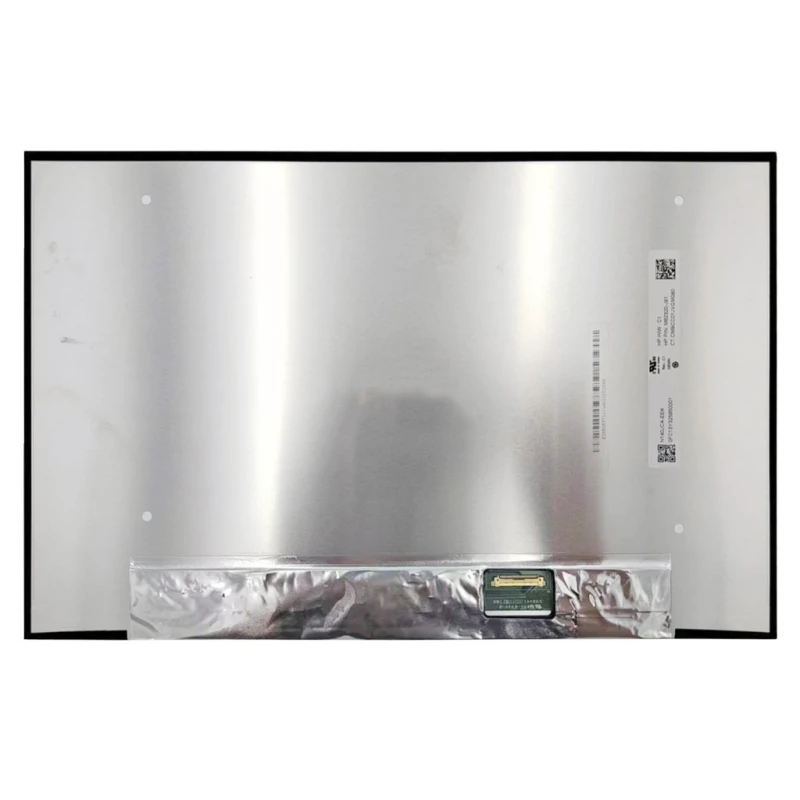
NV140WUM-N41 LCD screen panel

ID: PCS-10027610 Size: 14.0 Model/PN: NV140WUM-N41 Refresh Rate: 60HZ Resolution: 1920(RGB)×1200, 16:10, WUXGA Interface: EDP 30 pin Connector width: 19mm Pin pitch: 0.5mm Condition: New Grade A+
Availability: In Stock
‌EUR € 35,10
Bulk Quote
Shipping Estimate ship from China Click to detect
DDP - Delivered Duty Paid (Remote not included) / DDU - Delivered Duty Unpaid
Calculate Shipping
  • Guaranteed to fit your Ecran LCD / LCD screen display NV140WUM-N41
  • Free step-by-step repair guide File
  • Tracked shipping & easy returns

Complete specifications for reference:
HP N15079-001 HP N15078-001 HP N12878-001 HP N12879-001 HP N22326-001 HP M62320-J91 Hp N22325-001 HP N22328-001 EDID AUOA49A HP M62319-391 Dell TDVNC Dell 0TDVNC N15079-001 HP N50660-001 HP 845 G9 Dell y3c73 Dell 0y3c73 HP N13240-001 HP N13246-001 hp N13241-001 HP M62320-J91 EDID BOE0A2A HP N13243-001 HP N09532-001 HP N13244-001 HP ZB00K Firefly 14 G7 N22326-001 N22325-001 N22328-001 N50660-001 KL.14005.065 HP N13245-001 HP M74470-ND3 Dell 3T9GN Dell 03T9GN Dell 391-BHJE Dell NMVHC Dell P2DGM Dell 0P2DGM Dell 391-BHJM Dell G71Y3 0G71Y3 Dell 8GYDD EDID AUO7DA7 KL.1400D.037 KL.1400E.020 HP P05070-001 HP N59817-S91 Dell 05VKN 391-BJBH HP P04260-001 HP P06011-001 N98660-001 HP P04341-001 HP N59817-291 N98653-001 HP N98717-001 Dell DP/N YCR8T CN-0YCR8T Hp P06013-001 Dell R1HVR Dell 0R1HVR HP EliteBook 845 G9 HP EliteBook 1040 G9 HP EliteBook 845 G9 HP ZBook Firefly 14 G9 HP ZB00K Firefly 14 G7 HP EliteBook 840 G9 HP ZBook Power 15.6 inch G9 HP EliteBook 840 G10 Dell Inspiron 5425 5420 Dell Inspiron 14 5425 P157G004 N15079-001 HP N15079-001 HP EliteBook 845 14 inch G9 Dell inspiron 14 5425 HP EliteBook x360 1040 G9 HP Elite x360 1040 14 inch G9 HP ZB00K Firefly 14 G7 EliteBook 840 G9 EliteBook 845 G9 EliteBook 840 G10 ZBook Firefly 14 G9 ZBook Firefly 14 G10 HP ZBook Firefly 14 inch G9 Mobile Workstation PC (4C3U5AV) - 6H6V7PA HP ZBook Firefly 14 inch G9 Mobile Workstation PC (4C3U6AV) - 6A3X7PA HP ZBook Firefly 14 inch G9 Mobile Workstation PC (4C3U6AV) - 6E7T4PA HP ZBook Firefly 14 inch G10 Mobile Workstation PC (739M5AV) - 821B3PA HP ZBook Firefly 14 inch G10 Mobile Workstation PC (739M5AV) - 821B4PA HP EB845G9 R5-6650U 14 16GB/256 PC - 6X2M2PC HP EB845G9 R7-6850U 14 32GB/256 PC - 734U2UP HP EB845G9 R9-6950HS 14 32GB/1T LTEA PC - 6F6H6EA Acer TravelMate P4 (P414-52) P414-52 P414-41 HP Elite x360 1040 G9 HP Elitebook X360 1040 G9 i5-1245U 14 16GB/512 PC - 726C5PC Dell Latitude 7440 HP ZBook Firefly 14 inch G9 Mobile Workstation PC (4C3U5AV) - 6A3Z6PA HP ZBook Firefly 14 inch G9 Mobile Workstation PC (4C3U5AV) - 6A3Z7PA HP ZBook Firefly 14 inch G9 Mobile Workstation PC (4C3U6AV) - 6A3X6PA HP ZBook Firefly 14 inch G9 Mobile Workstation PC (4C3U8AV) - 6Q9M9PA HP ZBook Firefly 14 inch G9 Mobile Workstation PC (4C3V1AV) - 6Q9N1PA HP ZFly14G9 i7-1255U 14 16GB/512 PC - 6B8J1EA HP ZBook Firefly 14 inch G10 Mobile Workstation PC (739L8AV) - 820Y1PA HP EB845G9 R5-6600U 14 16GB/256 PC - 6W497UA HP EB1040G9 i5-1245U 14 16GB/256 LTE5GPC - 7K0J7U8 HP EliteBook 1040 14 inch G9 Notebook PC (4B924AV) - 6F2Q5PA HP EliteBook 1040 14 inch G9 Notebook PC (4B926AV) - 5Z5E0EA HP EliteBook 1040 G9 - 6T254EA HP EliteBook 1040 14 inch G9 Notebook PC (4B924AV) - 6G995EC HP EliteBook 840 G11 A514-56M P414-52 A514-56M P414-41 HP ZBook Firefly 14 G11 A HP EliteBook 845 G11 HP EliteBook 845 G11 HP EliteBook 845 G11 HP EliteBook 845 G11 HP EliteBook 845 G11 HP EliteBook 645 G11 9G146ET HP EB845G11 R5-8540U 14 16GB/1T PC 9G1A6ET HP EB845G11 R5-8540U 14 16GB/1T PC A08N5AA HP EB845G11 R5-8540U 14 16GB/256 PC A44L9UA HP EB845G11 R5-8540U 14 16GB/256 PC A4UK3US HP EB845G11 R5-8540U 14 16GB/256 PC AG3K6EC HP EB845G11 R5-8540U 14 16GB/256 PC B05KLUC HP EB845G11 R5-8540U 14 16GB/256 PC B7JH9E8 HP EB845G11 R5-8540U 14 16GB/256 PC B7JH9E8R HP EB845G11 R5-8540U 14 16GB/256 PC A26QHEA HP EB845G11 R5-8540U 14 16GB/512 LTEA PC 96X98ET HP EB845G11 R5-8540U 14 16GB/512 PC 9G0P7ET HP EB845G11 R5-8540U 14 16GB/512 PC 9G0W2ET HP EB845G11 R5-8540U 14 16GB/512 PC 9G0Y2ET HP EB845G11 R5-8540U 14 16GB/512 PC 9G121ET HP EB845G11 R5-8540U 14 16GB/512 PC A40HRPT HP EB845G11 R5-8540U 14 16GB/512 PC A44LBUA HP EB845G11 R5-8540U 14 16GB/512 PC A4UH3US HP EB845G11 R5-8540U 14 16GB/512 PC A6SC4UP HP EB845G11 R5-8540U 14 16GB/512 PC A7KE9PT HP EB845G11 R5-8540U 14 16GB/512 PC B17D6UC HP EB845G11 R5-8540U 14 16GB/512 PC B82JJUA HP EB845G11 R5-8540U 14 16GB/512 PC A26VFEA HP EB845G11 R5-8540U 14 16GB/512 PC AMD 9G0Y3ET HP EB845G11 R5-8540U 14 32GB/1T PC A85QHUP HP EB845G11 R5-8540U 14 32GB/512 LTE5GPC A85SZUP HP EB845G11 R5-8540U 14 32GB/512 LTEA PC 927S2ES HP EB845G11 R5-8540U 14 32GB/512 PC A5NQ0UP HP EB845G11 R5-8540U 14 32GB/512 PC AQ8A7EC HP EB845G11 R5-8540U 14 32GB/512 PC AQ8A8EC HP EB845G11 R5-8540U 14 32GB/512 PC AR3W4EC HP EB845G11 R5-8540U 14 32GB/512 PC AR8X8EC HP EB845G11 R5-8540U 14 32GB/512 PC AX3Q4EC HP EB845G11 R5-8540U 14 64GB/512 PC 9G148ET HP EB845G11 R7-8840HS 14 32GB/1T LTE5GPC 928L0ES HP EB845G11 R7-8840HS 14 32GB/1T LTEA PC 9G184ET HP EB845G11 R7-8840HS 14 32GB/1T PC AK6D9EC HP EB845G11 R7-8840HS 14 32GB/256 PC AW5U6EC HP EB845G11 R7-8840HS 14 32GB/256 PC 9G0W4ET HP EB845G11 R7-8840HS 14 32GB/512 PC A58Y7UC HP EB845G11 R7-8840HS 14 32GB/512LTE5GPC A45WLUP HP EB845G11 R7-8840U 14 16GB/1T PC 928Q1ES HP EB845G11 R7-8840U 14 16GB/256 PC 928Q2ES HP EB845G11 R7-8840U 14 16GB/256 PC A4UJ7US HP EB845G11 R7-8840U 14 16GB/256 PC AZ0X9EC HP EB845G11 R7-8840U 14 16GB/256 PC B7UK1EC HP EB845G11 R7-8840U 14 16GB/256 PC 96X97ET HP EB845G11 R7-8840U 14 16GB/512 PC 9G0M0ET HP EB845G11 R7-8840U 14 16GB/512 PC 9G0W3ET HP EB845G11 R7-8840U 14 16GB/512 PC 9G0Y5ET HP EB845G11 R7-8840U 14 16GB/512 PC 9G0Y6ET HP EB845G11 R7-8840U 14 16GB/512 PC 9G122ET HP EB845G11 R7-8840U 14 16GB/512 PC A36ZTET HP EB845G11 R7-8840U 14 16GB/512 PC A40HSPT HP EB845G11 R7-8840U 14 16GB/512 PC A44LCUA HP EB845G11 R7-8840U 14 16GB/512 PC A4TR1US HP EB845G11 R7-8840U 14 16GB/512 PC A76RPPP HP EB845G11 R7-8840U 14 16GB/512 PC A76V6UC HP EB845G11 R7-8840U 14 16GB/512 PC A7KB0PT HP EB845G11 R7-8840U 14 16GB/512 PC B13DLUC HP EB845G11 R7-8840U 14 16GB/512 PC B5SD4E8 HP EB845G11 R7-8840U 14 16GB/512 PC B5SD4E8R HP EB845G11 R7-8840U 14 16GB/512 PC B5SW1EC HP EB845G11 R7-8840U 14 16GB/512 PC B7GV7EC HP EB845G11 R7-8840U 14 16GB/512 PC B7SG2UP HP EB845G11 R7-8840U 14 16GB/512 PC B82JKUA HP EB845G11 R7-8840U 14 16GB/512 PC A08N6AA HP EB845G11 R7-8840U 14 32GB/1T LTE5G PC 9G147ET HP EB845G11 R7-8840U 14 32GB/1T PC A44LGUA HP EB845G11 R7-8840U 14 32GB/1T PC A58P5PC HP EB845G11 R7-8840U 14 32GB/1T PC A8UN2UP HP EB845G11 R7-8840U 14 32GB/1T PC B4US9UP HP EB845G11 R7-8840U 14 32GB/1T PC B64F5E8 HP EB845G11 R7-8840U 14 32GB/1T PC B64F5E8R HP EB845G11 R7-8840U 14 32GB/1T PC A26VGEA HP EB845G11 R7-8840U 14 32GB/1T PC AMD R A26VGEAR HP EB845G11 R7-8840U 14 32GB/1T PC AMD R 927S3ES HP EB845G11 R7-8840U 14 32GB/512 PC A08NCAA HP EB845G11 R7-8840U 14 32GB/512 PC A3GB5UP HP EB845G11 R7-8840U 14 32GB/512 PC AK1X1UC HP EB845G11 R7-8840U 14 32GB/512 PC AN9G7UP HP EB845G11 R7-8840U 14 32GB/512 PC AQ7E2EC HP EB845G11 R7-8840U 14 32GB/512 PC AQ9N8EC HP EB845G11 R7-8840U 14 32GB/512 PC AR6Z3UC HP EB845G11 R7-8840U 14 32GB/512 PC AT4H6UC HP EB845G11 R7-8840U 14 32GB/512 PC AT4J4UC HP EB845G11 R7-8840U 14 32GB/512 PC B0ZN0EC HP EB845G11 R7-8840U 14 32GB/512 PC B17RZEC HP EB845G11 R7-8840U 14 32GB/512 PC B7SD6UP HP EB845G11 R7-8840U 14 32GB/512 PC B82JMUA HP EB845G11 R7-8840U 14 64GB/512 PC A08NBAA HP EB845G11 R7-8840U 14 8GB/256 PC

Descriere produs

NV140WUM-N41 LCD screen panel – un panou LCD de înaltă calitate proiectat pentru laptopuri , care oferă imagini clare și redare precisă a culorilor.

Specificații principale:

  • Diagonala ecranului: 14.0 – măsurată pe diagonală; verificați dacă corespunde decupajului ramei.
  • Resolution: 1920(RGB)×1200, 16:10, WUXGA – asigurați-vă că GPU-ul suportă această rezoluție (de exemplu 4K necesită eDP 40 de pini).
  • Refresh Rate: 60HZ – ratele de reîmprospătare mai mari (≥120Hz) necesită un cablu și un GPU compatibile.
  • Interface: EDP 30 pin, Width: 0.75 inch (19mm), Pitch: 0.5mm – tipul conectorului și numărul de pini (de exemplu eDP 30 pini 0,5 mm).
  • Ecran tactil: No – dacă Da, placa de bază și cablul trebuie să suporte digitizatorul tactil.
  • Condition: New Grade A+ – starea panoului.
  • Model/PN: NV140WUM-N41 – comparați cu numărul piesei de pe ecranul original.

Compatibilitate: Potrivire garantată pentru . Verificați încă o dată lățimea conectorului și pasul pinilor înainte de instalare.

Sfat de instalare: Țineți ecranul de margini, nu atingeți sticla și ghidați cu atenție cablul prin balama pentru a evita prinderea acestuia.

Garanție și asistență: Toate produsele beneficiază de o politică de retur de 7 zile și asistență tehnică gratuită. Dacă aveți întrebări despre compatibilitate, contactați echipa noastră la info@pcspare.com.

SKU: LT-10027610  |  Ultima actualizare: 2026-10-21 07:26:57

Schema structurii interne Căutați și vizualizați structura internă a acestei piese
Se încarcă...

Panou LCD — structură pe straturi

Polarizator superior Sticlă TFT Cristal lichid Sticlă CF Polarizator inferior Placă de ghidare a luminii LED FPC Driver ③ Sticlă ② Lichid ① Retroiluminare ④ Polarizator Cum funcționează Retroiluminare → cristalul lichid răsucește lumina → imaginea se formează pe ecran. Interfață: eDP (modern) / LVDS (mai vechi) — trebuie să corespundă. Verificați lățimea conectorului și pasul pinilor — cablurile nepotrivite nu se potrivesc.

Întrebări frecvente și soluții

Care sunt rezoluția și rata de reîmprospătare ale acestui ecran?

Rezoluție: 1920(RGB)×1200, 16:10, WUXGA | Rată de reîmprospătare: 60HZ.

Aspecte importante:
  • Chipsetul grafic (GPU) al laptopului dvs. trebuie să accepte această rezoluție și această rată de reîmprospătare. De exemplu, 4K (3840x2160) necesită un GPU cu DisplayPort 1.2 sau superior, iar cablul LCD trebuie să aibă o lățime de bandă suficientă (de regulă eDP cu 40 de pini).
  • Dacă ecranul original avea 1366x768 și montați un panou 1920x1080, sistemul poate funcționa, însă BIOS/EDID trebuie să recunoască noua rezoluție – unele laptopuri mai vechi sunt blocate la rezoluția originală.
  • Ratele de reîmprospătare ridicate (de exemplu 144Hz) necesită un cablu și o ieșire grafică compatibile – verificați dacă laptopul dvs. le acceptă.

Dacă faceți un upgrade la o rezoluție mai mare, vă recomandăm să consultați manualul de service al laptopului sau forumurile online pentru o compatibilitate confirmată.

Ce interfață folosește acest ecran și care sunt detaliile conectorului?


Tipuri de interfață uzuale, pentru referință:
  • eDP 30 pini, îngust: lățime 0,67 inch (17 mm), pas al pinilor 0,4 mm – uzual în laptopurile ultra-subțiri.
  • eDP 30 pini, standard: lățime 0,75 inch (19 mm), pas al pinilor 0,5 mm – uzual în modelele standard de 14″–15,6″.
  • eDP 40 pini, îngust: lățime 0,79 inch (20 mm) sau 0,83 inch (21 mm), pas al pinilor 0,4 mm – folosit pentru panouri 4K și cu rată de reîmprospătare ridicată.
  • eDP 40 pini, standard: lățime 1,0 inch (25 mm), pas al pinilor 0,5 mm – folosit în laptopurile de gaming mai mari.
  • LVDS 40 pini: lățime 1,0 inch (25 mm), pas al pinilor 0,5 mm – interfață mai veche, cu lățime de bandă limitată.

Cum verificați: examinați conectorul ecranului original – căutați etichetele imprimate (de exemplu „30P 0,4 mm”) sau măsurați cu o riglă. Comparați cu fotografiile produsului nostru.

Dacă nu sunteți sigur, trimiteți-ne o fotografie clară a conectorului ecranului original – vă putem identifica piesa potrivită.

Care este dimensiunea fizică a acestui ecran?

Dimensiunea ecranului: 14.0 (măsurată pe diagonală).

Important: chiar și o diferență de 0,1 inch poate face ca panoul să nu se potrivească în rama dvs. sau găurile de montare pot să nu se alinieze. Măsurați întotdeauna zona activă (partea vizibilă) a ecranului actual și dimensiunile exterioare (inclusiv urechile de montare).

În plus, verificați raportul de aspect – majoritatea laptopurilor moderne folosesc 16:9, dar unele folosesc 16:10 (ceva mai înalt). Un ecran 16:10 într-o ramă 16:9 nu se va potrivi fizic, și invers.

Cum se măsoară: demontați ecranul din laptop și măsurați diagonala zonei active (din colț în colț). Măsurați de asemenea lățimea și înălțimea întregului panou (inclusiv cadrul metalic). Comparați aceste valori cu specificațiile produsului nostru.

Acesta este un ecran tactil?

Suport tactil: Nu. Acesta este un panou standard (fără atingere).

Va funcționa în orice laptop care acceptă un ecran fără atingere. Dacă laptopul dvs. a avut inițial un ecran tactil, montarea acestui panou fără atingere va duce la pierderea funcției tactile (însă afișarea va funcționa în continuare). De asemenea, este posibil să fie nevoie de un cablu LCD fără suport tactil.

Care este gradul/starea acestui ecran?

Grad: New Grade A+.

Înțelegerea gradelor LCD:
  • Grad A+ (nou): panou complet nou, fără defecte, zero pixeli morți, luminozitate uniformă – cea mai înaltă calitate.
  • Grad A (nou, compatibil): nou, dar poate prezenta variații estetice minore (de exemplu o uniformitate ușor diferită a retroiluminării) – rareori observabile.
  • Grad B (folosit/recondiționat): poate avea câțiva pixeli morți (<5) sau zgârieturi minore care nu afectează funcționarea – potrivit pentru reparații economice.

Livrăm toate ecranele în gradul indicat pe pagina produsului. Toate ecranele sunt testate funcțional – fără linii, fără pâlpâire, iar retroiluminarea funcționează.

Dacă aveți nevoie de un anumit grad, vă rugăm să verificați descrierea produsului sau să ne contactați înainte de comandă.

Are acest ecran pixeli morți sau defecte?

Toate ecranele noastre LCD sunt testate riguros înainte de livrare. Garanțăm că la momentul expedierii nu prezintă pixeli morți, puncte luminoase sau linii.

Ce faceți dacă descoperiți defecte după montaj:
  • Verificați dacă problema este cauzată de un cablu slăbit – reconectați cablul LCD la ambele capete.
  • Testați ecranul pe un alt laptop compatibil (dacă este posibil) pentru a izola problema.
  • Dacă defectele sunt clar pe panou (de exemplu un grup de pixeli morți sau o zgârietură vizibilă), contactați suportul nostru în termen de 7 zile și trimiteți fotografii – vom organiza înlocuirea sau rambursarea.

Garanția acoperă doar defectele de fabricație – deteriorările fizice produse în timpul montajului nu sunt acoperite.

Unde se află fizic ecranul și cum este fixat?

Ecranul LCD se află în interiorul capacului de afișare (capac A + capac B) al laptopului. Modul de fixare este următorul:
  • De capacul A (capacul superior): ecranul este de regulă fixat cu 4–8 șuruburi mici pe margini. Unele modele folosesc bandă adezivă sau un cadru metalic în locul șuruburilor.
  • În spatele capacului B (rama): rama acoperă partea frontală a ecranului – trebuie demontată mai întâi pentru a accesa ecranul.
  • Cablul LCD pleacă din spatele ecranului (sau de la marginea inferioară) către placa de bază, trecând prin balama.
  • Ecranul are și un cablu de retroiluminare (uneori integrat în cablul principal), care alimentează retroiluminarea LED.

Accesarea ecranului necesită demontarea ramei – unele modele necesită și demontarea întregului ansamblu de afișare (capacul) de pe bază, pentru a evita deteriorarea cablurilor.

Cum conectez cablul LCD la ecran și la placa de bază?

Conexiunea implică două capete:
  • Capătul dinspre ecran: cablul se conectează la un conector aflat pe spatele panoului LCD (sau pe marginea inferioară). De regulă acesta este un conector ZIF (Zero Insertion Force). Pentru conectare:
    • Ridicați clapeta mică de blocare de pe conectorul ecranului.
    • Introduceți cablul cu contactele aurite orientate în sus (spre clapetă) – cablul este adesea marcat cu o dungă albastră sau roșie pentru a indica pinul 1.
    • Apăsați ferm clapeta în jos pentru blocare.
  • Capătul dinspre placa de bază: cablul se conectează la un conector de pe placa de sistem, marcat de obicei LCD, LVDS, eDP sau J_LCD. Procedura este identică – ridicați clapeta ZIF, introduceți corect cablul și blocați-o.

Critic: cablul trebuie introdus până la capăt – dacă nu este bine fixat, veți obține o afișare parțială sau deloc imagine. Nu forțați cablul; dacă nu intră ușor, verificați orientarea.

Deconectați întotdeauna bateria înainte de a conecta sau deconecta cablul LCD, pentru a evita scurtcircuitele.

Cum se înlocuiește ecranul LCD pas cu pas?

Notă: aceasta este o operațiune delicată – procedați cu prudență. Dacă nu aveți încredere în propriile abilități, luați în considerare un service de reparații profesionist.

  1. Pregătire: opriți laptopul, deconectați adaptorul AC și scoateți bateria (dacă este detașabilă). Lucrați pe o suprafață curată și moale.
  2. Demontați rama (capacul B):
    • Folosiți o spatulă din plastic pentru a desprinde ușor rama – începeți de la marginea interioară (lângă ecran) și continuați pe tot conturul.
    • Unele rame sunt fixate cu adeziv – aplicați căldură redusă (uscător de păr) pentru a înmuia adezivul.
    • Aveți grijă să nu îndoiți și să nu crăpați rama – este adesea subțire și fragilă.
  3. Deconectați ecranul vechi:
    • Localizați conectorul cablului LCD pe spatele ecranului (sau în partea de jos). Eliberați clapeta ZIF și trageți ușor cablul afară.
    • Dacă există un cablu separat de retroiluminare, deconectați-l și pe acesta.
    • Scoateți șuruburile de montare (de regulă 4–6) care fixează ecranul de capacul A.
    • Scoateți ecranul cu atenție – evitați să îl îndoiți.
  4. Montați ecranul nou:
    • Așezați ecranul nou în aceeași poziție – aliniați găurile pentru șuruburi.
    • Introduceți și strângeți uniform șuruburile de montare – nu strângeți excesiv.
    • Conectați cablul LCD – introduceți-l complet în conectorul ZIF și blocați clapeta. Verificați ca cablul să nu fie răsucit sau strivit.
    • Dacă ecranul are un cablu separat de retroiluminare, conectați-l și pe acesta.
  5. Remontați rama:
    • Apăsați rama la loc – începeți dintr-un colț și continuați pe contur, asigurându-vă că toate clipsurile se fixează.
    • Dacă s-a folosit adeziv, aplicați bandă adezivă nouă sau refolosiți adezivul original (dacă mai este lipicios).
  6. Testați înainte de remontarea completă:
    • Reconectați bateria și porniți laptopul – verificați afișarea corectă (fără linii, pâlpâire sau pixeli morți).
    • Testați reglajul luminozității și, dacă este ecran tactil, testați funcția tactilă.
  7. Dacă totul funcționează, opriți laptopul, deconectați bateria și remontați capacele rămase.

Greșeli frecvente de evitat:

  • Uitarea conectării cablului înainte de montarea ecranului – veți fi nevoit să repetați pașii.
  • Strivirea cablului LCD în zona balamalei – ghidați-l cu atenție exact ca pe cel original.
  • Folosirea unor șuruburi prea lungi – pot deteriora ecranul sau capacul A.
  • Neîndepărtarea întregului adeziv vechi – poate face rama să stea neuniform.

Urmăriți videoclipul nostru de instalare sau consultați manualul de service al laptopului pentru detalii specifice modelului.

Ce măsuri de precauție trebuie să iau și ce fac dacă ecranul nu funcționează după montaj?

Măsuri de precauție esențiale:

  • Deconectați întotdeauna bateria înainte de a manipula orice ecran sau cablu – retroiluminarea LCD poate avea tensiune ridicată (până la 40V) și poate deteriora invertorul sau GPU-ul.
  • Manevrați ecranul de margini – evitați atingerea suprafeței de sticlă sau a contactelor aurite de pe cablu.
  • Nu îndoiți și nu flexați niciodată ecranul – sticla se poate crăpa ușor.
  • Folosiți protecție ESD – purtați o brățară anti-statică sau atingeți un obiect metalic împământat înainte de a atinge componentele.
  • Nu strângeți excesiv șuruburile – cadrele ecranului sunt delicate; este suficient să fie fixate ferm, fără forțare.
  • Păstrați ecranul curat – orice praf sau amprentă pe suprafața interioară va fi vizibilă când retroiluminarea este pornită.

Depanare – ce faceți dacă ecranul nu funcționează după montaj?

  • Fără afișare (ecran negru):
    • Verificați dacă cablul LCD este complet introdus și blocat la ambele capete, atât la ecran, cât și la placa de bază.
    • Verificați dacă laptopul este pornit (ascultați ventilatorul sau urmăriți LED-ul Caps Lock).
    • Testați cu un monitor extern pentru a confirma că laptopul emite semnal video – dacă monitorul extern funcționează, problema este la ecran sau la cablu.
    • Inspectați cablul pentru deteriorări – un cablu strivit poate rupe traseele interne.
  • Retroiluminarea este pornită, dar nu există imagine (ecran alb sau gri):
    • Aceasta indică de obicei că liniile de date video nu sunt conectate – reconectați cablul și verificați dacă există pini îndoiți pe conector.
    • Verificați dacă ecranul este compatibil cu interfața laptopului dvs. (de exemplu eDP față de LVDS).
  • Afișare intermitentă sau pâlpâire:
    • Verificați traseul cablului – poate fi strivit în zona balamalei.
    • Asigurați-vă că nu trageți cablul prea tare – trebuie să existe un joc ușor.
  • Linii, artefacte sau culori distorsionate:
    • Reconectați cablul – uneori o conexiune slabă provoacă zgomot de semnal.
    • Dacă liniile persistă, ecranul poate fi defect – contactați suportul.
  • Atingerea nu funcționează (la ecranele tactile):
    • Confirmați că cablul digitizatorului (dacă este separat) este conectat.
    • Instalați driverul tactil corect – unele laptopuri necesită un driver specific pentru noul panou.
    • Verificați setările din BIOS – unele laptopuri au o opțiune de activare/dezactivare a atingerii.
  • Reglajul luminozității nu funcționează:
    • Asigurați-vă că cablul de retroiluminare (dacă este separat) este conectat.
    • Verificați dacă tastele de luminozitate ale laptopului funcționează – dacă nu, încercați să reinstalați driverul grafic.
  • Ecranul este prea întunecat sau retroiluminarea este neuniformă:
    • Aceasta poate fi o problemă de retroiluminare – asigurați-vă că conectorul este complet fixat.
    • Dacă ecranul este un model diferit, nivelurile de luminozitate pot fi interpretate diferit – reglați din sistemul de operare.

Dacă ați încercat toate soluțiile de mai sus și problema persistă: contactați suportul nostru, trimițând fotografii ale problemei ecranului și modelul laptopului – vă vom ajuta să diagnosticați și să organizăm o înlocuire, dacă este necesar.
