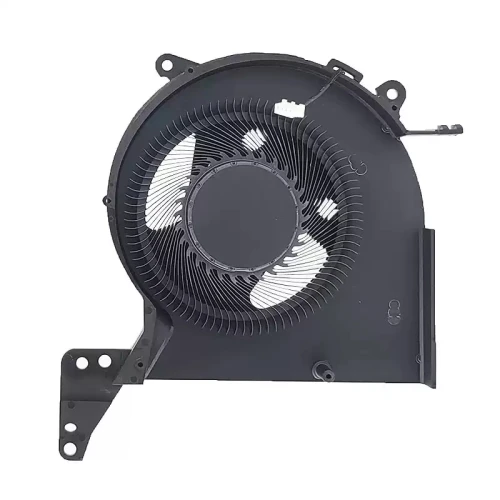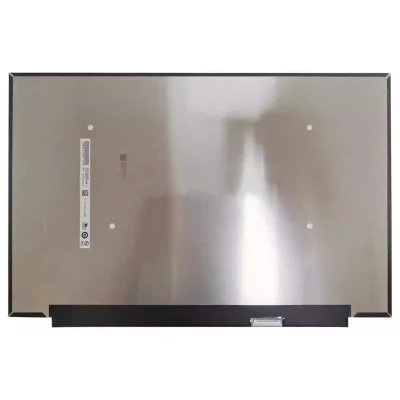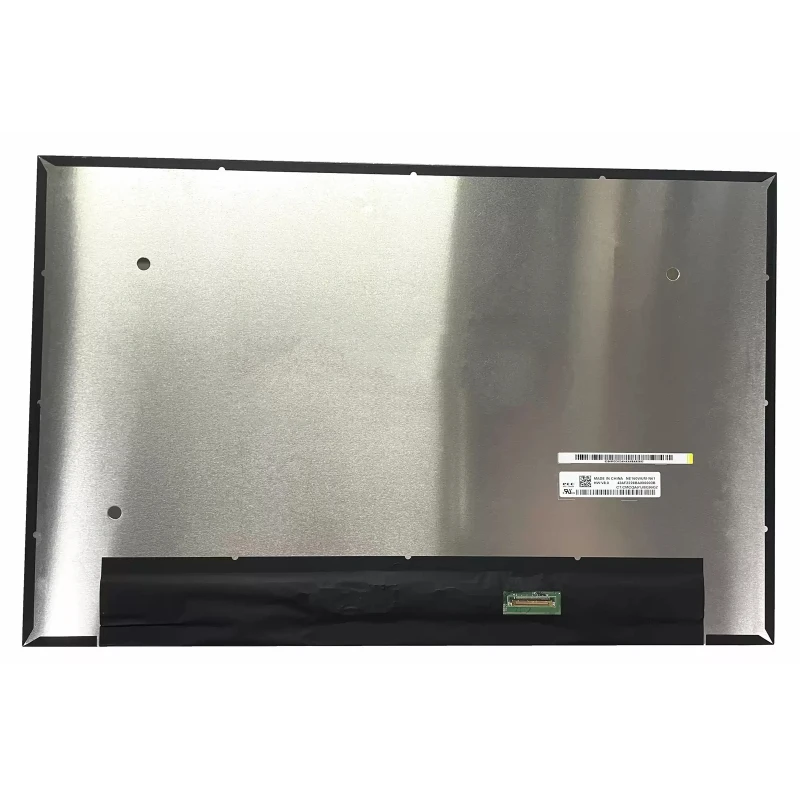
Complete specifications for reference:
18010-16010300
18010-16011500
18010-16030600
5D11K06176
5D11K06176
5D11K06180
5D11K06180
5D11K06181
5D11K06193
5D11K86982
5D11M52520
82XF
82XG
82XR
83BG
83ES
954R4AV PAVILION 16T-AF000 CS INTEL
9J545UA HP PAVILION 16 INCH LAPTOP PC 16-AG0052WM
9J546UA HP PAVILION 16 INCH LAPTOP PC 16-AG0070WM
9U9U6UA HP PAVILION 16 INCH LAPTOP PC 16-AG0071OD
9W3F4UA HP PAVILION 16 INCH LAPTOP PC 16-AF0XXX
9X462UA HP PAVILION 16 INCH LAPTOP PC 16-AF0XXX
9Y928EA HP Pavilion 16-af0903ng
9Y943EA HP Pavilion 16-af0003nb
9Y944EA HP Pavilion 16-af0008nb
9Y945EA HP Pavilion 16-af0009nb
9Y946EA HP Pavilion 16-af0010nb
9Y947EA HP Pavilion 16-af0529nz
9Y948EA HP Pavilion 16-af0759nz
9Z0M3EA HP Pavilion 16-af0001nb
9Z0V6EA HP Pavilion 16-ag0000nb
9Z0V7EA HP Pavilion 16-ag0001nb
9Z0V8EA HP Pavilion 16-ag0002nb
9Z8F0EA HP Pavilion 16-ag0008nb
9Z8F1EA HP Pavilion 16-ag0009nb
9Z8F2EA HP Pavilion 16-ag0419nz
9Z8F3EA HP Pavilion 16-ag0649nz
9Z8F4EA HP Pavilion 16-ag0902ng
9Z8U6EA HP Pavilion 16-ag0429nz
9Z8X2EA HP Pavilion 16-ag0659nz
A01FZEA HP Pavilion 16-af0064nw
A01G2EA HP Pavilion 16-ag0044nw
A01G3EA HP Pavilion 16-ag0054nw
A01G3EAR HP Pavilion 16-ag0054nw
A02LGEA HP Pavilion 16-af0054nw
A02P6UA HP PAVILION 16 INCH LAPTOP PC 16-AG0003CA
A02P6UAR HP PAVILION 16 INCH LAPTOP PC 16-AG0003CA
A03JTEA HP Pavilion 16-ag0002nl
A09CBUA HP PAVILION LAPTOP 16-AF0087NR
A09CBUAR HP PAVILION LAPTOP 16-AF0087NR
A09CCUA HP PAVILION 16 INCH LAPTOP PC 16-AG0XXX
A09CCUAR HP PAVILION 16 INCH LAPTOP PC 16-AG0XXX
A0NF3EA HP Pavilion 16-af0009ua
A12MHEA HP Pavilion 16-af0020nd
A12MJEA HP Pavilion 16-af0025nd
A12MKEA HP Pavilion 16-ag0015nd
A12MLEA HP Pavilion 16-ag0020nd
A12QQEA HP Pavilion 16-af0003ns
A13GGEA HP Pavilion 16-af0002ns
A13GHEA HP Pavilion 16-af0009ns
A13GJEA HP Pavilion 16-ag0000ns
A14GREA HP Pavilion 16-af0004ns
A14VGEA HP Pavilion 16-ag0000ny
A14VHEA HP Pavilion 16-ag0004ny
A14VHEAR HP Pavilion 16-ag0004ny
A14VJEA HP Pavilion 16-ag0006ny
A14VKEA HP Pavilion 16-ag0007ny
A17E9EA HP Pavilion 16-af0007ns
A17FREA HP Pavilion 16-af0007nb
A18F1EA HP Pavilion 16-af0000nz
A18MQEA HP Pavilion 16-af0005ns
A18MQEAR HP Pavilion 16-af0005ns
A18U7EA HP Pavilion 16-af0001sl
A18U8EA HP Pavilion 16-ag0000sl
A19LSEA HP Pavilion 16-af0008ns
A19V4EA HP Pavilion 16-af0051nw
A1AB4EA HP Pavilion 16-af0007ci
A1AF5EA HP Pavilion 16-af0006ci
A1MB5EA HP Pavilion 16-af0747nz
A1MB6EA HP Pavilion 16-ag0637nz
A1NW2EA HP Pavilion 16-af0001ne
A1NW2EAR HP Pavilion 16-af0001ne
A1PC5EA HP Pavilion 16-af0006ns
A1SG5EA HP Pavilion 16-af0002nj
A1SG7EA HP Pavilion 16-af0008nj
A1SU6EA HP Pavilion 16-af0005nl
A1SU6EAR HP Pavilion 16-af0005nl
A1SU7EA HP Pavilion 16-af0006nl
A1SU7EAR HP Pavilion 16-af0006nl
A1SU8EA HP Pavilion 16-af0008nl
A1SU9EA HP Pavilion 16-ag0000nl
A1SU9EAR HP Pavilion 16-ag0000nl
A1SV0EA HP Pavilion 16-ag0001nl
A1WE1EA HP Pavilion 16-af0002ci
A1WE2EA HP Pavilion 16-af0008ci
A1WE3EA HP Pavilion 16-ag0005ci
A1WH0EA HP Pavilion 16-ag0003nv
A1WK2EA HP Pavilion 16-ag0002ci
A1YF4EA HP Pavilion 16-af0556nz
A1YF5EA HP Pavilion 16-af0736nz
A1YF7EA HP Pavilion 16-ag0636nz
A1YP6EA HP Pavilion 16-af0782nz
A1YT5EA HP Pavilion 16-af0534nz
A1YT6EA HP Pavilion 16-ag0634nz
A1YT7EA HP Pavilion 16-ag0645nz
A20JXEA HP Pavilion 16-af0005na
A20JYEA HP Pavilion 16-af0500sa
A20P2EA HP Pavilion 16-ag0450nz
A20P2EAR HP Pavilion 16-ag0450nz
A20YHEA HP Pavilion 16-af0004ne
A20YHEAR HP Pavilion 16-af0004ne
A28L9EA HP Pavilion 16-af0004np
A2BK2EA HP Pavilion 16-af0011ua
A2BK3EA HP Pavilion 16-ag0006ua
A2BQ8EA HP Pavilion 16-af0750ng
A2BQ8EAR HP Pavilion 16-af0750ng
A2BQ9EA HP Pavilion 16-af0770ng
A2BQ9EAR HP Pavilion 16-af0770ng
A2BR0EA HP Pavilion 16-ag0750ng
A2BR0EAR HP Pavilion 16-ag0750ng
A2BR1EA HP Pavilion 16-ag0770ng
A2BR1EAR HP Pavilion 16-ag0770ng
A2CX5EA HP Pavilion 16-ag0005ny
A2PE2EA HP Pavilion 16-ag0015nb
A2SB9EA HP Pavilion 16-af0002na
A2SC1EA HP Pavilion 16-af0004na
A2TX9EA HP Pavilion 16-af0057ng
A2TY0EA HP Pavilion 16-af0077ng
A2TY1EA HP Pavilion 16-ag0057ng
A2TY2EA HP Pavilion 16-ag0077ng
A2TY3EA HP Pavilion 16-ag0254ng
A2TY5EA HP Pavilion 16-ag0677ng
A2UC1EA HP Pavilion 16-ag0580nd
A2WD3EA HP Pavilion 16-af0002sa
A2WD4EA HP Pavilion 16-af0004sa
A32VGUA HP PAVILION 16 INCH LAPTOP PC 16-AG0000CA
A32VGUAR HP PAVILION 16 INCH LAPTOP PC 16-AG0000CA
A32VHUA HP PAVILION 16 INCH LAPTOP PC 16-AG0010CA
A32VHUAR HP PAVILION 16 INCH LAPTOP PC 16-AG0010CA
A32YZEA HP Pavilion 16-ag0003np
A33TBEA HP Pavilion 16-ag0055ng
A33V9EA HP Pavilion 16-af0000ne
A38LGEA HP Pavilion 16-af0021nb
A38LHEA HP Pavilion 16-af0022nb
A3RS1EA HP Pavilion 16-ag0560nb
A3SP2UA HP PAVILION 16 INCH LAPTOP PC 16-AF0945NR
A3SP2UAR HP PAVILION 16 INCH LAPTOP PC 16-AF0945NR
A42F0EA HP Pavilion 16-af0950nd
A42F1EA HP Pavilion 16-af0951nd
A42MNUA HP PAVILION 16 INCH LAPTOP PC 16-AG0447NR
A42MNUAR HP PAVILION 16 INCH LAPTOP PC 16-AG0447NR
A44M3EA HP Pavilion 16-af0014no
A44M3EAR HP Pavilion 16-af0014no
A44M4EA HP Pavilion 16-af0073no
A44M5EA HP Pavilion 16-ag0009no
A44M6EA HP Pavilion 16-ag0045no
A44M6EAR HP Pavilion 16-ag0045no
A44P0EA HP Pavilion 16-af0009nl
A45A6EA HP Pavilion 16-af0904ng
A45XSEA HP Pavilion 16-af0000sa
A47P9EA HP Pavilion 16-af0000nc
A47PBEA HP Pavilion 16-af0002nc
A47PCEA HP Pavilion 16-af0222nc
A47PDEA HP Pavilion 16-ag0001nc
A47PFEA HP Pavilion 16-ag0002nc
A47PGEA HP Pavilion 16-ag0222nc
A47PHEA HP Pavilion 16-ag0433nc
A48VVEA HP Pavilion 16-af0433nc
A48VVEAR HP Pavilion 16-af0433nc
A48VWEA HP Pavilion 16-af0900nc
A4CN0EA HP Pavilion 16-af0155ng
A4CN1EA HP Pavilion 16-af0173ng
A4CN2EA HP Pavilion 16-ag0152ng
A4CR3EA HP Pavilion 16-ag0175ng
A4CT8EA HP Pavilion 16-ag0153ng
A4JM7EA HP Pavilion 16-af0503na
A4JM8EA HP Pavilion 16-af0505sa
A4JU2EA HP Pavilion 16-af0501sa
A4SD5EA HP Pavilion 16-af0011nl
A4SD6EA HP Pavilion 16-ag0004nl
A4SD7EA HP Pavilion 16-ag0005nl
A4UY1EA HP Pavilion 16-af0503sa
A5DG9EA HP Pavilion 16-ag0004no
A5DH0EA HP Pavilion 16-ag0005no
A5FH4EA HP Pavilion 16-af0023nf
A5FM9EA HP Pavilion 16-af0026nf
A5LC9EA HP Pavilion 16-ag0001ns
A70NYEA HP Pavilion 16-af0005nm
A70NZEA HP Pavilion 16-af0008nm
A70P1EA HP Pavilion 16-af0009nm
A71JZEA HP Pavilion 16-ag0015no
A71KLEA HP Pavilion 16-af0010ua
A73TQEA HP Pavilion 16-af0005nn
A73TREA HP Pavilion 16-af0009nn
A73TSEA HP Pavilion 16-ag0001nn
A73TTEA HP Pavilion 16-ag0003nn
A76BXEA HP Pavilion 16-af0013nl
A89W2PA HP Pavilion 16-ag0023AU
A91V0EA HP Pavilion 16-ag0000sf
A92VXEA HP Pavilion 16-af0257ng
A92VZEA HP Pavilion 16-ag0275ng
A94WPEA HP Pavilion 16-ag0003nf
A9HF8EA HP Pavilion 16-af0003sl
A9HG0EA HP Pavilion 16-af0005sl
A9MY3EA HP Pavilion 16-af0016ci
AD9U9EA HP Pavilion 16-af0012np
AD9Z3EA HP Pavilion 16-ag0000nv
AE0H4EA HP Pavilion 16-af0010ne
AE0H5EA HP Pavilion 16-af0012ne
AG0R0EA HP Pavilion 16-af0013nia
AG1L3EA HP Pavilion 16-af0013ne
AJ1Z3PA HP Pavilion 16-af0043TU
AJ4H5EA HP Pavilion 16-af0016nl
AJ4H5EAR HP Pavilion 16-af0016nl
AJ4H7EA HP Pavilion 16-af0018nl
AJ4H8EA HP Pavilion 16-af0019nl
AJ4H9EA HP Pavilion 16-ag0008nl
AJ4J0EA HP Pavilion 16-ag0009nl
AJ4J0EAR HP Pavilion 16-ag0009nl
AM1C1EA HP Pavilion 16-af0505na
AM3L1EA HP Pavilion 16-ag0660nd
AM3M8EA HP Pavilion 16-ag0650nd
AP0Y3PA HP Pavilion 16-af0047TU
AP0Y4PA HP Pavilion 16-af0048TU
Asus 18010-16011500
Asus 18010-16030300
Asus K6602HC
Asus K6602HE
Asus K6602ZC
Asus K6602ZE
Asus M1603IA
Asus M1603QA
Asus M1603QA-NS77
Asus M5602QA
Asus Notebook K Series K6602ZE
Asus Notebook M Series M1603IA
Asus S5602ZA
ASUS Vivobook 16X M1603
Asus VivoBook 16X M1603IA
Asus VivoBook 16X M1603QA
Asus Vivobook 16X X1603ZA-1B
ASUS Vivobook M1603Q Nootebook PC
AU1K9PA HP Pavilion 16-ag0024AU
AU1M9PA HP Pavilion 16-ag0025AU
AU1N0PA HP Pavilion 16-ag0026AU
AV1F0PA HP Pavilion 16-af0024TU
AY2C3PA HP Pavilion 16-af0049TU
AY2C4PA HP Pavilion 16-af0050TU
AY8B7PA HP Pavilion 16-af0017TU
AY8B8PA HP Pavilion 16-af0018TU
AY8B9PA HP Pavilion 16-af0019TU
AY8C0PA HP Pavilion 16-af0020TU
AY8C1PA HP Pavilion 16-af0052TU
AY8C2PA HP Pavilion 16-af0053TU
AY8C3PA HP Pavilion 16-af0054TU
AY8C4PA HP Pavilion 16-af0055TU
B0GA7PA HP Pavilion 16-af0009TX
B17S8PA HP Pavilion 16-af0057TU
B1NS6PA HP Pavilion 16-af0007TX
B20B0PA HP Pavilion 16-ag0029AU
B20B1PA HP Pavilion 16-ag0030AU
B20E1PA HP Pavilion 16-af0061TU
B20E2PA HP Pavilion 16-af0062TU
B29W0PA HP Pavilion 16-ag0033AU
Dell 0FNXCY
Dell FNXCY
EDID AUO459D
HP N94769-001
IdeaPad Slim 3 16ABR8
IdeaPad Slim 3 16IAH8
IdeaPad Slim 3 16IRU8
IdeaPad Slim 5 16ABR8
IdeaPad Slim 5 16IAH8
IdeaPad Slim 5 16IRL8
Lenovo 5d11F56384
Lenovo 5D11K06193
Lenovo 5D11K86982
Lenovo FRU: 5D11K86982
Lenovo IdeaPad Slim 3 16IRU8 82X8
Lenovo IdeaPad Slim 3-16ABR8 (82XR)
Lenovo IdeaPad Slim 3-16IAH8 (83ES)
Lenovo IdeaPad Slim 3-16IRU8 (82X8)
Lenovo IdeaPad Slim 5 16ABR8 - Type 82XG
Lenovo IdeaPad Slim 5 16ABR8 (82XG)
Lenovo IdeaPad Slim 5 16IAH8 (83BG)
Lenovo IdeaPad Slim 5 16IRL8 (82XF)
Lenovo PN: SD11K86980
Lenovo ThinkBook 16 G6 ABP (21KK)
Lenovo ThinkBook 16 G6 IRL (21KH)
M1603QA-R7512
M1605YA-ES74
SD11K06191
X1605ea
Lenovo IdeaPad 5 ChromeBook 16IAU7 Series
Lenovo IdeaPad 5 ChromeBook 16IAU7 ( 82V9 ) Series
Lenovo ThinkPad T16 Gen 1 Series
Lenovo ThinkPad T16 Gen 1 ( 21CJ ) Series
Lenovo ThinkPad T16 Gen 1 ( 21CH ) Series
Lenovo ThinkPad E16 Gen 1 Series
Lenovo ThinkPad E16 Gen 1 ( 21JN ) Series
Lenovo ThinkPad E16 Gen 1 ( 21JQ ) Series
Lenovo ThinkPad E16 Gen 1 ( 21JT ) Series
Lenovo ThinkPad E16 Gen 1 ( 21JU ) Series
Lenovo ThinkPad E16 Gen 2 Series
Lenovo ThinkPad E16 Gen 2 ( 21M5 ) Series
Lenovo ThinkPad E16 Gen 2 ( 21M6 ) Series
Lenovo ThinkPad E16 Gen 2 ( 21MA ) Series
Lenovo ThinkPad E16 Gen 2 ( 21MB ) Series
Lenovo ThinkPad L16 Gen 2 Lenovo
ThinkPad L16 Gen 1 ( 21L3 ) Series
Lenovo ThinkPad L16 Gen 1 ( 21L4 ) Series
Lenovo ThinkPad L16 Gen 1 ( 21L7 ) Series
Lenovo ThinkPad L16 Gen 1 ( 21L8 ) Series
Lenovo ThinkPad P16s Gen 1 Series
Lenovo ThinkPad P16s Gen 1 ( 21CK ) Series
Lenovo ThinkPad P16s Gen 1 ( 21CL ) Series
Lenovo ThinkPad P16s Gen 2 Series
Lenovo ThinkPad P16s Gen 2 ( 21HK ) Series
Lenovo ThinkPad P16s Gen 2 ( 21HL ) Series
Lenovo ThinkPad P16s Gen 2 ( 21K9 ) Series
Lenovo ThinkPad P16s Gen 2 ( 21KA ) Series
Lenovo ThinkPad P16v Gen 1 Series
Lenovo ThinkPad P16v Gen 1 ( 21FD ) Series
Lenovo ThinkPad P16v Gen 1 ( 21FC ) Series
Lenovo ThinkPad P16v Gen 1 ( 21FE ) Series
Lenovo ThinkPad P16v Gen 1 ( 21FF ) Series
Lenovo ThinkPad T16 Gen 1 Series
Lenovo ThinkPad T16 Gen 1 ( 21CJ ) Series
Lenovo ThinkPad T16 Gen 1 ( 21CH ) Series
Lenovo ThinkPad T16 Gen 2 Series
Lenovo ThinkPad T16 Gen 2 ( 21HH ) Series
Lenovo ThinkPad T16 Gen 2 ( 21HJ ) Series
Lenovo ThinkPad T16 Gen 2 ( 21K7 ) Series
Lenovo ThinkPad T16 Gen 2 ( 21K8 ) Series
Lenovo ThinkBook 16 G4+ IAP Laptop Series
Lenovo ThinkBook 16 G4+ IAP Laptop (21CY) Series
NE160WUM-N61 LCD screen panel – un panou LCD de înaltă calitate proiectat pentru laptopuri , care oferă imagini clare și redare precisă a culorilor.
Specificații principale:
Compatibilitate: Potrivire garantată pentru . Verificați încă o dată lățimea conectorului și pasul pinilor înainte de instalare.
Sfat de instalare: Țineți ecranul de margini, nu atingeți sticla și ghidați cu atenție cablul prin balama pentru a evita prinderea acestuia.
Garanție și asistență: Toate produsele beneficiază de o politică de retur de 7 zile și asistență tehnică gratuită. Dacă aveți întrebări despre compatibilitate, contactați echipa noastră la info@pcspare.com.
SKU: LT-10027777 | Ultima actualizare: 2026-10-21 07:26:57
Dacă faceți un upgrade la o rezoluție mai mare, vă recomandăm să consultați manualul de service al laptopului sau forumurile online pentru o compatibilitate confirmată.
Cum verificați: examinați conectorul ecranului original – căutați etichetele imprimate (de exemplu „30P 0,4 mm”) sau măsurați cu o riglă. Comparați cu fotografiile produsului nostru.
Dacă nu sunteți sigur, trimiteți-ne o fotografie clară a conectorului ecranului original – vă putem identifica piesa potrivită.
Livrăm toate ecranele în gradul indicat pe pagina produsului. Toate ecranele sunt testate funcțional – fără linii, fără pâlpâire, iar retroiluminarea funcționează.
Dacă aveți nevoie de un anumit grad, vă rugăm să verificați descrierea produsului sau să ne contactați înainte de comandă.
Garanția acoperă doar defectele de fabricație – deteriorările fizice produse în timpul montajului nu sunt acoperite.
Accesarea ecranului necesită demontarea ramei – unele modele necesită și demontarea întregului ansamblu de afișare (capacul) de pe bază, pentru a evita deteriorarea cablurilor.
Critic: cablul trebuie introdus până la capăt – dacă nu este bine fixat, veți obține o afișare parțială sau deloc imagine. Nu forțați cablul; dacă nu intră ușor, verificați orientarea.
Deconectați întotdeauna bateria înainte de a conecta sau deconecta cablul LCD, pentru a evita scurtcircuitele.
Notă: aceasta este o operațiune delicată – procedați cu prudență. Dacă nu aveți încredere în propriile abilități, luați în considerare un service de reparații profesionist.
Greșeli frecvente de evitat:
Urmăriți videoclipul nostru de instalare sau consultați manualul de service al laptopului pentru detalii specifice modelului.
Măsuri de precauție esențiale:
Depanare – ce faceți dacă ecranul nu funcționează după montaj?
Dacă ați încercat toate soluțiile de mai sus și problema persistă: contactați suportul nostru, trimițând fotografii ale problemei ecranului și modelul laptopului – vă vom ajuta să diagnosticați și să organizăm o înlocuire, dacă este necesar.