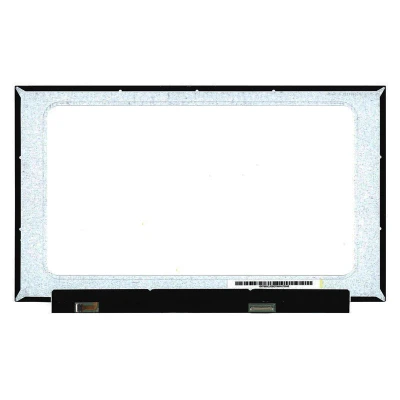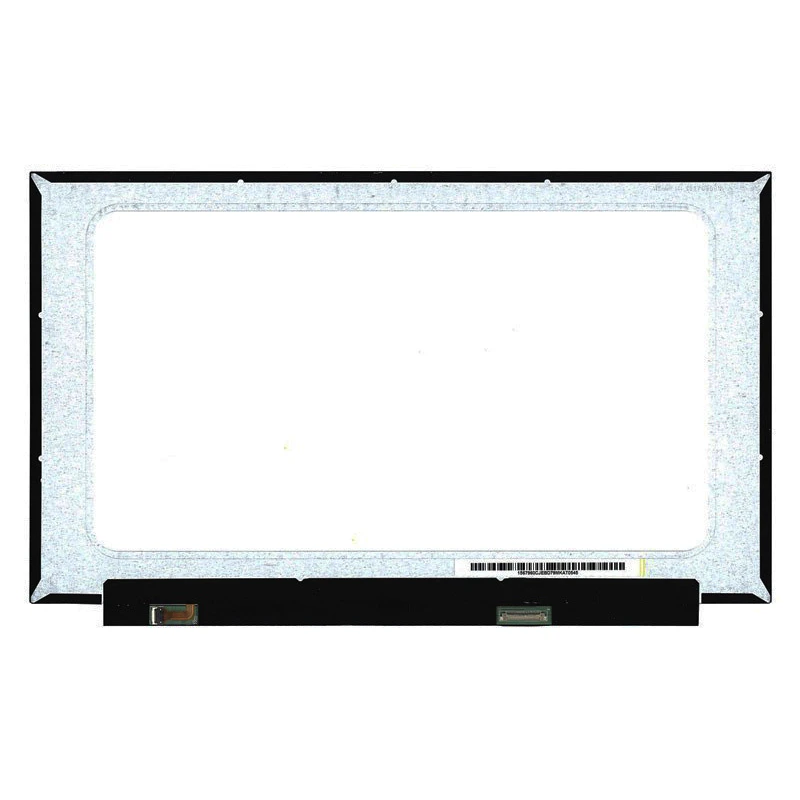
Complete specifications for reference:
Asus Vivobook S530UA / S530UA-BQ Series / S530UA-BR Series / S530UA-DB51 / S530UA-DB51-RD / S530UA-EJ Series / S530UA-Q52S-CB
Asus ZenBook UX530UX
HP 250 G8
HP 250 G9 Series
HP EliteBook 755 G5 Series
Lenovo IdeaPad 1 15ALC7 MODEL 82R4
Lenovo IdeaPad 1 82R4 Series / 82R40003SC / 82R40004SC / 82R40005SC / 82R40006SC / 82R4000DMZ / 82R4000ERK / 82R4000FRK / 82R4000GRK / 82R4000HRU / 82R4000JRK / 82R4000KRU / 82R4000LRU / 82R4000MRU / 82R4000NRK / 82R4000PRU / 82R4000QRU / 82R4000RRK / 82R4000SSB / 82R4000TSB / 82R4000UHH / 82R4000VKR / 82R4000WHH / 82R4000XKR / 82R4000YTW / 82R40010TW / 82R40011MJ / 82R40012MJ / 82R40013AT / 82R40014PH / 82R40015PH / 82R40016TA / 82R40017TA / 82R40018MJ / 82R40019MJ / 82R4001ASP / 82R4001BSP / 82R4001CSP / 82R4001DSP / 82R4001ESP / 82R4001FRE / 82R4001GRE / 82R4001HRE / 82R4001JRE / 82R4001KHV / 82R4001LHV / 82R4001MHV / 82R4001NHV / 82R4001PSB / 82R4001QFR / 82R4001RLM / 82R4001SMX / 82R4001TSB / 82R4001USB / 82R4001VSB / 82R4001WSB / 82R4001XSB / 82R4001YIV / 82R40020IV / 82R40021IV / 82R40022IV / 82R40023IV / 82R40024IV / 82R40025IV / 82R40026IV / 82R40027MZ / 82R40028JP / 82R40029JP / 82R4002AJP / 82R4002BJP / 82R4002CGE / 82R4002DGE / 82R4002EMJ / 82R4002FMJ / 82R4002GTA / 82R4002HTA / 82R4002JMX / 82R4002KMX / 82R4002LMX / 82R4002MGE / 82R4002NGE / 82R4002PUS / 82R4002QAU / 82R4002RMJ / 82R4002SMJ / 82R4002TKR / 82R4002UKR / 82R4002VKR / 82R4002WKR / 82R4002XHH / 82R4002YKR / 82R40030SC / 82R40031PG / 82R40032PG / 82R40033PG
Lenovo IdeaPad Slim 3-15IAH8 (83ER)
Lenovo IdeaPad Slim 3-15IAH8 (83ER005UGE)
Lenovo IdeaPad Slim 3-15IAH8 (83ER005VGE)
Lenovo IdeaPad Slim 3-15IAH8 (83ER005WGE)
Lenovo V155-15API
MSI Prestige 15 A10SC Series / A10SC-007ES / A10SC-008ES / A10SC-010 / A10SC-011 / A10SC-013AU / A10SC-014 / A10SC-016TH / A10SC-018CA / A10SC-020PL / A10SC-025JP / A10SC-026JP / A10SC-027RU / A10SC-029NL / A10SC-033NL / A10SC-037RU / A10SC-044XES / A10SC-056FR / A10SC-060XES / A10SC-066JP / A10SC-067TH / A10SC-068PH / A10SC-073FR / A10SC-076MY / A10SC-077UK / A10SC-082PH / A10SC-083 / A10SC-085HK / A10SC-086HK / A10SC-207HK / A10SC-208FR / A10SC-209FR / A10SC-210MX / A10SC-213RU / A10SC-215XFR / A10SC-216CA / A10SC-224FR / A10SC-258FR / A10SC-259PL / A10SC-272JP / A10SC-275 / A10SC-289FR / A10SC-290FR / A10SC-291FR / A10SC-293XES / A10SC-294AU / A10SC-295ES / A10SC-296 / A10SC-297 / A10SC-400 / A10SC-407FR / A10SC-420 / A10SC-422FR / A10SC-423XFR / A10SC-439 / A11SB Series / A11SB-428JP / A11SB-434XIT / A11SB-449MY / A11SB-450CL / A11SB-452NL / A11SB-465JP / A11SB-466 / A11SB-467TW / A11SB-469CA / A11SC Series / A11SC-002TH / A11SC-011SG / A11SC-012TR / A11SC-013RU / A11SC-015IT / A11SC-020IT / A11SC-021IT / A11SC-022IT / A11SC-023CA / A11SC-024CA / A11SC-026PL / A11SC-028SG / A11SC-029RU / A11SC-034 / A11SC-035 / A11SC-044 / A11SC-045 / A11SC-048 / A11SC-051PL / A11SC-205 / A11SC-206 / A11SC-209 / A11SC-210 / A11SCS Series / A11SCS-005JP / A11SCS-006JP / A11SCS-015 / A11SCS-025FR / A11SCS-026FR / A11SCS-027FR / A11SCS-028PL
MSI Summit E15 A11SCS Series / A11SCS-082FR / A11SCS-091AU / A11SCS-098 / A11SCS-207 / A11SCS-208 / A11SCS-243JP / A11SCS-295FR / A11SCS-402IT / A11SCS-403FR
Acer Aspire A115-22 Series
Acer Aspire A115-31 Series / A115-31G Series / A115-31K Series / A115-31KG Series
Acer Aspire A115-32 Series
Acer Aspire A315-22 Series / A315-22G Series / A315-22K Series / A315-22KG Series
Acer Aspire A315-23 Series / A315-23G Series
Acer Aspire A315-24 Series / A315-24P Series
Acer Aspire A315-34 Series / A315-34G Series / A315-34K Series / A315-34KG Series
Acer Aspire A315-35 Series / A315-35G Series
Acer Aspire A315-42 Series / A315-42G Series / A315-42K Series / A315-42KG Series
Acer Aspire A315-43 Series / A315-43G Series
Acer Aspire A315-54 series / A315-54G Series / A315-54K Series / A315-54KG Series
Acer Aspire A315-55 Series / A315-55G Series / A315-55K Series / A315-55KG Series
Acer Aspire A315-56 Series / A315-56G Series / A315-56K Series / A315-56KG Series
Acer Aspire A315-57 Series / A315-57G Series
Acer Aspire A315-58 Series / A315-58G Series
Acer Aspire A315-59 Series / A315-59G Series
Acer Aspire A315-510P Series
Acer Aspire A515-33 Series
Acer Aspire A515-43 Series / A515-43G Series / A515-43K Series / A515-43KG Series
Acer Aspire A515-44 Series / A515-44G Series
Acer Aspire A515-45 Series / A515-45G Series
Acer Aspire A515-46 Series
Acer Aspire A515-47 Series
Acer Aspire A515-52 Series / A515-52G Series / A515-52K Series / A515-52KG Series
Acer Aspire A515-53 Series / A515-53G Series / A515-53K Series / A515-53KG Series
Acer Aspire A515-54 Series / A515-54G Series / A515-54K Series / A515-54KG Series
Acer Aspire A515-55 Series / A515-55G Series
Acer Aspire A515-56 Series / A515-56G Series
Acer Aspire A515-57 Series / A515-57G Series
Acer Aspire A715-41 Series
Acer Aspire A715-41G Series
Acer Aspire A715-42 Series / A715-42G Series
Acer Aspire A715-43 Series / A715-43G Series
Acer Aspire A715-51G Series
Acer Aspire A715-73 Series / A715-73G Series
Acer Aspire A715-74 Series / A715-74G Series
Acer Aspire A715-75 Series / A715-75G Series
Acer Aspire A715-76 Series
Acer Aspire B315-34 Series
Acer Aspire Vero AV15-51 Series / Vero AV15-51R Series
Acer Aspire Vero AV15-52 Series
Acer ChromeBook 315 CB315-3H Series
Acer ChromeBook 315 CB315-4H Series
Acer ChromeBook 715 CB715-1W Series
Acer Extensa 15 215-21 / EX215-21 Series / 15 215-21G / EX215-21G Series
Acer Extensa 15 215-22 / EX215-22 Series / 15 215-22G / EX215-22G Series
Acer Extensa 15 215-31 / EX215-31 Series / 15 215-31G / EX215-31G Series
Acer Extensa 15 215-32 / EX215-32 Series / 15 215-32G / EX215-32G Series
Acer Extensa 15 215-51 / EX215-51 Series / 15 215-51G / EX215-51G Series / 15 215-51K / EX215-51K Series / 15 215-51KG / EX215-51KG Series
Acer Extensa 15 215-52 / EX215-52 Series / 15 215-52G / EX215-52G Series
Acer Extensa 15 215-53 / EX215-53 Series / 15 215-53G / EX215-53G Series
Acer Extensa 15 215-54 / EX215-54 Series / 15 215-54G / EX215-54G Series
Acer Extensa 15 215-55 / EX215-55 Series
Acer Nitro 5 AN515-43 Series
Acer Nitro 5 AN515-44 Series
Acer Nitro 5 AN515-45 Series
Acer Nitro 5 AN515-54 Series
Acer Nitro 5 AN515-55 Series
Acer Nitro 5 AN515-56 Series
Acer Predator Helios PH315-52 Series
Acer Swift 3 SF315-52 Series / SF315-52G Series
Acer Travelmate P5 P50-51 / TMP50-51 Series / P5 P50-51G / TMP50-51G Series
Acer Travelmate P5 P50-52 / TMP50-52 Series
Acer Travelmate P2 P215-41 / TMP215-41 Series P2 P215-41G / TMP215-41G Series P2 P215-41G2 / TMP215-41G2 Series P2 P215-41G3 / TMP215-41G3 Series
Acer Travelmate P2 P215-51 / TMP215-51 Series P2 P215-51G / TMP215-51G Series
Acer Travelmate P2 P215-52 / TMP215-52 Series P2 P215-52G / TMP215-52G Series
Acer Travelmate P2 P215-53 / TMP215-53 Series
Acer Travelmate P2 P215-53G / TMP215-53G Series
Acer TravelMate Vero TMV15-51 Series
DELL Inspiron 15 5000 / 15-5000 Series
DELL Inspiron 5590 / 15 5590 / 15-5590 ( P88F / P88F001 )
DELL Inspiron 5594 / 15 5594 / 15-5594 ( P90F / P90F001 )
DELL Inspiron 5598 / 15 5598 / 15-5598 ( P88F / P88F001 )
DELL Inspiron 15 7000 / 15-7000 Series
DELL Inspiron 7560 / 15 7560 / 15-7560 ( P61F / P61F001 )
DELL Inspiron 7570 / 15 7570 / 15-7570 ( P70F / P70F001 )
DELL Inspiron 7572 / 15 7572 / 15-7572 ( P61F / P61F001 )
DELL Vostro 15 3000 / 15-3000 Series
DELL Vostro 3500 / 15 3500 / 15-3500 ( P90F / P90F005 / P90F006 )
DELL Vostro 3501 / 15 3501 / 15-3501 ( P90F / P90F002 / P90F006 )
DELL Vostro 3510 / 15 3510 / 15-3510 ( P112F / P112F001 / P112F002 / P112F003 )
DELL Vostro 3511 / 15 3511 / 15-3511
DELL Vostro 3515 / 15 3515 / 15-3515 ( P112F / P112F005 )
DELL Vostro 15 5000 / 15-5000 Series
DELL Vostro 5501 / 15 5501 / 15-5501 ( P102F / P102F001 )
DELL Vostro 5502 / 15 5502 / 15-5502 ( P102F / P102F002 )
DELL Vostro 5581 / 15 5581 / 15-5581 ( P77F / P77F001 )
DELL Vostro 5590 / 15 5590 / 15-5590 ( P88F / P88F001 )
DELL Vostro 15 7000 / 15-7000 Series
DELL Vostro 7590 / 15 7590 / 15-7590 ( P83F / P83F001 )
DELL Vostro 7591 / 15 7591 / 15-7591 ( P83F / P83F001 )
HP 250 G8 / 250-G8
HP 250 G9 / 250-G9
HP 255 G8 / 255-G8
HP 255 G9 / 255-G9
HP 256 G8 / 256-G8
HP Pavilion EliteBook 850 G6 Series
HP Pavilion 15-CK Series
HP Pavilion 15-CKxxx Series
HP Pavilion 15-CS Series
HP Pavilion 15-CSxxx Series
HP Pavilion 15-CX Series
HP Pavilion 15-CXxxx Series
HP Pavilion 15-DF Series
HP Pavilion 15-DFxxx Series
HP Pavilion Gaming 15-DK Series
HP Pavilion Gaming 15-DKxxx Series
HP Pavilion 15-DW Series
HP Pavilion 15-DWxxx Series
HP Pavilion Gaming 15-EC Series
HP Pavilion Gaming 15-ECxxx Series
HP Pavilion 15-EG Series
HP Pavilion 15-EGxxx Series
HP Pavilion 15-EH Series
HP Pavilion 15-EHxxx Series
HP Omen 15-DH Series
HP Omen 15-DHxxx Series
HP Omen 15-EN Series
HP Omen 15-ENxxx Series
HP 15-EQ Series
HP 15-EQxxx Series
HP 15S-EQ Series
HP 15S-EQxxx Series
HP 15-FC Series
HP 15-FCxxx Series
HP 15-FD Series
HP 15-FDxxx Series
HP 15S-FQ Series
HP 15S-FQxxx Series
HP 15-GW Series
HP 15-GWxxxSeries
HP Probook 450 G6
HP Probook 450-G6
HP Probook 450 G7
HP Probook 450-G7
HP Probook 455G7
HP Probook 455-G7
HP Probook 650 G5
HP Probook 650-G5
HP Probook 650 G7
HP Probook650-G7
HP Victus 15-FA Series
HP Victus 15-FAxxx Series
HUAWEI MateBook D 15 Series
HUAWEI MateBook D 15 ( BoB-WAE9P )
HUAWEI MateBook D 15 ( BoB-WAH9P )
HUAWEI MateBook D 15 INTEL Series
HUAWEI MateBook D 15 ( BoB-WAH9 )
HUAWEI MateBook D 15 ( BoD-WDH9 )
HUAWEI MateBook D 15 (BoD-WDI9 )
HUAWEI MateBook D 15 ( BoHB-WAX9 )
HUAWEI MateBook D 15 AMD Series
HUAWEI MateBook D 15 (Boh-WAQ9R )
HUAWEI MateBook D 15 ( Boh-WAQ9HNR )
HUAWEI MateBook D 15 ( BoM-WDQ9 )
HUAWEI MateBook D 15 (BoD-WFE9 )
HUAWEI MateBook D 15 (MRC-WX0)
HUAWEI Honor Magicbook 15 2020 Series
HUAWEI Honor Magicbook 15 2021
HUAWEI Honor Magicbook 15 AMD 2021
HUAWEI Honor BBR-WAH9 Series
HUAWEI Honor BBR-WAI9 Series
LG ULTRA 15U70P Series
LG ULTRA 15U70P-J.AA78B
Medion Akoya E15423
Medion Akoya S6445
Medion Akoya S15449
Medion Erazer Crawler E10
Medion Erazer Crawler E30E
MSI PS63 Modern 8SC Series
MSI GF63 8RC Series
MSI GF63-8RC Series
MSI GF63 8RD Series
MSI GF63-8RD Series
MSI GF63 8SC Series
MSI GF63-8SC Series
MSI GF63 9SC Thin Series
MSI GF63-9SC Thin Series
MSI GF63 10SC Thin Series
MSI GF63-10SC Thin Series
MSI GF63 10SCSR Thin Series
MSI GF63-10SCSR Thin Series
MSI MS-16R1
MSI MS-16R2
MSI MS-16R3
Samsung GALAXY BOOK2 NP750XED Series
Samsung GALAXY BOOK2 NP750XED-KB1CA
Samsung GALAXY BOOK2 NP750XFG Series
Samsung GALAXY BOOK2 NP750XFG-KB2ES
Toshiba Dynabook Satellite PRO A50-J Series
Toshiba Dynabook Satellite PRO C50-E Series
Toshiba Dynabook Satellite PRO C50-G Series
Toshiba Dynabook Satellite PRO C50-H Series
Xiaomi Mi NoteBook PRO ( Xiaomi MI PRO 15.6" )
N156HCE-EN1 LCD screen panel – un panou LCD de înaltă calitate proiectat pentru laptopuri , care oferă imagini clare și redare precisă a culorilor.
Specificații principale:
Compatibilitate: Potrivire garantată pentru . Verificați încă o dată lățimea conectorului și pasul pinilor înainte de instalare.
Sfat de instalare: Țineți ecranul de margini, nu atingeți sticla și ghidați cu atenție cablul prin balama pentru a evita prinderea acestuia.
Garanție și asistență: Toate produsele beneficiază de o politică de retur de 7 zile și asistență tehnică gratuită. Dacă aveți întrebări despre compatibilitate, contactați echipa noastră la info@pcspare.com.
SKU: LT-8871 | Ultima actualizare: 2026-10-21 07:25:47
Dacă faceți un upgrade la o rezoluție mai mare, vă recomandăm să consultați manualul de service al laptopului sau forumurile online pentru o compatibilitate confirmată.
Cum verificați: examinați conectorul ecranului original – căutați etichetele imprimate (de exemplu „30P 0,4 mm”) sau măsurați cu o riglă. Comparați cu fotografiile produsului nostru.
Dacă nu sunteți sigur, trimiteți-ne o fotografie clară a conectorului ecranului original – vă putem identifica piesa potrivită.
Livrăm toate ecranele în gradul indicat pe pagina produsului. Toate ecranele sunt testate funcțional – fără linii, fără pâlpâire, iar retroiluminarea funcționează.
Dacă aveți nevoie de un anumit grad, vă rugăm să verificați descrierea produsului sau să ne contactați înainte de comandă.
Garanția acoperă doar defectele de fabricație – deteriorările fizice produse în timpul montajului nu sunt acoperite.
Accesarea ecranului necesită demontarea ramei – unele modele necesită și demontarea întregului ansamblu de afișare (capacul) de pe bază, pentru a evita deteriorarea cablurilor.
Critic: cablul trebuie introdus până la capăt – dacă nu este bine fixat, veți obține o afișare parțială sau deloc imagine. Nu forțați cablul; dacă nu intră ușor, verificați orientarea.
Deconectați întotdeauna bateria înainte de a conecta sau deconecta cablul LCD, pentru a evita scurtcircuitele.
Notă: aceasta este o operațiune delicată – procedați cu prudență. Dacă nu aveți încredere în propriile abilități, luați în considerare un service de reparații profesionist.
Greșeli frecvente de evitat:
Urmăriți videoclipul nostru de instalare sau consultați manualul de service al laptopului pentru detalii specifice modelului.
Măsuri de precauție esențiale:
Depanare – ce faceți dacă ecranul nu funcționează după montaj?
Dacă ați încercat toate soluțiile de mai sus și problema persistă: contactați suportul nostru, trimițând fotografii ale problemei ecranului și modelul laptopului – vă vom ajuta să diagnosticați și să organizăm o înlocuire, dacă este necesar.