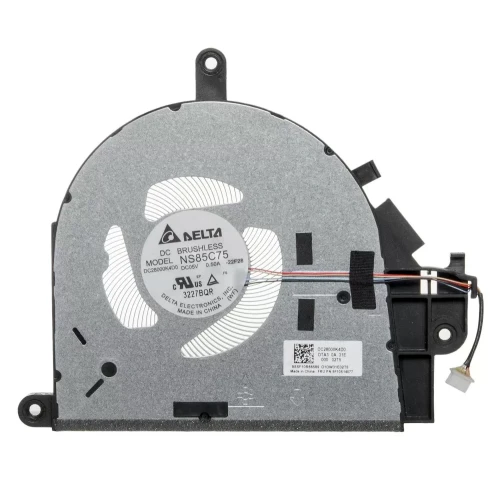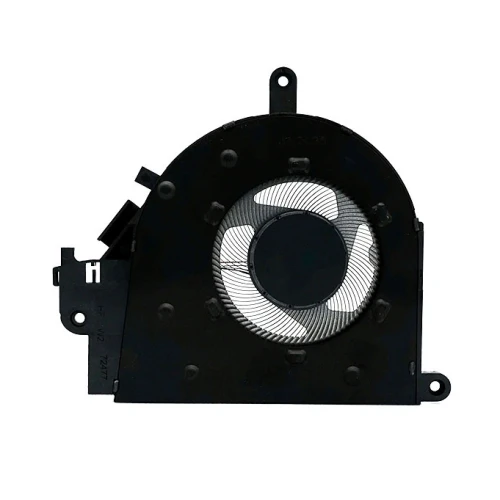
Watch official HP videos for installation, disassembly, and repair guidance.
Open HP Installation Guide File / Videos
Complete specifications for reference:
HP Victus 16-D
16-D0000
16-D1000
16T-D000
16T-D100
HP Victus 16-E
16-E0000
16Z-E000
16Z-E100
HP Victus 16-S
16-S0000
16-S1000
HP Victus 16-R
16-R0000
16-R1000
HP TPN-Q263
HP TPN-Q264
HP TPN-Q278
HP TPN-Q279
HP Victus 16-D Series
HP Victus 16-D0010CA
HP Victus 16-D0013DX
HP Victus 16-D0020CA
HP Victus 16-D0023DX
HP Victus 16-D0179TX
HP Victus 16-R Series
HP Victus 16-R0073CL
HP Victus 16-R0085CL
HP Victus 16-R0326TX
HP Victus 16-E Series
HP Victus 16-E0085CL
HP Victus 16-E0085NR
HP Victus 16-E0161NR
HP Victus 16-E1085CL
HP Victus 16-E1163NR
HP Victus 15-FA Series
HP Victus 15-FA0025NR
HP Victus 15-FA0031DX
HP Victus 15-FA0032DX
HP Victus 15-FA1093DX
HP Victus 15T-FA Series
HP Victus 15-FB Series
HP Victus 15-FB0015NR
HP Victus 15-FB0028NR
HP Victus 15-FB0121NR
HP Victus 15-FB1013DX
HP Victus 15Z-FB Series
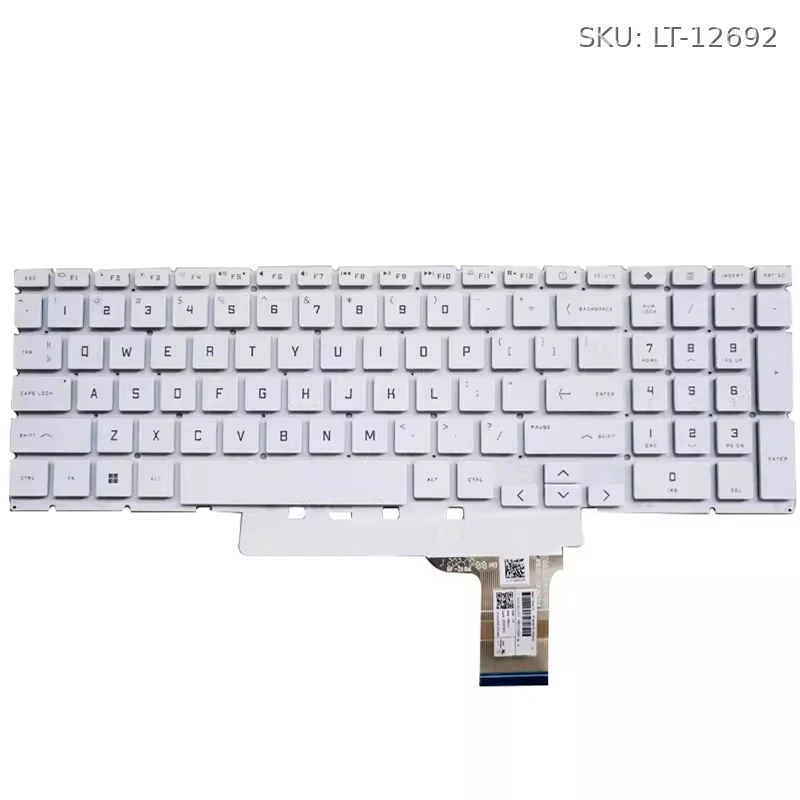
HP Victus 16-D 16-E 16T-D 16-R 15-FA 15-FA 15-FB 15Z-FB backlit tastatura alb – o tastatură de schimb de înaltă calitate, proiectată special pentru laptopuri .
Specificații principale:
Compatibilitate: Această tastatură se potrivește garantat pe și pe variantele acestuia. Vă rugăm să verificați numărul exact al modelului laptopului (este imprimat pe eticheta de pe partea inferioară) înainte de comandă.
Sfat de instalare: Deconectați întotdeauna mai întâi bateria. Observați orientarea cablului panglică înainte de demontare – inversarea poate deteriora conectorul.
Garanție și asistență: Toate produsele beneficiază de o politică de retur de 7 zile și asistență tehnică gratuită. Dacă aveți întrebări despre compatibilitate, contactați echipa noastră la info@pcspare.com.
SKU: LT-12692 | Ultima actualizare: 2026-11-25 13:13:25
Important: Aranjamentele nu sunt interschimbabile – pozițiile tastelor, forma tastei Enter și dimensiunile tastelor modificatoare diferă. Montarea unei tastaturi US pe un laptop UK va face ca unele taste să nu corespundă inscripțiilor de pe capacele de tastă, iar sistemul de operare poate mapa tastele greșit (deși puteți schimba aranjamentul tastaturii din software).
Cum verificați: Examinați tastatura originală – urmăriți forma tastei Enter (lată și orizontală sau înaltă și verticală) și poziția tastei backslash. Dacă nu sunteți sigur, trimiteți-ne o fotografie a tastaturii originale și vă confirmăm aranjamentul.
Conectare: Dacă tastatura are un cablu separat pentru retroiluminare, conectați-l la conectorul dedicat de pe placa de bază. Dacă retroiluminarea este integrată în cablul panglică principal, nu este necesară nicio conexiune suplimentară.
Dacă înlocuiți o tastatură fără retroiluminare cu una cu retroiluminare, asigurați-vă că placa de bază a laptopului dvs. are conectorul necesar – în caz contrar, retroiluminarea nu va funcționa.
Dacă cablul are o bandă de întărire (o piesă de plastic mai groasă la capăt), asigurați-vă că această bandă este poziționată corect – de obicei indică adâncimea de introducere și orientarea.
Dacă nu sunteți sigur de orientarea corectă, videoclipul și fotografiile noastre de instalare vă pot ghida – sau contactați serviciul nostru de asistență pentru ajutor.
Da – vă rugăm să verificați următoarele caracteristici fizice pentru a asigura o potrivire perfectă:
Verificarea numărului de piesă (PN): PN-ul de pe spatele tastaturii poate diferi de cel al piesei originale, dar garantăm compatibilitatea completă dacă modelul și aranjamentul corespund. Dacă nu sunteți sigur, trimiteți-ne o fotografie a spatelui tastaturii originale (cu eticheta PN) și vă confirmăm.
Notă importantă privind variantele de model: Unele modele de laptop au variante diferite de tastatură în funcție de regiune și configurație (de exemplu, unele au retroiluminare, altele nu; unele au cititor de amprentă, altele nu). Verificați întotdeauna caracteristicile tastaturii originale înainte de comandă.
Dacă nu sunteți sigur, contactați serviciul nostru de asistență cu numărul exact de model al laptopului dvs. și o fotografie a tastaturii originale – vă confirmăm compatibilitatea.
Tastatura se conectează la placa de bază printr-un cablu panglică care trece printr-o fantă din C Cover și se conectează la un conector ZIF de pe placa de bază (marcat de obicei KEYBOARD, KBD sau J_KB).
Acces: Pentru a înlocui tastatura, este posibil să trebuiască să demontați capacul inferior (D Cover) sau rama din jurul tastaturii – în funcție de model. Unele laptopuri necesită demontarea întregului palmrest (C Cover).
Consultați întotdeauna manualul de service al laptopului dvs. pentru metoda specifică de demontare – forțarea tastaturii poate deteriora clemele sau C Cover-ul.
Procedura de conectare:
Dacă tastatura are un cablu separat pentru retroiluminare:
Nu forțați cablul – dacă nu intră ușor, verificați orientarea. Pinii îndoiți pe conectorul plăcii de bază pot fi greu de reparat.
Notă: Metodele de înlocuire a tastaturii diferă în funcție de modelul laptopului. Pașii de mai jos sunt generali – consultați manualul de service al laptopului dvs. pentru instrucțiuni specifice modelului.
Pentru tastaturile montate de sus (cel mai frecvent):
Pentru tastaturile montate de jos:
Greșeli frecvente de evitat:
Dacă nu sunteți sigur de vreun pas, urmăriți videoclipul nostru de instalare sau consultați manualul de service al laptopului dvs.
Măsuri de precauție esențiale:
Depanare după montaj:
Dacă problema persistă: Contactați serviciul nostru de asistență cu detalii despre tastele care nu funcționează și fotografii ale montajului tastaturii – vă vom ajuta să stabilim dacă tastatura este defectă sau incompatibilă.
Pentru majoritatea laptopurilor, nu este necesară instalarea unui driver – tastaturile sunt dispozitive HID (Human Interface Device) standard și sunt recunoscute automat de Windows, macOS și Linux.
Cu toate acestea, există câteva excepții:
Ghid pas cu pas pentru utilizatorii Windows:
Dacă utilizați Linux sau macOS, tastatura ar trebui să funcționeze plug-and-play – este posibil să fie nevoie doar să ajustați setările de aranjament din preferințele sistemului.