Întrebări frecvente și soluții
Ce conector și ce putere are acest difuzor?
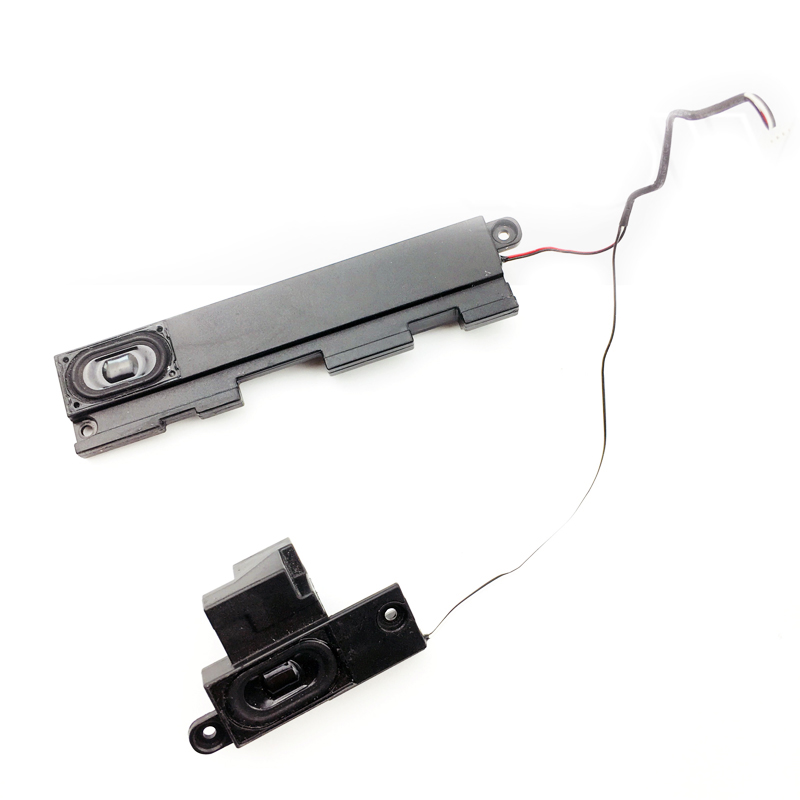
Verificați ca conectorul să corespundă conectorului audio al plăcii de bază – de regulă un conector cu 2 sau 4 pini (adesea ZIF pentru FFC sau un tip wire‑to‑board cu pas mic). Conectorul plăcii de bază este marcat de obicei SPK, J_SPK sau SPEAKER. Verificați polaritatea – firele sunt adesea codificate cromatic (roșu/negru sau albastru/roșu). Puterea trebuie să corespundă celei originale, pentru a evita distorsiunile sau deteriorarea.
Se potrivește carcasa difuzorului în laptopul meu?
Forma difuzorului și găurile de montare sunt proiectate pentru 646298-001. Verificați dimensiunile fizice și poziția șuruburilor – trebuie să se alinieze cu carcasa dvs. Difuzoarele sunt montate de regulă pe capacul inferior (capacul D) sau pe cadrul tastaturii (capacul C), lângă marginile frontale stânga/dreapta sau de-a lungul balamalei. Ele stau în cavități speciale, pentru o rezonanță corectă.
Cum se montează difuzoarele noi pas cu pas?
- Siguranța în primul rând: deconectați cablul bateriei principale de la placa de bază pentru a evita scurtcircuitele sau deteriorarea cipului audio.
- Demontați capacul inferior (capacul D) și orice ecranaj intern pentru a accesa compartimentele difuzoarelor.
- Localizați locașurile difuzoarelor – sunt de obicei amplasate pe părțile stânga și dreapta ale carcasei, fie lângă marginea frontală (zona palmrest), fie de-a lungul balamalei.
- Deconectați difuzoarele vechi scoțând cu atenție cablurile acestora din conectorii plăcii de bază (marcați SPK / J_SPK / SPEAKER). Dacă conectorul este de tip ZIF, ridicați clapeta de blocare înainte de a trage.
- Scoateți difuzoarele vechi demontând șuruburile de fixare (de obicei 1–2 pe difuzor) și ridicându-le cu atenție din cavitățile lor. Unele sunt fixate cu bandă adezivă – folosiți o unealtă de prying delicată, dacă este nevoie.
- Montați difuzoarele noi în aceleași cavități, aliniind găurile pentru șuruburi. Fixați-le cu șuruburile originale – nu strângeți excesiv, deoarece puteți deforma carcasa din plastic.
- Ghidați cablurile flexibile ordonat pe canalele originale, pentru a evita strivirea la remontarea capacului inferior.
- Conectați cablurile noi la conectorii plăcii de bază – asigurați atribuirea corectă a canalelor stânga/dreapta și respectați polaritatea (codificare cromatică roșu/negru sau albastru/roșu). Pentru conectorii ZIF, introduceți cablul complet, cu contactele aurite orientate spre clapetă, apoi apăsați ferm clapeta.
- Testați ieșirea audio înainte de remontarea completă – reconectați bateria, porniți laptopul, redați un sunet de test sau un fișier muzical și verificați dacă ambele canale funcționează clar, fără distorsiuni.
- Opriți laptopul, deconectați din nou bateria și remontați capacele și șuruburile.
Notă: cablurile difuzoarelor sunt de obicei FFC (cablu plat flexibil) sau un mănunchi de fire cu conectori mici. Manevrați-le întotdeauna cu grijă – evitați îndoirile strânse sau tragerea de fire.
Unde sunt montate exact difuzoarele în interiorul laptopului?
Difuzoarele interne sunt montate de regulă pe
carcasa superioară (ansamblul capacului C / palmrest) sau pe
capacul inferior (capacul D), în funcție de model. Cele mai frecvente poziții sunt:
- Colțurile frontale stânga și dreapta ale zonei tastaturii (lângă touchpad) – cea mai răspândită amplasare, pentru separarea stereo.
- De-a lungul balamalei ecranului – des întâlnit în laptopurile ultra-subțiri sau de gaming, unde spațiul este limitat.
- Pe capacul inferior (cu orientarea în jos) – unele modele le plasează direct pe capacul D, cu fante de sunet pe partea de jos.
Fiecare difuzor stă într-o cavitate specială, modelată pentru carcasa difuzorului, care asigură o rezonanță acustică corectă și o fixare sigură. Cavitățile au adesea știfturi de aliniere sau crestături pentru a preveni orientarea greșită.
Accesul la difuzoare necesită de obicei doar demontarea capacului inferior, însă la unele modele (în special cele cu difuzoare montate pe capacul C) poate fi necesar să demontați tastatura sau întregul ansamblu superior.
Cum conectez cablurile difuzoarelor la placa de bază?
Cablurile difuzoarelor se conectează direct la conectori dedicați de pe
placa de sistem principală (placa de bază). Acești conectori sunt de obicei marcați clar prin inscripții serigrafice, cum ar fi:
- SPK / SPEAKER
- J_SPK / J_SPEAKER
- L‑/R+ (indică canalele stânga și dreapta, adesea cu semne de polaritate)
Procedura de conectare:
- Identificați conectorul corect – se află de obicei lângă cipul de codec audio sau la marginea plăcii de bază, pentru o ghidare facilă a cablului.
- Dacă conectorul este de tip ZIF (Zero Insertion Force), ridicați clapeta mică de blocare, introduceți cablul plat complet, cu contactele aurite orientate spre clapetă, apoi apăsați clapeta în jos pentru blocare.
- Dacă este un conector standard cu 2 sau 4 pini, cu mufă wire‑to‑board, aliniați fișa cu conectorul și împingeți ușor până când se fixează.
- Respectați polaritatea: firele sunt de regulă codificate cromatic – roșu (sau albastru) pentru pozitiv (+), negru (sau alb) pentru negativ (-). Respectați marcajele de pe placa de bază (adesea simbolul “+” sau eticheta canalului). O polaritate greșită va produce totuși sunet, dar poate cauza anularea de fază (bas slab) sau volum redus.
Important: nu forțați niciodată conectorul – dacă nu intră ușor, verificați orientarea. Pinii îndoiți pot deteriora definitiv conectorul plăcii de bază.
Ce măsuri de precauție și sfaturi de depanare trebuie să cunosc?
Măsuri de precauție esențiale:
- Deconectați întotdeauna bateria înainte de a manipula difuzoarele – chiar și un curent mic poate deteriora cipul audio sau poate provoca bâzâit nedorit în timpul montajului.
- Manevrați cablurile cu maximă atenție – FFC sau firele subțiri sunt fragile. Evitați plierea, tragerea sau răsucirea lor. Țineți întotdeauna de corpul conectorului, nu de fire.
- Folosiți șuruburile corecte – șuruburile difuzoarelor sunt adesea mai scurte decât altele. Șuruburile mai lungi pot străpunge conul difuzorului sau pot deteriora carcasa.
- Verificați impedanța – deși majoritatea difuzoarelor de laptop au 4Ω sau 8Ω, asigurați-vă că piesa de schimb are impedanța originală; în caz contrar, amplificatorul audio se poate supraîncălzi sau poate produce un volum mai mic.
- Testați inițial la volum redus pentru a evita distorsiunile bruște, care ar putea indica o eroare de cablare.
Depanare dacă sunetul nu funcționează sau este distorsionat:
- Fără sunet: verificați din nou conexiunile cablurilor, atât la difuzor, cât și la placa de bază. Asigurați-vă că clapeta ZIF este complet blocată.
- Un canal este slab sau lipsește: schimbați cablurile stânga/dreapta pentru a vedea dacă problema urmează difuzorul sau canalul plăcii de bază. Dacă se mută, difuzorul este defect; dacă nu, verificați conectorul plăcii de bază.
- Sunet distorsionat sau bâzâit: verificați dacă difuzorul este bine fixat (șuruburile slăbite provoacă vibrații). Verificați de asemenea ca cablul să nu atingă piese în mișcare (de exemplu ventilatorul) și să nu fie strivit de carcasă.
- Sunet intermitent: curățați pinii conectorului cu o lavetă uscată și reconectați ferm cablul.
- Problemă software: după montajul hardware, actualizați sau reinstalați driverul audio și verificați dacă sunetul nu este dezactivat în sistemul de operare.
Dacă problema persistă, consultați manualul de service al laptopului sau contactați echipa noastră de suport, indicând detaliile modelului.